
在本页
- 前置条件
- 更新系统
- 在 Debian 11 上安装 Syndig
- 使用 Sysdig
- 结论
Sysdig 是一个开源的跨平台系统监控和故障排查工具。它既适用于经验丰富的系统管理员,也适用于初次接触 Linux 命令行的人。它能让我们深入了解服务器、容器或桌面在正常运行期间实际发生的情况。
Sysdig 自带命令行界面,但它也有一个 Web UI,供那些更喜欢图形界面(GUI)的用户使用。
Sysdig 收集系统数据,并让用户以多种方式过滤和监控这些数据。你可以捕获进出容器或虚拟机的流量,使用过滤器让系统只显示相关事件,例如『如果进程 X 正在监听端口 Y』,还可以将事件聚合起来,以图形方式呈现长期趋势。
Sysdig 最大的优势在于其洞察的深度。Sysdig 可以告诉你所有的磁盘读取发生在哪里、每个容器正在发送/接收多少数据包,或者你的某个 Web 服务器是否宕机。它甚至更进一步,用相关的二进制数据(如果有记录的话)来支撑这些信息。
作为系统管理员,我们的大部分时间都花在排查难以复现或难以定位的问题上。这些问题之所以如此难以调试,是因为没有足够的信息可供继续分析。
Sysdig 可以给我们提供足够的信息来解决这些问题。一旦有了这些信息,我们的故障排查就会变得容易得多——感觉就像拥有了一种超能力。
Sysdig 可在大多数主流发行版上运行,包括 CentOS、Ubuntu、Debian、Fedora Core、Arch Linux、Gentoo,甚至 OSX。安装非常简单;它不需要编译源代码(太好了!),甚至还有一个官方 GitHub 页面,为 Sysdig 官方支持的每个发行版提供了安装说明。
在本文中,我们将在一台 Debian 11 服务器上安装 Sysdig。这个过程非常简单,入门不需要太多深入的 Linux 知识。
前置条件
为了安装 sysdig,我们需要具备:
- 一个到我们远程服务器的 ssh 连接。
- Root 或 sudo 访问权限。
更新系统
在继续之前更新系统是个好主意。我们可以通过运行以下命令来做到这一点:
sudo apt-get update && sudo apt-get upgrade -y更新完成后,运行以下命令安装所需的依赖项。libc6 是 Sysdig 用来完成大部分繁重工作的 C 标准库。curl 是一个使用 HTTP 或 HTTPS 协议检索文件的工具,我们将用它来下载 sysdig。libcurl3 是 curl 的一个依赖项。
sudo apt install libc6 libcurl3 gnupg -ysudo apt install software-properties-common curl -y在 Debian 11 上安装 Syndig
现在系统已经更新,让我们下载并安装 Sysdig。运行以下命令来下载并安装 sysdig。
sudo curl -s https://s3.amazonaws.com/download.draios.com/stable/install-sysdig | sudo bash根据服务器的配置,这可能需要一段时间。所以在下载和安装完成的过程中请耐心等待。
示例输出:
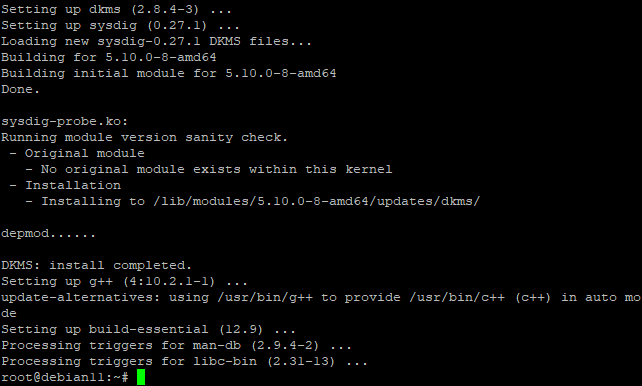
安装完成后,我们可以通过运行下面的命令来检查 Sysdig 是否安装正确。
sysdig --version如果安装成功,此命令将返回 sysdig 的版本详情,如下所示。

你还可以通过运行以下命令查看 sysdig 的各种功能。
sysdig -h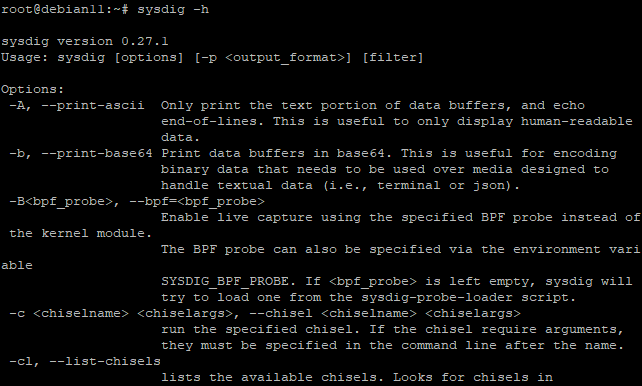
使用 Sysdig
现在我们已经安装了 Sysdig,让我们来看看 Sysdig 中一些基本的命令。
我们首先要做的是运行下面的命令,开始捕获系统活动。我们使用 sysdig 命令来监控系统。运行时我们在 sysdig 命令前加上 sudo 前缀,这是因为 csysdig 需要 root 或 sudo 访问权限才能工作。
sudo csysdig示例输出:
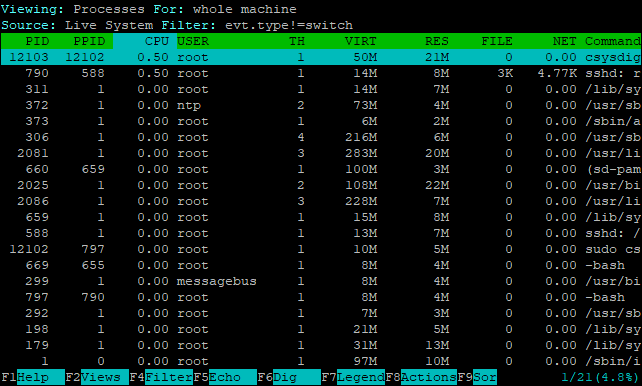
当 sysdig 开始捕获事件时,它将开始在界面中填充信息。运行上述命令后,系统数据每两秒刷新一次。这由变量 refresh_rate 控制,其默认值为 2 秒。可以使用 sysdig 的配置文件对其进行调整。
在上面的输出中,你会看到 PID、Name、CPU 和 Comm 等列。这些是列的描述,将鼠标悬停在它们上面即可看到。列名的语法为 [field name]- [field descriptor]。
我们最关心的字段通常包括:
- PID —— 产生该事件的进程的 PID。
- PPID —— 给定进程的父进程的 PID。
- %CPU —— 一个进程正在使用多少 CPU 时间。
- USER —— 对该进程负责的用户的用户名。
- RES —— 一个进程正在使用的未被换出的内存量。
- Command —— 启动该进程的命令行。
当然,还有很多其他列可用于深入探究系统活动。而且 Sysdig 可以进行定制,以满足你的需求。
由于系统数据不断刷新,可能很难理解发生了什么。我们可以按 CTRL + C 来停止 sysdig 运行。界面清空后,我们可以运行带有选项和过滤器的 sysdig 命令来获取所需的数据。
其语法为 sysdig [options] [filters]。
Sysdig 的过滤机制非常强大,可用于精确找到你要找的内容。与 tcpdump 类似,过滤器由一个或多个基本表达式组成的链构成,这些表达式通过连词('and'、'or')连接,并可选择以否定词('not')结尾。要显示可与 sysdig 一起使用的所有过滤器,请运行以下命令。
sysdig -l你将获得一个包含大量过滤器的列表,每个过滤器都有简短描述,如下所示。
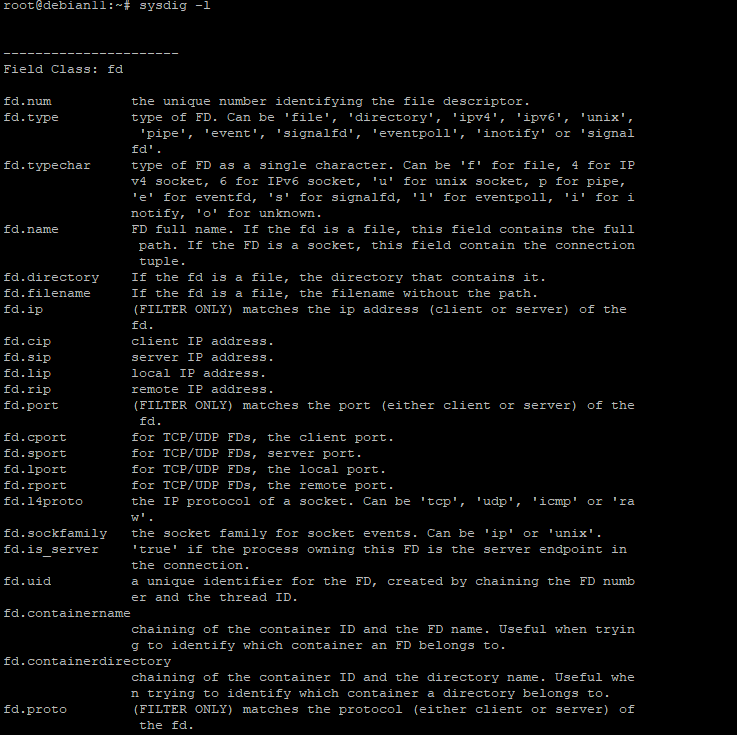
由于不可能涵盖所有过滤器,我们将介绍一些常用的过滤器。
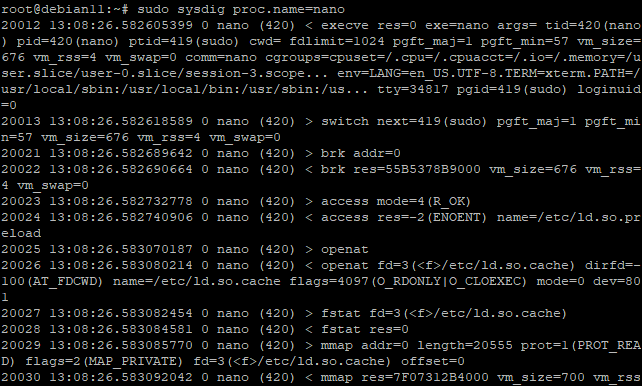
我们从过滤器 - proc.name= 开始,它使我们能够针对特定的进程名称进行过滤。
例如,要查找进程名为 "nano" 的所有事件,我们可以运行以下命令。
sudo sysdig proc.name=nano示例输出:
你还可以使用 “or” 和 “and” 等运算符来获取更具体的数据。例如,你可以获取 "nano" 或 "vi" 的所有事件。
sudo sysdig proc.name=cat or proc.name=vi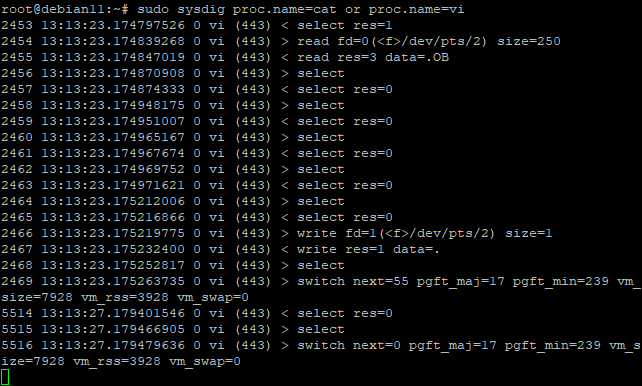
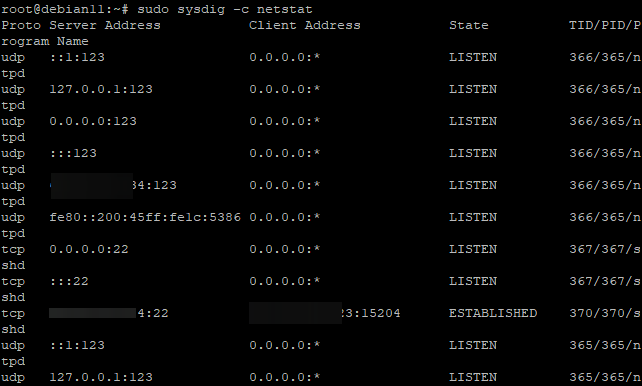
运行下面的命令以查看与网络相关的事件。你可以实时看到连接到哪些端口、MAC 地址以及更多信息。
sudo sysdig -c netstat 示例输出:
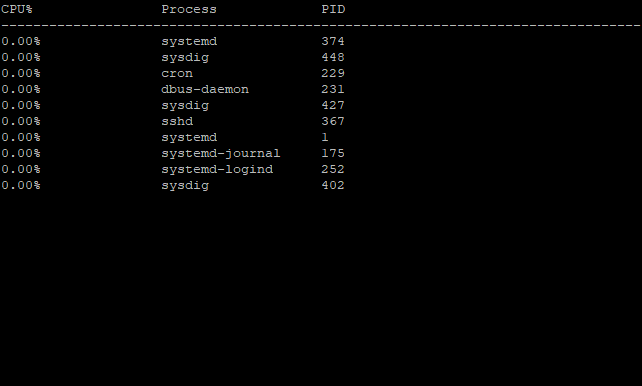
运行下面的命令以获取消耗 CPU 最多的进程。
sudo sysdig -c topprocs_cpu示例输出:
为了捕获系统活动并保存以供日后分析,请使用 -w 选项,后跟一个文件名。在下面的示例中,我们将 sysdig 的所有输出捕获到一个名为 “sysdig-output.scap” 的文件中。
sudo sysdig -w sysdig-output.scap此命令告诉 sysdig 持续输出数据,直到按 CTRL+C 停止为止。随着时间的推移,文件会变得很大。你可以使用 -C 选项将系统活动捕获到一个最大大小为指定 MB 数的文件中。
例如,下面的命令将每 1MB 创建一个新文件,并将系统活动存储在其中。
sudo sysdig -C 1 -w sysdig-output.scap运行 ls -l 命令以查看新创建的文件,其名称为 “sysdig-output.scap”,如下所示。
ls -l输出如下:

结论
Sysdig 拥有大量功能,可以作为故障排查和性能分析的绝佳工具。而且由于它是开源的,你还可以通过 chisels 扩展其功能,以满足你的需求。
在本文中,我们介绍了一些开始使用 sysdig 的基本命令。要进一步了解 sysdig 及其用例,请参阅其文档页面。