
本页内容
- 先决条件
- 安装 Cura Ultimaker
- 启动 Cura Ultimaker
- 结论
Cura Ultimaker 是世界上最流行的 3D 打印软件。它让你可以只需点击几下就准备好打印任务,与 CAD 软件集成以获得更流畅的工作流程,或者深入自定义设置进行深度控制。它是一款切片应用程序,可以将物体文件映射为 3D 打印机能够理解的文件。它受到全球数百万用户的信赖,支持 14 种语言,Ultimaker Cura 为你的模型切片,并通过 Marketplace 插件与任何工作流程集成。
在本文中,我们将向你展示如何在 Debian 11 上安装 Cura Ultimaker。
先决条件
- 一个运行 Debian 11 的桌面系统。
- 服务器上已配置 root 密码。
安装 Cura Ultimaker
默认情况下,Cura Ultimaker 不包含在 Debian 11 的默认存储库中。因此你需要从 Snap 商店安装它。
首先,使用以下命令安装 Snap 包:
apt-get install snap snapd -y安装完成后,运行以下命令来安装 Cura Ultimaker:
snap install cura-slicer -y安装完成后,你就可以开始访问 Cura Ultimaker 了。
启动 Cura Ultimaker
现在你可以从应用程序菜单启动 Cura Ultimaker,如下所示:
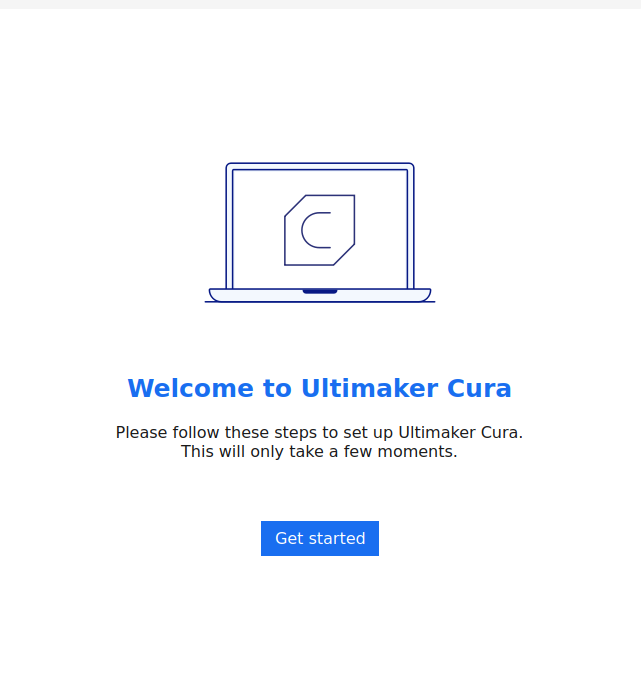
点击 Get started 按钮。你将看到如下屏幕:
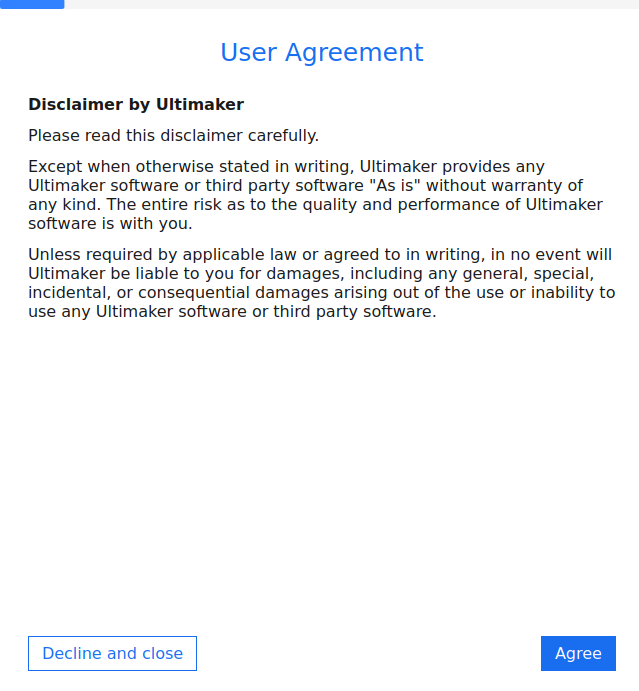
点击 Agree 按钮以接受许可协议。你将看到如下屏幕:
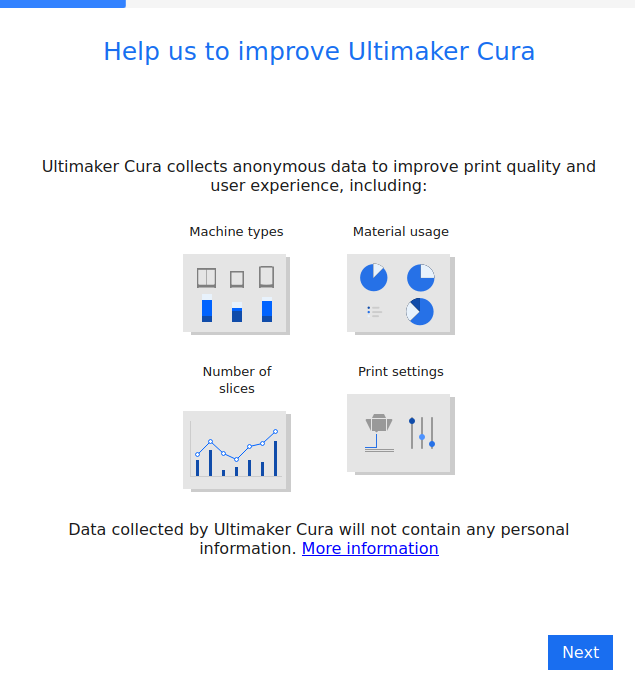
阅读所有信息并点击 Next 按钮。你将看到如下屏幕:
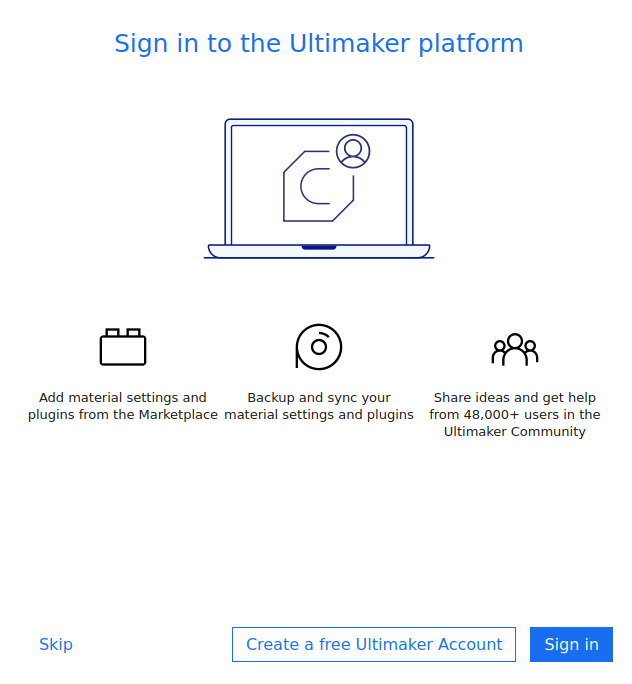
点击 Skip 按钮。你将看到如下屏幕:
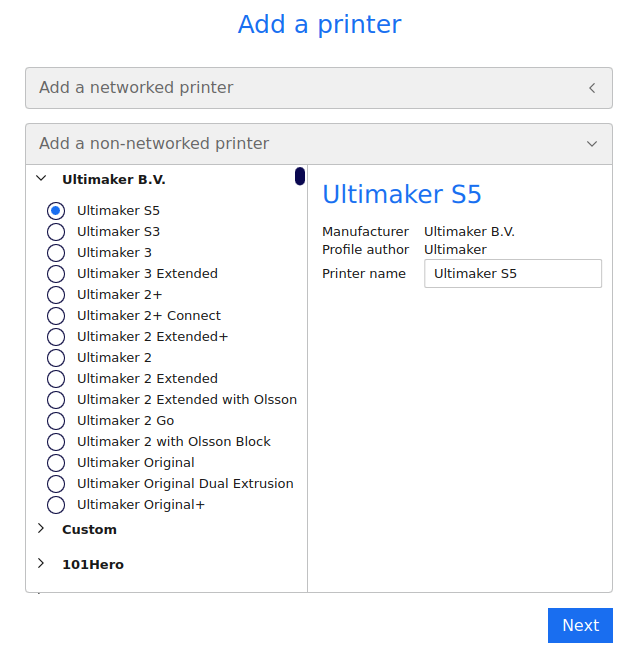
选择 "Add a non-networked printer" 并点击 Next 按钮。你将看到如下屏幕:
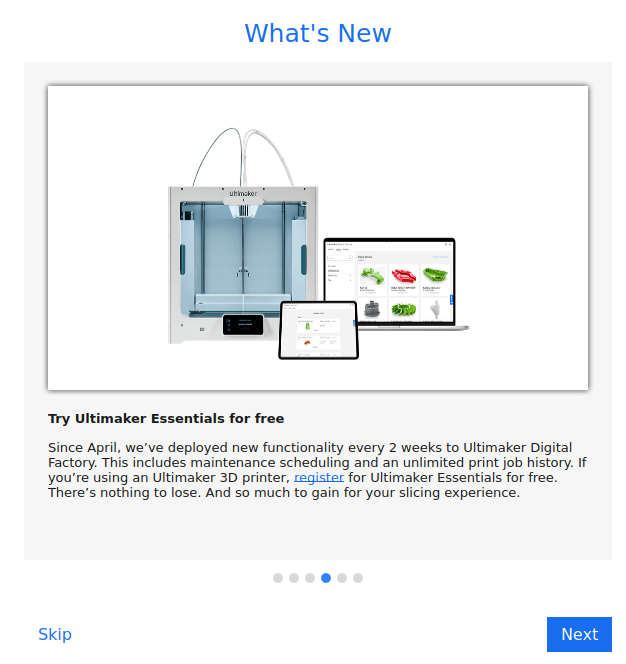
点击 Skip 按钮。你将看到如下屏幕:
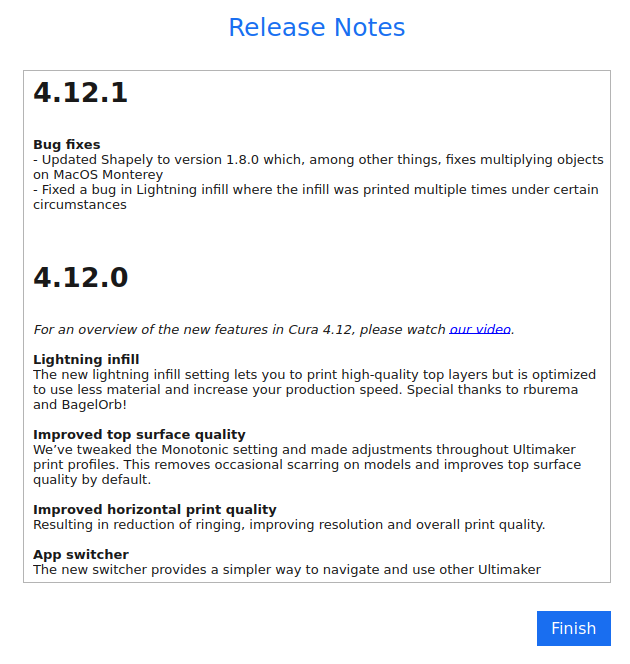
点击 Finish 按钮以完成设置。你将在如下屏幕中看到 Cura 仪表板:
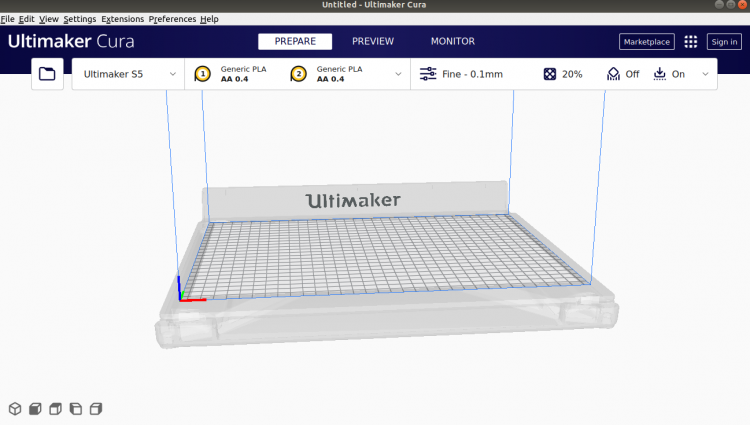
结论
恭喜!你已在 Debian 11 上成功安装 Cura Ultimaker。现在你可以将 Cura 与 CAD 软件集成并管理所有打印任务。