
本页内容
- 先决条件
- 第 1 步. 更新系统。
- 第 2 步. 安装 Cockpit
- 第 3 步. 配置防火墙
- 第 3 步. 访问 Cockpit Web UI
- 结论
Linux Cockpit 是一个基于浏览器的 Linux 系统用户界面。其目标是让 Linux 系统监控和管理变得简单而有趣。
Linux Cockpit 可作为命令行或 GUI 工具(如 top、free、htop、lsof、iotop 等)的替代方案,用于监控 CPU/内存/磁盘 I/O 等资源使用情况以及系统上运行的进程。它提供了一个功能齐全的 shell 界面,支持 bash 命令的 Tab 自动补全,就像您在系统上的任何交互式 shell 会话中一样。
您可能听说过 Linux 及其用作家庭或企业服务器的能力。其中一种方式是安装 Cockpit,它让您可以控制系统的各个方面,如图形界面、声卡、打印机、网卡等。本文将介绍如何在 AlmaLinux 8 操作系统上安装 Cockpit,以便您体验它所提供的一切。
先决条件
- 一台安装了 AlmaLinux 8 的服务器。
- 一个具有 sudo 权限的非 root 用户。
- 一个互联网连接,以便下载额外的软件包。
第 1 步. 更新系统。
在您的系统上安装 Cockpit 之前,您必须先将系统更新到最新版本。通过 ssh 登录到您的 Almalinux 系统,并运行以下命令以确保所有软件包都是最新的。
sudo dnf updatesudo dnf install epel-release第 2 步. 安装 Cockpit
Cockpit 软件包包含在默认存储库中,因此您只需通过 dnf 包管理器安装它即可。
sudo dnf install cockpit -y安装完成后,启动并启用 Cockpit 服务,以确保它在系统启动时自动运行。
sudo systemctl start cockpit.socketsudo systemctl enable --now cockpit.socket验证 Cockpit 服务的状态,以确保它已成功启动。
sudo systemctl status cockpit.socket您应该会看到类似下面的输出。
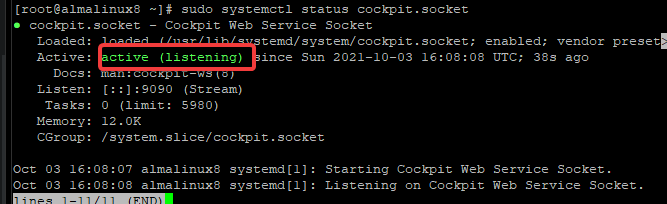
第 3 步. 配置防火墙
Cockpit 使用 web socket 连接与服务器通信。Cockpit 默认监听 9090 端口。由于这是一个新应用程序,请确保设置防火墙规则以允许此操作。
sudo firewall-cmd --permanent --zone=public --add-service=cockpitsudo firewall-cmd --reload第 3 步. 访问 Cockpit Web UI
现在安装已完成。您可以在所选的网页浏览器中访问 https://
其中:
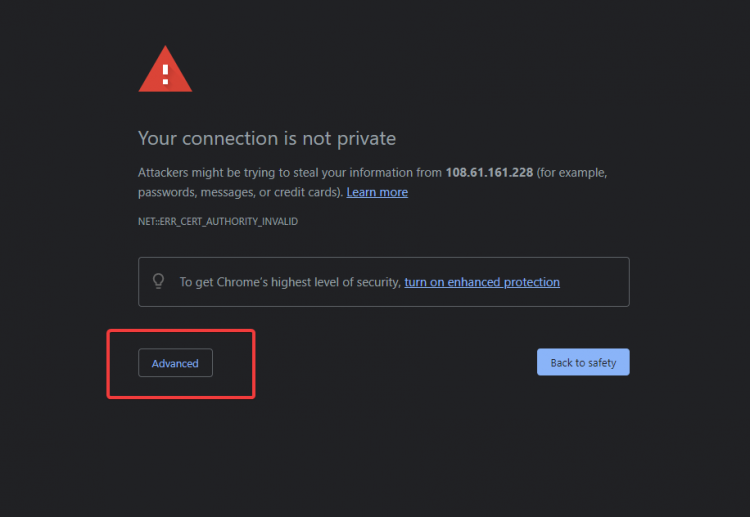
您将看到一个显示"您的连接不是私密连接"的屏幕。这完全正常,因为您尚未为该连接添加任何 SSL 加密。点击"高级"以继续设置过程。
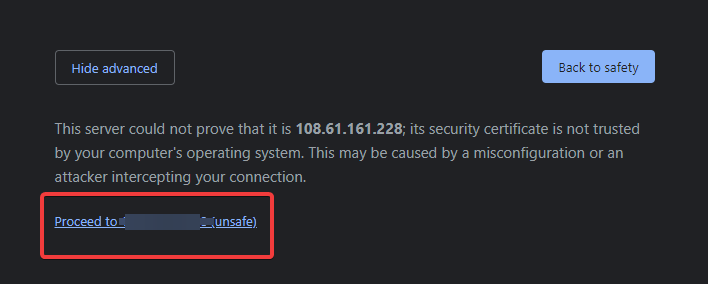
在下一个屏幕上,点击 Proceed to...(unsafe) 链接。
您将被带到登录页面,提供您的 root 用户名和密码。点击 Log In。
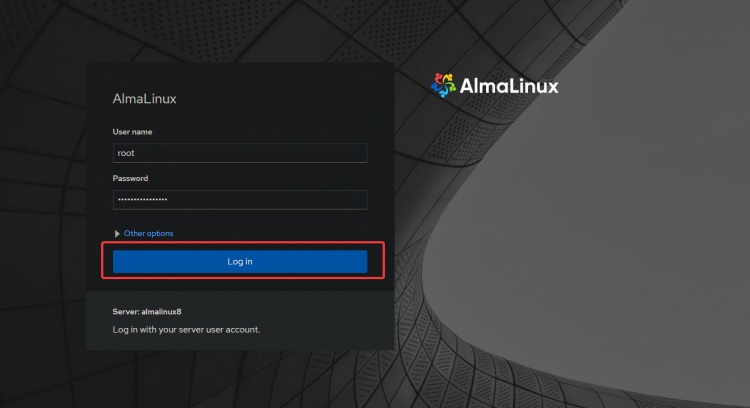
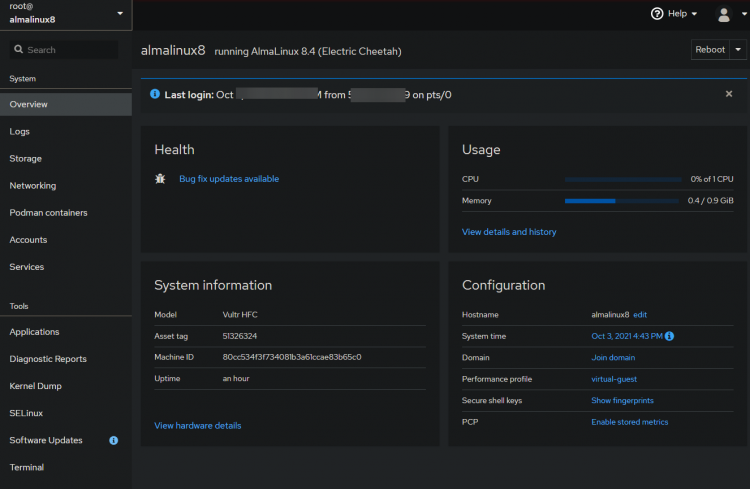
授权成功后,您将被带到 Cockpit 仪表板。
在这里,您可以看到各种系统信息,例如内存和磁盘使用情况、应用程序建立的网络连接、正在运行的进程总数,以及当前消耗资源最多的进程。
Cockpit 有很多可配置和探索的内容。快来以一种全新的方式探索您的 Linux 服务器吧。
就是这样!您已在服务器上成功安装 Cockpit。尽情探索这个用于管理系统的新界面吧。
有关使用 cockpit 的更多信息,请查看官方 Cockpit 文档。
结论
在本指南中,您已经学习了如何在 AlmaLinux 8 服务器上安装 cockpit 并访问其 UI。如果您有任何问题、评论或建议,可以在下方留言。