
本页内容
- 什么是 BIOS?
- 什么是 UEFI?
- KVM 虚拟化中的固件
- 使用 virt-install 创建虚拟机
- 使用 Virtual Machine Manager 创建虚拟机
计算机主板上有两种类型的固件:
- BIOS,即基本输入输出系统
- UEFI,即统一可扩展固件接口
什么是 BIOS?
计算机启动时会加载 BIOS,以初始化并测试硬件功能。它使用 POST 或 Power On Self Test(加电自检)来确保硬件配置有效且正常工作,然后查找存储了启动设备的 MBR(Master Boot Records),并使用它来启动引导加载程序,接着启动内核,最后启动操作系统。
BIOS 上的所有这些启动过程都称为“Legacy Boot”,下面是 BIOS 启动过程的简单说明。
BIOS > MBR > Bootloader > Kernel > Operating System
BIOS 被认为是老旧且过时的固件,尽管总会有人在使用它。对于当今的计算机和现代 PC,BIOS 的功能有限,它必须在 16 位处理器上运行,且只有 1 MB 的空间可供执行。此外,它一次性初始化多个硬件,这使得启动过程变慢。
BIOS 的固件替代品是 UEFI,它可在现代主板上使用。
什么是 UEFI?
UEFI,即统一可扩展固件接口,被认为是 BIOS 的固件替代品。它带有更多在 BIOS 上受限的特性和功能,并且可在当今的主板和现代 PC 上使用。
尽管 UEFI 被认为是 BIOS 的替代品,但它的工作方式不同,其理念与 BIOS 相反。UEFI 将所有关于初始化和启动的信息存储在 .efi 文件中,该文件存放在 ESP(EFI System Partition)分区上。ESP 还会存储计算机上所安装操作系统的引导加载程序。
UEFI 使用 GPT 而不是 MBR 来存储所有关于分区的信息。下面是操作系统在 UEFI 上如何启动的简单说明。
UEFI
>
 GPT/ESP
>
 Kernel
>
 Operating System
以下是一些传统 BIOS 上不具备的、值得注意的 UEFI 特性:
- 启动更快
- 处理超过 2TB 的驱动器(这在当今环境下意义重大)
- 借助 GUID 分区表支持超过 4 个分区
- 支持 secure boot(安全启动)
- 支持 64 位现代固件设备
- 拥有简单的图形用户界面
- 等等。
KVM 虚拟化中的固件
默认情况下,KVM 虚拟化使用 BIOS 作为客户虚拟机的默认固件。要在 KVM 上启用 UEFI 支持,必须在主机系统上安装 OVMF(Open Virtual Machine Firmware)软件包。OVMF 项目是 intel 的 tianocore 固件中面向 qemu 虚拟机的一部分。
前提条件
在本指南中,你将学习如何在 KVM 虚拟机上启用 UEFI 支持。你将在主机上安装 OVMF 软件包,并使用 UEFI 固件设置虚拟机。
在开始之前,请确保你有一台已安装 KVM 虚拟化的机器。
下面是在 Arch Linux 上安装 KVM 虚拟化的指南。
安装 OVMF 软件包
首先,你必须登录到 KVM 主机服务器并安装软件包。默认情况下,ovmf 软件包在大多数 Linux 发行版的软件仓库中都可用,例如 Debian、Ubuntu、CentOS 等。
1. 在基于 Debian 的系统上,使用如下 apt 命令安装 ovmf。
sudo apt install ovmf2. 对于基于 RHEL 的系统(如 CentOS/Fedora),你需要使用如下 DNF/Yum 命令安装 'edk2-ovmf' 软件包。
sudo dnf install edk2-ovmf
or
sudo yum install edk2-ovmf
3. 对于基于 Arch Linux 的系统(如 Manjaro),你可以使用如下 pacman 命令。
sudo pacman -S edk2-ovmf至此,KVM 虚拟化上的 UEFI 支持已启用。现在让我们创建新的虚拟机。
在虚拟机上启用 UEFI
在 KVM 虚拟化中有多种创建虚拟机的方法。你可以使用命令行模式(使用 virt-install 命令),或使用图形化应用程序,例如 " virtual machine manager "。
使用 virt-install 创建虚拟机
1. 要使用命令行 ' virt-install ' 创建带 UEFI 固件的虚拟机,请在命令选项中添加 ' --boot uefi ' 选项。
下面是使用 virt-install 命令创建一个带 UEFI 固件的新虚拟机 ' Artix ' 的示例。
sudo virt-install --name=Artix \
--os-type=Linux \
--os-variant=archlinux \
--vcpu=2 \
--ram=1024 \
--disk path=/var/lib/libvirt/images/Artix.img,size=15 \
--graphics spice \
--cdrom=/home/user/Desktop/artix-base-openrc-20210726-x86_64.iso \
--network network=default \
--boot uefi
现在你将启动进入你的虚拟机。
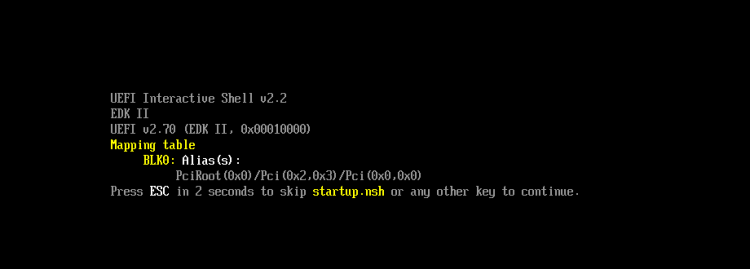
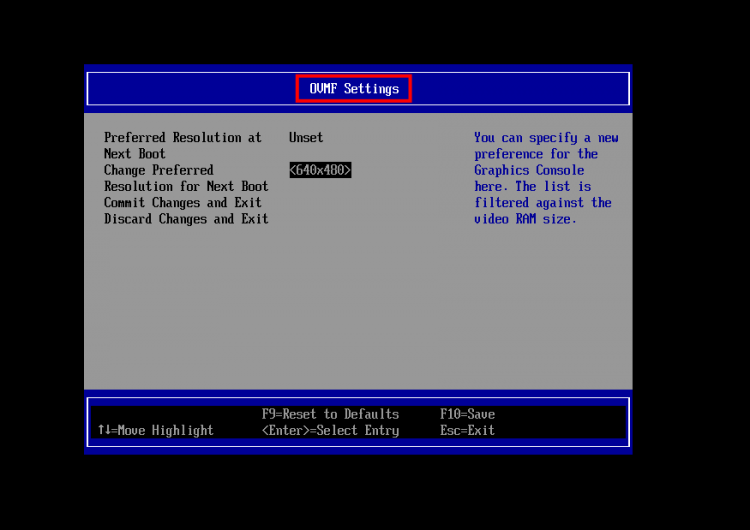
如果你进入 UEFI 设置,下面是你将看到的一些截图。
下面是 KVM 虚拟机上 UEFI Interactive Shell 的截图。
下面是 UEFI KVM 虚拟机上 OVMF Settings 的截图。
使用 Virtual Machine Manager 创建虚拟机
virtual machine manager 应用程序提供了一个用于管理 KVM 虚拟化的图形界面。
如果你刚开始接触 KVM 虚拟化,建议使用 virt-manager(virtual machine manager)来设置你的虚拟化环境。
要使用 virt-manager 应用程序创建支持 UEFI 固件的虚拟机,必须在创建虚拟机本身的过程中进行配置。
1. 使用 virt-manager 创建虚拟机时,在最后一个窗口中,你将看到如下确认窗口。
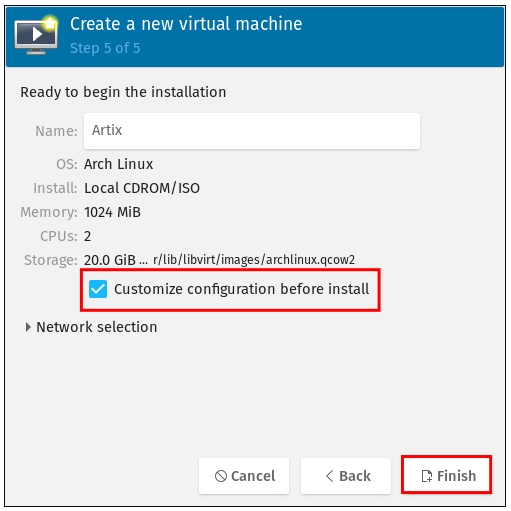
你必须勾选 ' Customize configuration before install' 选项,然后点击 ' Finish ' 按钮。
2. 在新窗口中,点击 ' Overview ' 菜单,然后转到 ' Hypervisor details ' 部分。
在 Firmware 选项中,选择 ' UEFI x86_64: ... ',然后点击 ' Apply ' 按钮。
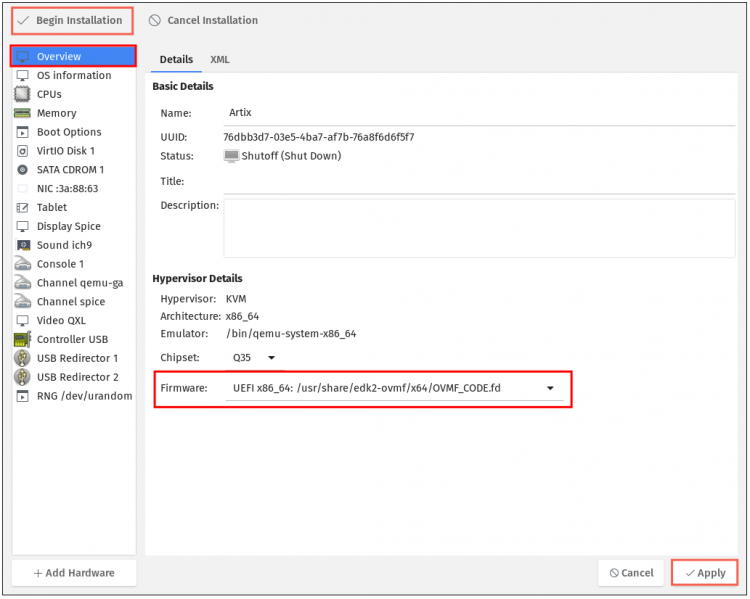
现在点击 ' Begin Installation ' 按钮以开始虚拟机安装。
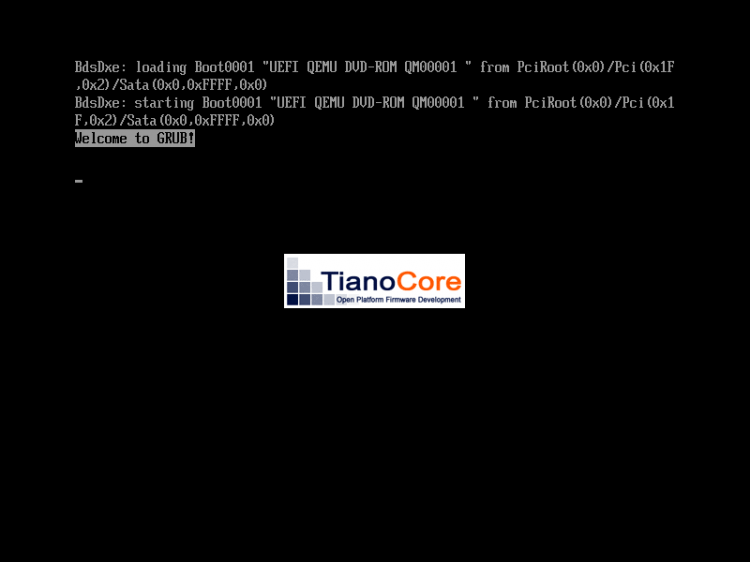
3. 在虚拟机启动过程中,你将看到如下 TianoCore 启动画面。
4. 之后你将看到你的操作系统,如下所示。
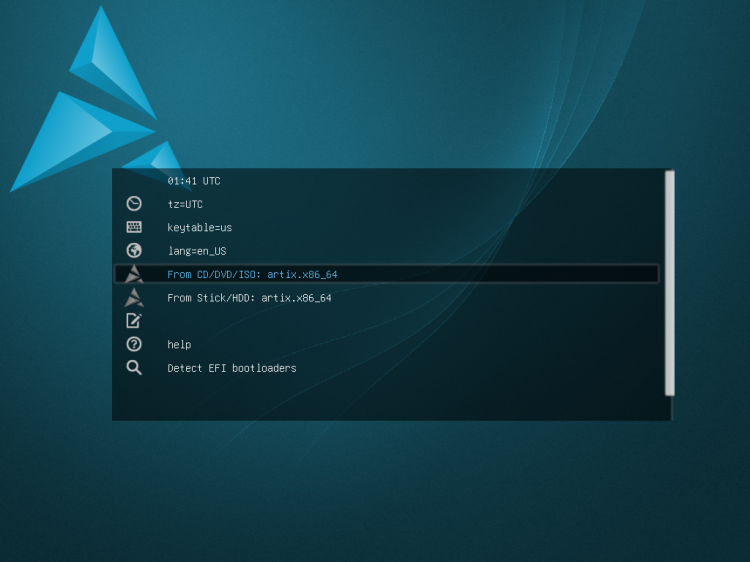
现在你已在 KVM 虚拟化上成功创建虚拟机,且该虚拟机现在使用 UEFI 固件,而不是默认的 BIOS。
结论
恭喜!你已经学习了如何在 KVM 虚拟化上启用 UEFI 支持。此外,你还学习了如何通过 virt-install 命令行和 virt-manager 图形应用程序两种方式设置虚拟机,并在虚拟机上启用 UEFI 固件。