
本页内容
- 步骤 1:安装 ONLYOFFICE Docs
- 步骤 2:安装集成插件
- 步骤 3:配置实例
- 步骤 4:自定义界面
- 步骤 5:在课程中管理文档活动
- 步骤 6:查看和编辑附件
ONLYOFFICE Docs 是一款开源办公套件,包含用于文本文档、电子表格、演示文稿和表单的协同编辑器,以及 PDF 查看器和转换器。该软件包依据 AGPL v3.0 许可证发布。其核心格式采用 OOXML。
ONLYOFFICE Docs 可以与各类云服务集成,例如 CMS 框架(WordPress、Strapi、Drupal)、协作与内容平台(ONLYOFFICE Workspace、Nextcloud、Seafile、Confluence、Alfresco)、问题跟踪器(Jira、Redmine)、在线学习解决方案(Moodle、Chamilo、HumHub)等。你也可以将编辑器嵌入到自己的 Web 服务中。
Moodle 是一款使用 PHP 编写、基于 GNU GPL 发布的开源在线学习管理系统(LMS)。将 ONLYOFFICE 集成到 Moodle 中,可以让用户在课程中添加文档活动,并为师生提供编辑与协作功能。
在本教程中,我们将学习如何使用集成插件连接 ONLYOFFICE Docs 和 Moodle 实例。
先决条件:最新版本的 ONLYOFFICE 插件(v.3.0.0)兼容 Moodle 4.0。与 Moodle 配合使用时所支持的最低 ONLYOFFICE Docs 版本为 v.4.2.7(及更高版本)。
步骤 1:安装 ONLYOFFICE Docs
要在 Moodle 中处理文档,你需要一个 ONLYOFFICE Docs(Document Server)实例。开发人员官方推荐的安装方式是使用 Docker。
使用以下单个命令即可安装包含全部依赖项的最新版本编辑器:
sudo docker run -i -t -d -p 8080:80 --restart=always
onlyoffice/documentserver
你可以在相关教程中找到详细的安装说明。
如果你是 Moodle 新手,可以查阅相关教程,其中介绍了如何在 Ubuntu 22.04 上安装该解决方案。
步骤 2:安装集成插件
ONLYOFFICE 插件是一个活动模块,可在 Moodle 官方插件库中获取。
按照 Moodle 常规的插件安装步骤,将插件安装到你的 mod/onlyofficeeditor 目录中。
以管理员身份登录,进入 站点管理 — 插件 — 安装插件。
点击“从 Moodle 插件目录安装插件”按钮,并选择你当前的 Moodle 版本。搜索所需插件,点击“安装”按钮,然后点击“继续”。
确认安装请求,并查看插件验证报告。
步骤 3:配置实例
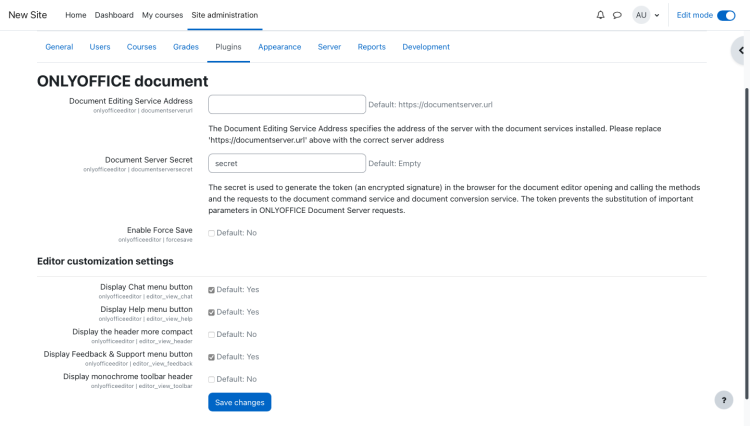
在“插件概览”页面找到已上传的应用,并点击“设置”。
在“文档编辑服务地址”字段中输入已安装 ONLYOFFICE Docs 的服务器名称(参见下一步中的截图)。
如需启用,可勾选“强制保存”选项,以便随时手动将文档版本和修订直接保存到服务器。
从 ONLYOFFICE Docs 7.2 版本开始,JWT 默认启用,并自动生成密钥以防止文档被未授权访问。如需自定义,可输入你自己的 Document Server 密钥,并在 ONLYOFFICE Docs 配置文件中指定相同的密钥。
步骤 4:自定义界面
自定义 ONLYOFFICE Docs 的界面元素:
- 显示或隐藏“聊天”、“帮助”以及“反馈与支持”菜单按钮;
- 在默认/紧凑以及彩色/单色工具栏标题之间进行选择。
在输入所需凭据并完成界面自定义后,保存设置。
步骤 5:在课程中管理文档活动
在课程中创建一个 ONLYOFFICE 活动,用于添加文档、电子表格、演示文稿或可填写表单,并在 Moodle 界面中启用查看与编辑功能。
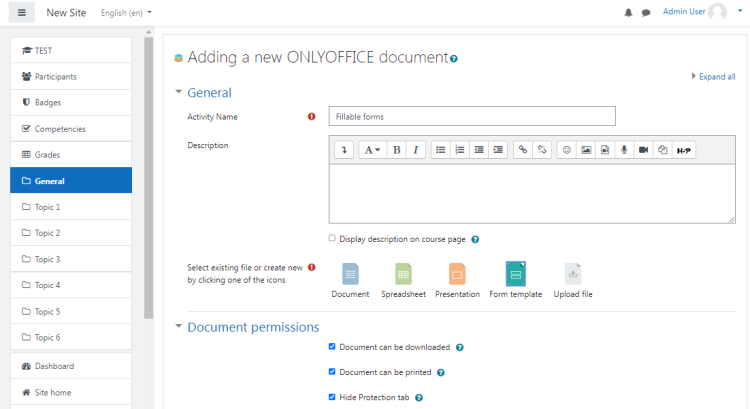
你可以从电脑上传任意已有文档,或者创建一个新的空白文件。
调整新活动的名称、描述以及其他设置,包括下载和打印权限、对其他用户隐藏“保护”选项卡、模块可用性与 ID、限制活动访问、完成度跟踪参数、标签、课程能力项等。
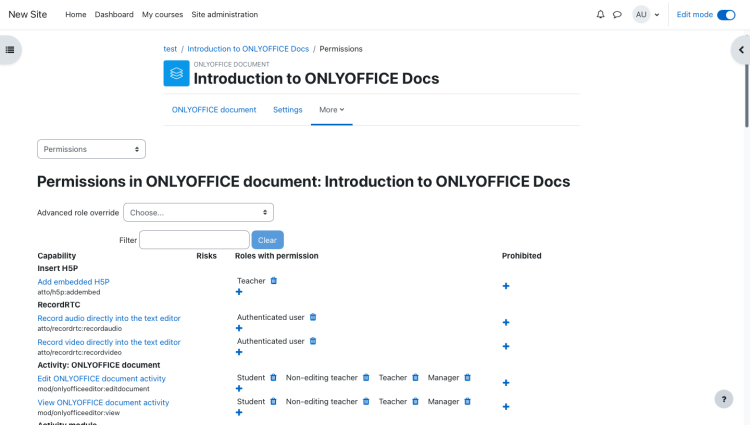
活动设置完成后,定义哪些类型的用户可以访问它,以及其他类型的活动权限。例如,你可以为教师授予编辑权限,而仅允许学生查看文档。
步骤 6:查看和编辑附件
在 ONLYOFFICE 文档活动中,你可以编辑文档、创建数字表单、填写并保存为 PDF,与其他学生或教师使用实时和段落锁定协同编辑模式共同创作文件,还可以使用修订跟踪、批注以及内置聊天功能。
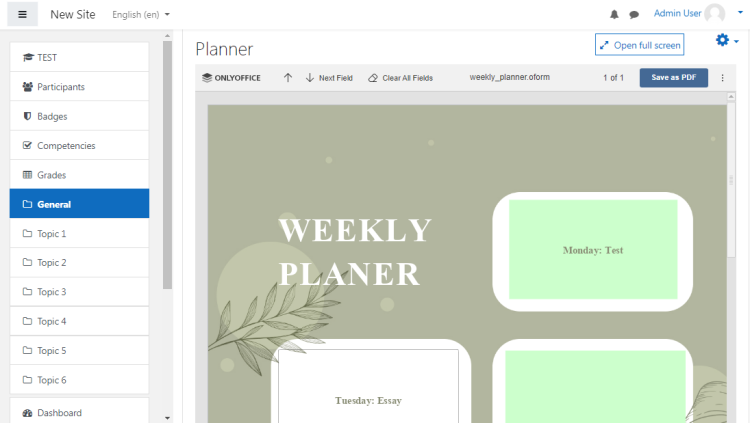
DOCX、XLSX、PPTX、DOCXF、OFORM、TXT 和 CSV 格式支持查看与编辑。PDF 支持查看。ODT、ODS、ODP、DOC、XLS、PPT、PPS、EPUB、RTF、HTML 和 HTM 可通过转换为 OOXML 进行编辑。
通过插件可使用更多功能:使用 DeepL、Apertium 或 Google 翻译文本,使用 Jitsi 进行音视频通话,插入 YouTube 视频和复杂图表,使用 Mendeley 和 Zotero 创建参考书目,将文档转换为 HTML,纠正语法和拼写错误,查找同义词和反义词等。
你可以在课程页面使用紧凑编辑器,以便持续访问活动信息和区块;也可以进入全屏模式,在扩展界面中编辑文件。到此为止!现在你已经能够在 Moodle 课程结构中使用办公文档了。