
本页内容
- 准备工作
- 安装 Unbound
- 配置 Unbound:Unbound 基础配置、启用 DNS 缓存、加固 Unbound、定义私有地址与访问控制列表、设置本地域名与子域、Unbound 优化与微调、将 Unbound 配置为支持 DNS-over-TLS (DoT) 的 DNS 解析器
- 配置 Firewalld
- 通过 Rsyslog 与 Logrotate 设置 Unbound 日志
- 为客户端配置 DNS 解析器:通过 NetworkManager、通过 systemd-resolved 与 NetworkManager
- 验证 Unbound DNS 服务器
- 总结
- Unbound 基础配置
- 启用 DNS 缓存
- 加固 Unbound
- 定义私有地址与访问控制列表
- 设置本地域名与子域
- Unbound 优化与微调
- 将 Unbound 配置为支持 DNS-over-TLS (DoT) 的 DNS 解析器
- 通过 NetworkManager
- 通过 systemd-resolved 与 NetworkManager
Unbound 是一款免费且开源的 DNS 服务器软件,可用作验证型、递归型和缓存型 DNS 解析器。它是一款功能丰富的 DNS 服务器,支持 DNS-over-TLS (DoT)、DNS-over-HTTPS (DoH)、查询名称最小化(Query Name Minimisation)、积极使用 DNSSEC 验证缓存(Aggressive Use of DNSSEC-Validated Cache),以及权威区域(authority zones)支持。Unbound 专注于 DNS 的隐私与安全,同时又不牺牲速度与性能。
Unbound 主要由 NLnet Labs 开发,并以 BSD 许可证发布,支持基于 DNS 服务器开放标准的现代特性。Unbound 经过了严格的审计,可在 Linux、BSD 和 macOS 上运行。Unbound 适用于上述大多数操作系统,并可通过系统包管理器安装。
在本教程中,我将在 Rocky Linux 9 服务器上使用 Unbound 搭建一台本地 DNS 服务器。你将把 Unbound 配置为权威型、验证型与递归缓存型 DNS。此外,你还将把 Unbound 配置为本地网络的 DNS 解析器,并在其上启用 DNS-over-TLS (DoT)。
在本教程结束时,你还将通过 Rsyslog 与 Logrotate 配置 Unbound 日志,并搭建一台 Linux 客户端机器,将 Unbound 用作 DNS 解析器,然后从该客户端验证整个安装。
准备工作
在开始本教程之前,请确保你已满足以下要求:
- 一台已安装 Rocky Linux 9 的服务器——本示例使用主机名为 'unbound-rocky'、IP 地址为 '192.168.5.25' 的 Rocky Linux。
- 一个具有 root/sudo 管理员权限的非 root 用户。
- SELinux 运行在 permissive(宽松)模式。
这样就准备好了。如果所有条件都已满足,就可以继续在服务器上安装 Unbound。
安装 Unbound
Unbound 是一款支持大多数操作系统的 DNS 服务器软件,包括 Linux、BDS 和 macOS。在 Rocky Linux 上,Unbound 软件包默认可在官方的 Rocky Linux AppStream 软件仓库中获取。
在第一步中,你将把 Unbound 软件包安装到 Rocky Linux 系统上。
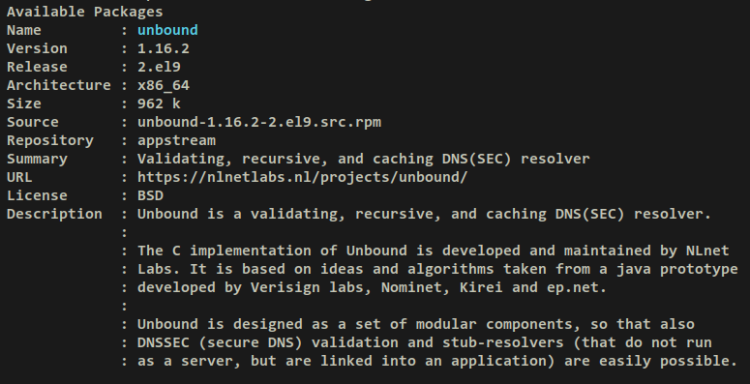
现在运行以下 dnf 命令,确认 AppStream 仓库中可用的 'unbound' 软件包。截至本文撰写时,Rocky Linux AppStream 仓库提供的是 Unbound 1.16。
sudo dnf info unbound输出:
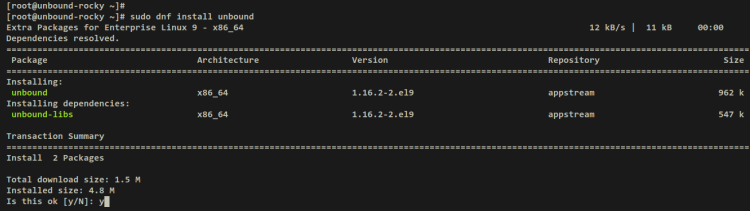
通过下面的 dnf 命令安装 Unbound。出现提示时,输入 y 确认并按 ENTER 继续。
sudo dnf install unbound输出:
Unbound 安装完成后,通过下面的 systemctl 命令启动并启用 'unbound' 服务。这将在你的 Rocky Linux 服务器上启动 Unbound,并使其在系统启动时自动运行。
sudo systemctl start unbound
sudo systemctl enable unbound
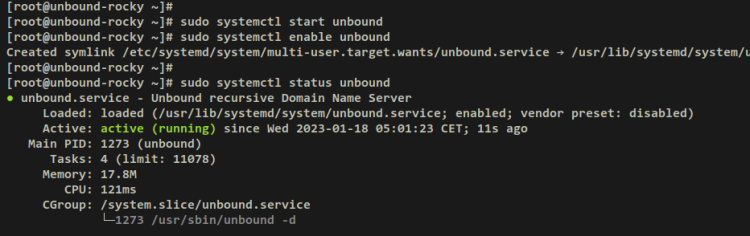
使用下面的 systemctl 命令验证 Unbound 服务。输出 'active (running)' 表示 Unbound 服务正在运行;输出 'loaded ....; enabled;...' 表示 Unbound 服务已启用。
sudo systemctl status unbound输出:
你的 Unbound 现已安装完成,并以默认配置文件 '/etc/unbound/unbound.conf' 运行。接下来,你将修改 Unbound 配置文件 '/etc/unbound/unbound.conf',将 Unbound 设置为权威型、验证型与递归缓存型 DNS,并启用 DoT,使 Unbound 作为 DNS 解析器工作。
配置 Unbound
默认情况下,Unbound 配置文件位于 '/etc/unbound/unbound.conf'。在这一步中,你将修改配置文件 '/etc/unbound/unbound.conf',然后完成 Unbound 的安装配置与优化。
你将把 Unbound 配置为权威型、验证型与递归缓存型 DNS。此外,还将针对性能、隐私与安全对 Unbound 安装进行优化。最后,你会将 Unbound 配置为本地网络的 DNS 解析器。
首先,运行下面的 wget 命令,将根 DNS 文件下载到 '/etc/unbound/root.hints'。然后,将该文件 '/etc/unbound/root.hints' 的属主与属组修改为 'unbound'。
wget https://www.internic.net/domain/named.root -O /etc/unbound/root.hints
sudo chown unbound:unbound /etc/unbound/root.hints
接下来,将默认的 Unbound 配置文件备份为 '/etc/unbound/unbound.conf.orig',并使用下面的 nano 编辑器命令修改原文件 '/etc/unbound/unbound.conf'。
sudo cp -v /etc/unbound/unbound{.conf,.conf.orig}
sudo nano /etc/unbound/unbound.conf
现在让我们开始配置 Unbound。
Unbound 基础配置
首先,你将设置 Unbound 服务应监听的 IP 地址与端口。然后,你还将设置用于验证上游连接的证书包,并通过 'root-hints' 参数添加根 DNS 服务器。
在 'server:' 段落中添加以下行。通过这些设置,你将使 Unbound 在本地 IP 地址 '192.168.5.25' 上使用默认 UDP 端口 '53' 运行。
server:
    ...
    ...
    # interface-automatic: no
    do-ip6: no
    interface: 192.168.5.25
    port: 53
    prefetch: yes
    tls-cert-bundle: /etc/pki/ca-trust/extracted/pem/tls-ca-bundle.pem
    root-hints: /etc/unbound/root.hints
参数详解:
- do-ip6:设为 'yes' 以在 IPv6 下运行 Unbound,或设为 'no' 以禁用 IPv6。
- interface:Unbound 将监听的网络接口或 IP 地址。你可以使用 IP 地址或接口名(如 'eth0')。此外,还可通过 'IP-ADDRESS@PORT' 这样的格式在指定端口上运行。
- port:指定 Unbound 运行的端口,客户端的连接将由该端口处理。DNS 默认端口为 53。
- prefetch:设为 'yes' 以启用对即将过期的消息缓存条目的预取。
- tls-cert-bundle:用于验证上游连接的数字证书。在 RHEL 系发行版上,证书文件位于 '/etc/pki/ca-trust/extracted/pem/tls-ca-bundle.pem'。
- root-hints:包含根 DNS 服务器详细信息的文件。你已将该文件下载到 '/etc/unbound/root.hints'。
启用 DNS 缓存
现在添加以下行,通过 Unbound 启用递归缓存 DNS。这将在指定时间内缓存客户端在 Unbound 服务器上发起的 DNS 查询。
    cache-max-ttl: 14400
    cache-min-ttl: 1200
参数详解:
- cache-max-ttl:DNS 缓存中 RRSets 与消息的 TTL(生存时间)。单位为秒。
- cache-min-ttl:缓存的最小生存时间。默认值为 0,但你可以按需调整,例如设为 '1200' 秒。不要将其设置为超过 1 小时,否则会因数据陈旧而出现问题。
加固 Unbound
在 RHEL 系发行版上,Unbound 的部分隐私与安全参数默认已启用。不过,你还可以添加更多类似的参数。
    hide-identity: yes
    hide-version: yes
    use-caps-for-id: yes
参数详解:
- hide-identity:设为 yes 以禁用对 id.server 或 hostname.bind 查询的应答。
- hide-version:设为 yes 以禁用 version.server 与 version.bind 查询。
- use-caps-for-id:设为 yes 以在查询中使用 '0x20 编码' 来防范伪造攻击。
定义私有地址与访问控制列表
接下来,你需要为本地网络定义 private-address 与 ACL(访问控制列表)。请务必将下方各行中的本地子网替换为你当前的网络环境。
    private-address: 192.168.0.0/16
    private-address: 169.254.0.0/16
    private-address: 172.16.0.0/12
    private-address: 10.0.0.0/8
    private-address: fd00::/8
    private-address: fe80::/10
    #control which clients are allowed to make (recursive) queries
    access-control: 127.0.0.1/32 allow_snoop
    access-control: ::1 allow_snoop
    access-control: 127.0.0.0/8 allow
    access-control: 192.168.5.0/24 allow
参数详解:
- private-address:定义你基础设施中的私有网络子网。只有 'private-domain' 与 'local-data' 名称才允许使用这些私有地址。
- access-control:定义访问控制,决定哪些客户端可以向 Unbound 服务器发起(递归)查询。参数 'allow' 将启用递归查询,而 'allow_snoop' 会同时启用递归与非递归查询。
设置本地域名与子域
在配置完 private-address 与访问控制列表后,你现在可以通过 Unbound 的 'local-zone' 参数创建本地域名。这在你的本地网络中运行多个自托管应用时尤为有用。你可以轻松定义自己的域名或子域,并将其指向特定的目标 IP 地址。
在本示例中,你将设置一个 'static'(静态)本地域名 'garden.lan',并通过 'local-data' 参数创建多个子域。每个子域都将指向一个特定的 IP 地址,同时你还将通过 'local-data-ptr' 参数创建 PTR 记录。
    # local zone
    local-zone: "garden.lan." static
    local-data: "firewall.garden.lan.  IN A 10.0.0.1"
    local-data: "vault.garden.lan.    IN A 10.0.0.2"
    local-data: "media.garden.lan.   IN A 10.0.0.3"
    local-data: "docs.garden.lan.       IN A 10.0.0.4"
    local-data: "wiki.garden.lan.     IN A 10.0.0.5"
    local-data-ptr: "10.0.0.1  firewall.garden.lan"
    local-data-ptr: "10.0.0.2  vault.garden.lan"
    local-data-ptr: "10.0.0.3  media.garden.lan"
    local-data-ptr: "10.0.0.4  docs.garden.lan"
    local-data-ptr: "10.0.0.5  wiki.garden.lan"
参数详解:
- local-zone:在此定义本地域名。
- local-data:为子域定义 A 记录以及将要解析的本地 IP 地址。
- local-data-ptr:为子域定义 PTR 记录。
Unbound 优化与微调
接下来,添加以下行以优化你的 Unbound 安装。你可以根据当前环境对下方参数进行调整与微调。
    msg-cache-slabs: 8
    rrset-cache-slabs: 8
    infra-cache-slabs: 8
    key-cache-slabs: 8
    rrset-cache-size: 256m
    msg-cache-size: 128m
    so-rcvbuf: 8m
参数详解:
- msg-cache-slabs:消息缓存使用的 slab 数量。设为 8 可优化 Unbound,使其使用更多内存进行缓存。
- rrset-cache-slabs:RRset 缓存使用的 slab 数量。设为 8 可优化 Unbound,使其为 RRSet 缓存使用更多内存。
- infra-cache-slabs:基础设施缓存使用的 slab 数量。设为 8 可优化 Unbound,使其为基础设施缓存使用更多内存。
- key-cache-slabs:密钥缓存使用的 slab 数量。设为 8 可优化 Unbound,使其为密钥缓存使用更多内存。
- rrset-cache-size:指定 RRSet 缓存使用的内存大小。本示例使用 256MB,而默认值仅为 4MB。
- msg-cache-size:指定消息缓存使用的内存大小。本示例使用 128MB,而默认值仅为 4MB。
- so-rcvbuf:将 DNS 端口 53/udp 的缓冲区大小设置为 8MB。
将 Unbound 配置为支持 DNS-over-TLS (DoT) 的 DNS 解析器
最后,添加一个新的 'forward-zone' 段落,将 Unbound 配置为本地网络的 DNS 解析器。本示例使用启用了 DoT(DNS-over-TLS)的 Quad9 DNS 服务器作为上游 DNS 解析器。
forward-zone:
    name: "."
    forward-ssl-upstream: yes
    ## Also add IBM IPv6 Quad9 over TLS
    forward-addr: 9.9.9.9@853#dns.quad9.net
    forward-addr: 149.112.112.112@853#dns.quad9.net
参数详解:
- forward-zone:定义 Unbound 的转发区域。
- name:设为 "." 以转发所有 DNS 查询。
- forward-addr:使用指定的转发器来转发所有 DNS 查询。本示例使用启用了 DNS-over-TLS (DoT) 的 Quad9 DNS。
全部完成后,保存并退出文件 '/etc/unbound/unbound.conf'。
接下来,运行以下命令验证 Unbound 配置,确保配置正确无误。成功后,你将看到输出 'unbound-checkconf: no errors in /etc/unbound/unbound.conf'。
unbound-checkconf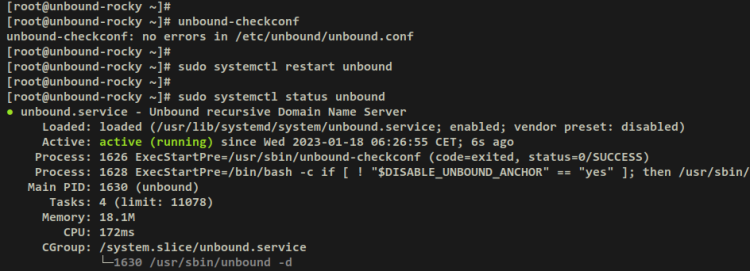
现在通过下面的 systemctl 命令重启 Unbound 服务,使更改生效。
sudo systemctl restart unbound至此,你已完成 Unbound 的配置,它现在正以 IP 地址 '192.168.5.25' 和默认 UDP 端口 '53' 运行。
在接下来的步骤中,你将配置 firewalld 以开放 DNS 端口,并通过 Rsyslog 与 Logrotate 设置 Unbound 日志。
配置 Firewalld
至此,Unbound 已在默认 UDP 端口 53 上运行。现在你必须在 firewalld 上开放 DNS 端口 53/UDP,并允许客户端访问你的 Unbound DNS 服务器。
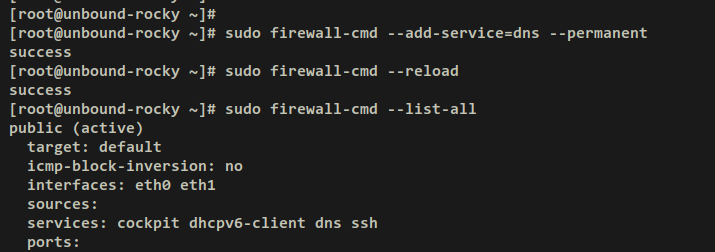
运行下面的 firewall-cmd 命令,添加新服务 'dns'。然后重新加载 firewalld 使更改生效。成功后,你将在终端看到类似 'success' 的输出。
sudo firewall-cmd --add-service=dns --permanent
sudo firewall-cmd --reload
接下来,运行以下命令,验证 firewalld 上已启用的服务列表。你应该会看到 'dns' 服务已添加到 firewalld。
sudo firewall-cmd --list-all输出:
通过 Rsyslog 与 Logrotate 设置 Unbound 日志
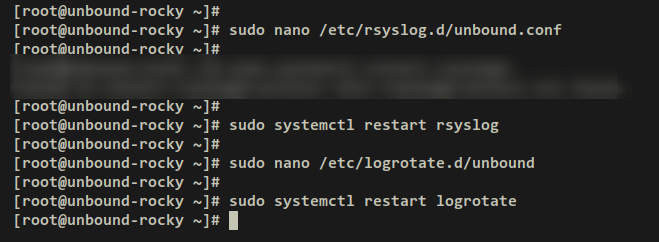
在配置完 firewalld 之后,你现在将通过 rsyslog 与 logrotate 为 Unbound 设置日志文件。rsyslog 服务将为 Unbound 创建专用的日志文件,而 logrotate 将在特定时间轮转 Unbound 日志文件。
使用下面的 nano 编辑器命令,创建新的配置文件 '/etc/rsyslog.d/unbound.conf'。
sudo nano /etc/rsyslog.d/unbound.conf在该文件中添加以下行。这样,rsyslog 将为 '$programname' == 'unbound' 创建新的日志文件 '/var/log/unbound.log'。
# Log messages generated by unbound application
if $programname == 'unbound' then /var/log/unbound.log
# stop processing it further
& stop
完成后保存并退出文件 '/etc/rsyslog.d/unbound.conf'。
接下来,使用下面的 nano 编辑器命令,创建新的 logrotate 配置文件 '/etc/logrotate.d/unbound'。
sudo nano /etc/logrotate.d/unbound在该文件中添加以下行。这将为 Unbound 日志文件 '/var/log/unbound.log' 创建按天进行的日志轮转。
/var/log/unbound.log {
  daily
  rotate 7
  missingok
  create 0640 root adm
  postrotate
    /usr/lib/rsyslog/rsyslog-rotate
  endscript
}
完成后保存文件并退出编辑器。
最后,运行以下 systemctl 命令,重启 rsyslog 与 logrotate 服务,使更改在你的系统上生效。
sudo systemctl restart rsyslog
sudo systemctl restart logrotate
至此,你已完成 Unbound 的安装。在下一步中,你将学习如何搭建本地客户端机器,使用两种方法将 Unbound 用作 DNS 解析器,然后从该客户端验证 Unbound DNS 服务器。
为客户端配置 DNS 解析器
要在客户端机器上设置 DNS 解析器,你可以使用多种方法。在这一步中,你将学习如何通过 NetworkManager,以及如何通过 systemd-resolved 与 NetworkManager 结合的方式来设置 DNS 解析器。
通过 NetworkManager
如果你想直接通过 NetworkManager 设置 DNS 解析器,那么你必须编辑网络接口配置文件,这些文件存储在 '/etc/NetworkManager/system-connections/' 目录下。
在本示例中,客户端机器的主要连接为 'eth0',因此 NetworkManager 上的配置应为 '/etc/NetworkManager/system-connections/eth0.nmconnection'。你的接口名可能有所不同,例如 eth1 等。
使用下面的 nano 编辑器命令,打开 NetworkManager 接口配置文件 '/etc/NetworkManager/system-connections/eth0.nmconnection'。
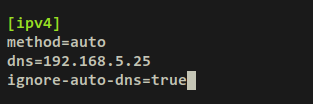
sudo nano /etc/NetworkManager/system-connections/eth0.nmconnection在 '[ipv4]' 段落中添加以下行。同时,请务必将 'dns' 参数中的 IP 地址替换为你自己的 Unbound DNS 服务器。
[ipv4]
...
dns=192.168.5.25
ignore-auto-dns=true
完成后保存并退出文件。
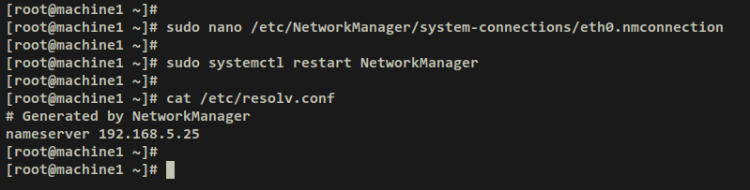
接下来,运行下面的 systemctl 命令重启 NetworkManager 服务,使更改生效。然后,通过 cat 命令查看 DNS 解析器配置文件 '/etc/resolv.conf'。
sudo systemctl restart NetworkManager
cat /etc/resolv.conf
你应该会看到 IP 地址 '192.168.5.25' 已被配置为客户端机器的默认 DNS 解析器。
通过 systemd-resolved 与 NetworkManager
另一种设置 DNS 解析器的方式是通过 systemd-resolved 与 NetworkManager。通过这种方式,你可以轻松地在整个系统范围内更改 DNS 解析器,而不依赖于系统中的网络接口。
在 RHEL 系发行版上,systemd-resolved 默认尚未安装。你可以通过下面的 dnf 命令轻松安装它。出现提示时,输入 y 确认并按 ENTER 继续。
sudo dnf install systemd-resolved输出:
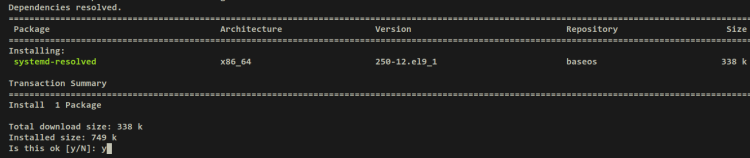
systemd-resolved 安装完成后,使用下面的 nano 编辑器命令打开配置文件 '/etc/systemd/resolved.conf'。
sudo nano /etc/systemd/resolved.conf在 '[Resolver]' 段落中,取消 'DNS' 参数的注释,并将你的 Unbound DNS 服务器 IP 地址填入其中。
[Resolver]
DNS=192.168.5.25
完成后保存并退出文件。
接下来,运行下面的 systemctl 命令启动并启用 'systemd-resolved' 服务。
sudo systemctl start systemd-resolved
sudo systemctl enable systemd-resolved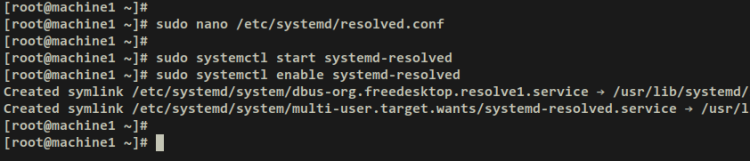
现在验证 'systemd-resolved' 服务,确保该服务正在运行。你应该收到类似 'active (running)' 的输出,这表示服务正在运行;而输出 'Loaded ../../systemd-resolved.service; enabled;..' 则表明该服务已启用,并将在系统启动时自动启动。
sudo systemctl status systemd-resolved输出:
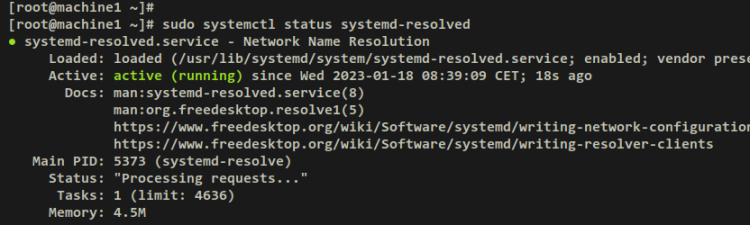
在 systemd-resolved 运行之后,接下来你将修改 NetworkManager 服务的 DNS 后端。
使用下面的 nano 编辑器命令,打开 NetworkManager 配置文件 '/etc/NetworkManager/NetworkManager.conf'。
sudo nano /etc/NetworkManager/NetworkManager.conf在 '[main]' 段落下,添加 'dns' 参数,其值设为 'systemd-resolved'。这将覆盖 NetworkManager 上的 DNS 服务器设置,使其使用 'systemd-resolved' 服务。
[main]
dns=systemd-resolved
完成后保存并退出文件。
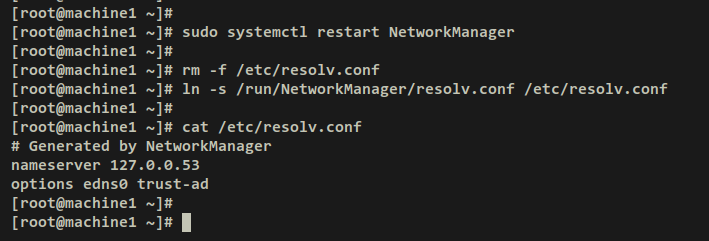
现在运行下面的 systemctl 命令重启 NetworkManager 服务,使更改生效。NetworkManager 的新 DNS 解析器配置写入在 '/run/NetworkManager/resolv.conf' 文件中。
sudo systemctl restart NetworkManager运行以下命令删除默认文件 '/etc/resolve.conf'。然后,创建从 '/run/NetworkManager/resolv.conf' 到 '/etc/resolv.conf' 的新符号链接文件。
rm -f /etc/resolv.conf
ln -s /run/NetworkManager/resolv.conf /etc/resolv.conf
至此,你的客户端机器现在正使用 systemd-resolved 作为 DNS 解析器。在 'systemd-resolved' 背后,你实际使用的是 Unbound DNS 服务器。
以下是使用 systemd-resolved 与 NetworkManager 后 '/etc/resolv.conf' 文件的内容详情。
cat /etc/resolv.conf输出:
验证 Unbound DNS 服务器
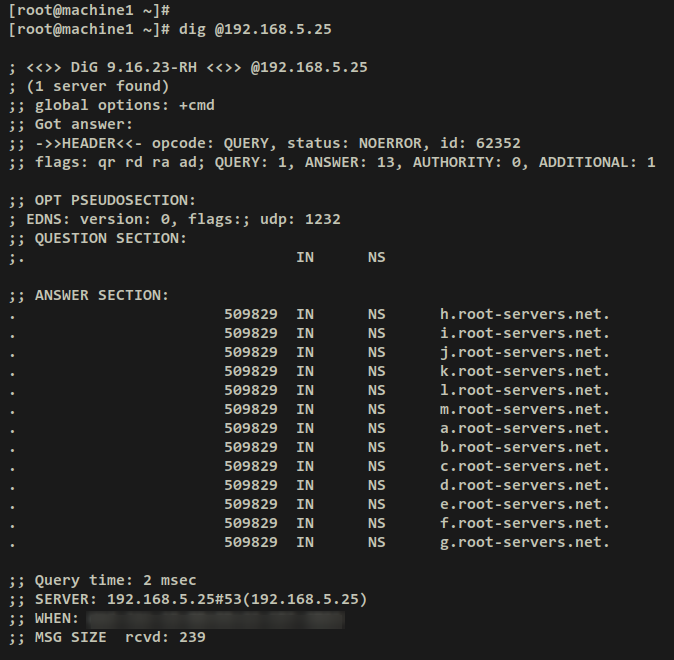
运行下面的 dig 命令,确认 Unbound DNS 正作为 DNS 解析器工作。参数 '@192.168.5.25' 确保你使用的是运行在 IP 地址 '192.168.5.25' 上的 Unbound DNS 服务器。
dig @192.168.5.25成功后,你将收到来自根 DNS 服务器的应答,如下所示。此外,你会注意到头部输出中的 'ad'(authentic data,真实数据)标志,这表示 DNSSEC 已启用。
接下来,运行以下命令,确认客户端可以访问互联网上的域名。
dig google.com
dig fb.com
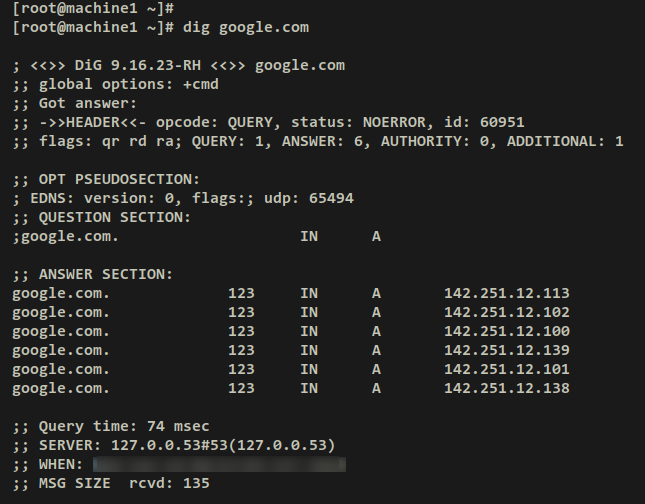
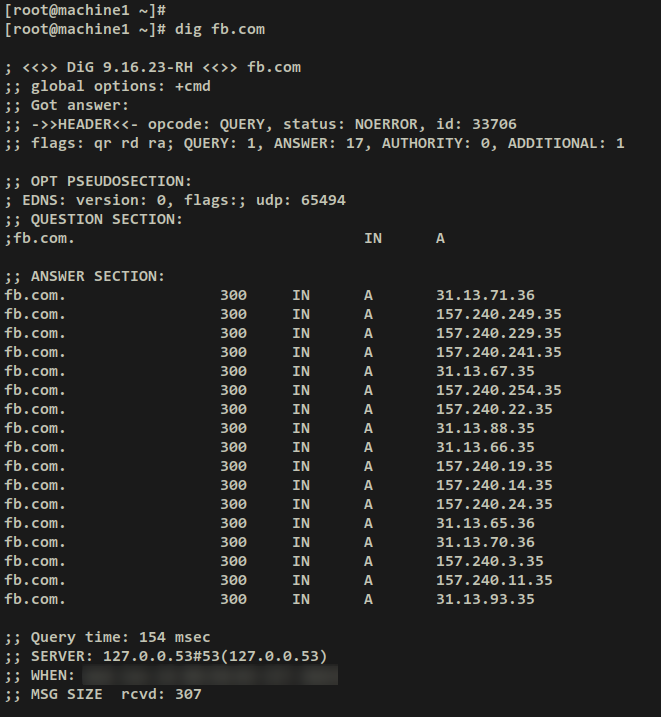
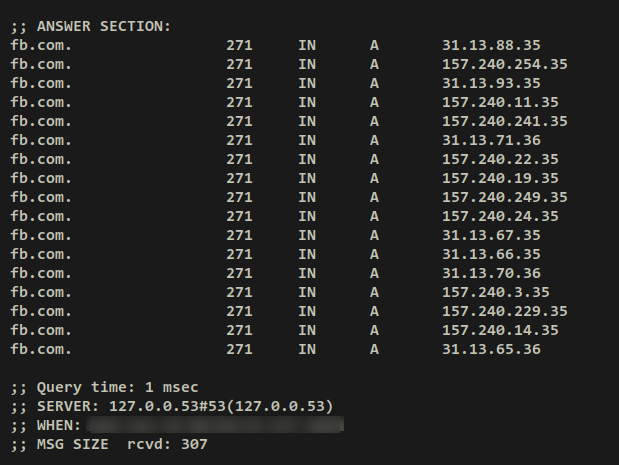
成功后,你应该会收到域名 'google.com' 与 'fb.com' 的 DNS 记录详情。你可以看到响应查询的 DNS 解析器是 '127.0.0.53#53',也就是将 Unbound 作为默认解析器的 systemd-resolved。此外,你还可以看到每次查询的 'Query time':对 'google.com' 的查询时间为 '74ms',对 'fb.com' 的查询时间为 '154ms'。
google.com 的输出:
fb.com 的输出:
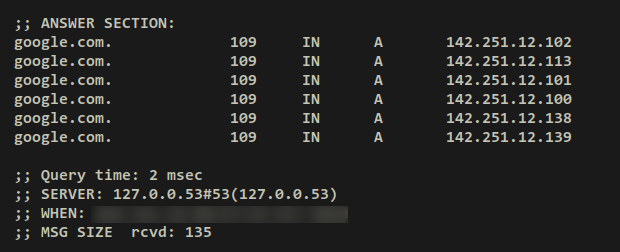
如果你重新运行上面的 dig 命令,'Query time' 应该会缩短。这证明你的查询已被缓存,DNS 缓存正在生效。
dig google.com
dig fb.com
输出:
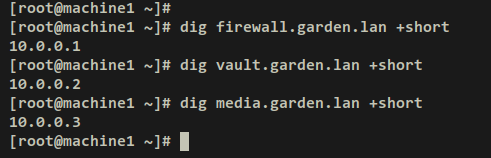
接下来,通过下面的 dig 命令验证本地域名或子域。如果成功,每个子域都将指向在 Unbound 配置文件 '/etc/unbound/unbound.conf' 中配置的正确 IP 地址。
dig firewall.garden.lan +short
dig vault.garden.lan +short
dig media.garden.lan +short
输出:
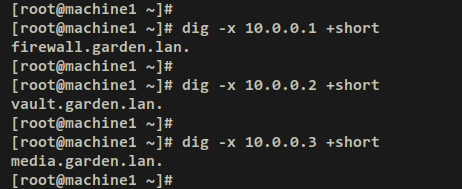
现在运行下面的 dig 命令,确认 PTR 记录指向正确的域名。
dig -x 10.0.0.1 +short
dig -x 10.0.0.2 +short
dig -x 10.0.0.3 +short
输出:
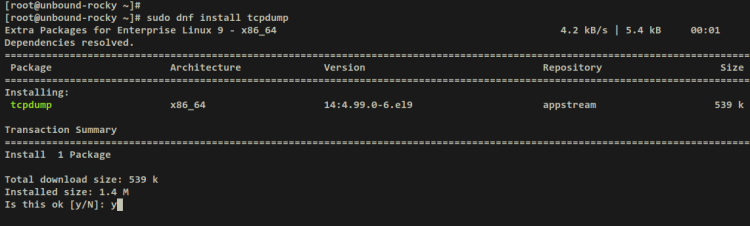
最后,你还可以通过 tcpdump 验证 DoT(DNS over TLS)。通过下面的 dnf 命令,将 'tcpdump' 软件包安装到你的 Unbound 服务器上。
sudo dnf install tcpdump出现提示时输入 y 并按 ENTER 继续。
现在运行下面的 tcpdump 命令,监控接口 'eth0' 上 DoT 端口 853 的流量。在本示例中,Unbound DNS 正以 IP 地址 '192.168.5.25' 和接口 'eth0' 运行。
tcpdump -vv -x -X -s 1500 -i eth0 'port 853'切换到客户端机器,运行以下命令,通过下面的 dig 命令访问外部/互联网域名。
dig twitter.com输出:
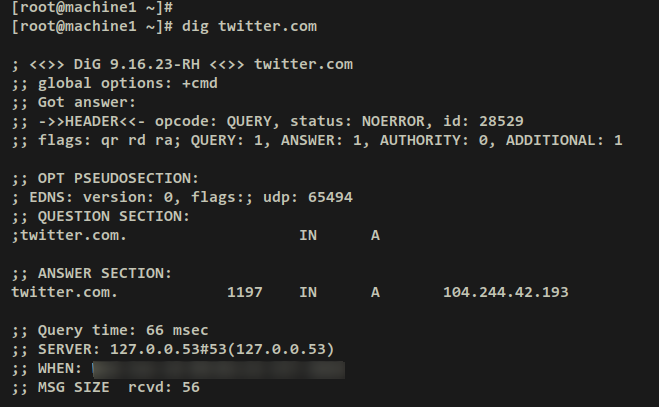
之后,切回 Unbound 服务器,你现在应该会在 tcpdump 输出中看到类似如下的内容。
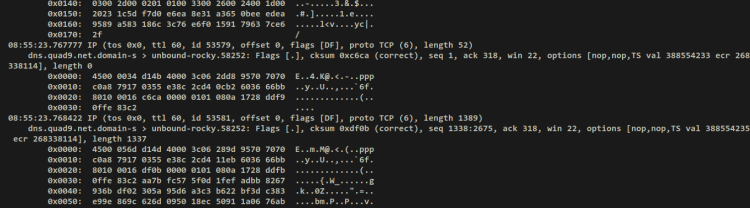
至此,你已通过 Unbound 安装并配置了本地 DNS 服务器。同时,你还通过 systemd-resolved 与 NetworkManager 在 RHEL 客户端上配置了 DNS 解析器。
总结
在本指南中,你已在 Rocky Linux 9 服务器上安装了 Unbound 本地 DNS 服务器。你启用了 DNS 缓存、DNSSEC(默认已启用),配置了 private-address 与 ACL,通过 local-zone 添加了本地域,随后将 Unbound 配置为支持 DoT(DNS-over-TLS)的 DNS 解析器。
此外,你还配置了基础的 DNS 隐私与安全,对 Unbound 进行了优化,并通过 rsyslog 与 logrotate 配置了 Unbound 日志。
在本指南的最后,你还学习了如何在 RHEL 系发行版上通过 NetworkManager 与 systemd-resolved 设置 DNS 解析器,以及使用 dig 命令检查 DNS 服务器的基本方法。