
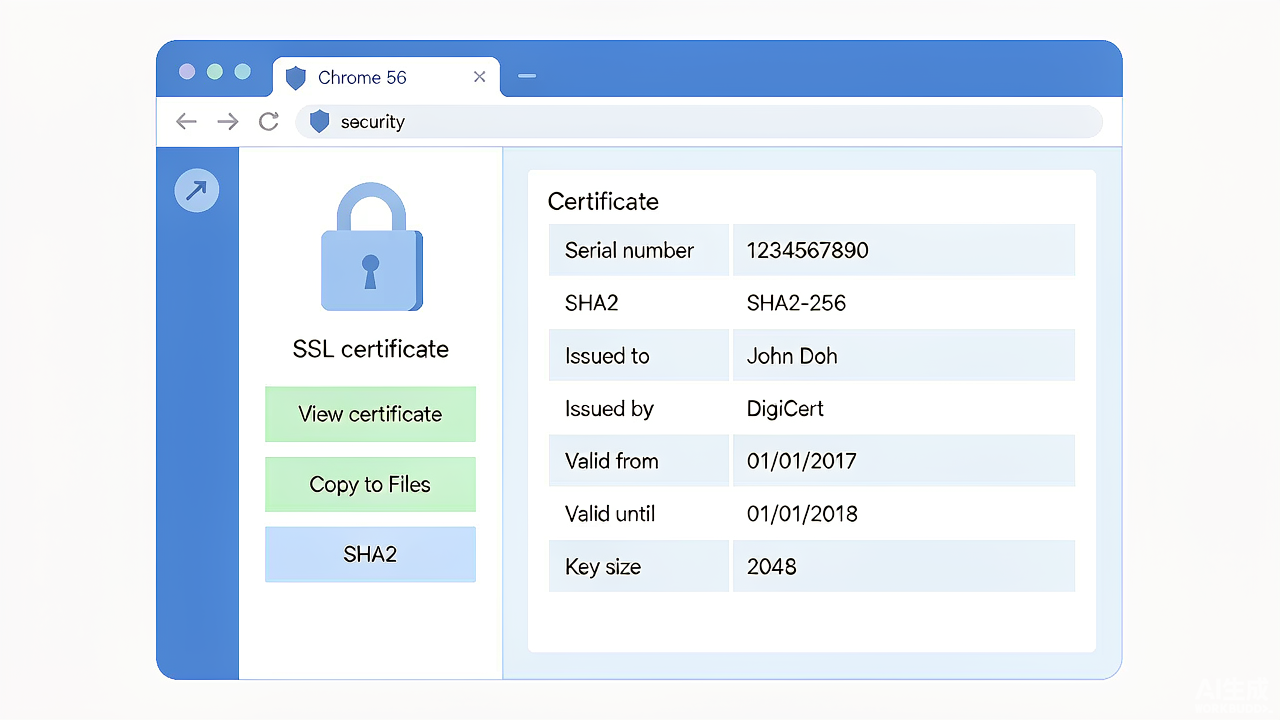
SSL 证书让在线网站变得安全,用户与客户可以通过点击绿色锁形图标来查看证书详情。然而,浏览器为了强化安全性总会不断推出更新。在最新版本中,Chrome 对查看 SSL 证书详情的方式做了细微调整,这引发了大家的好奇。这一改动旨在简化浏览器安全特性,面向并不了解 SSL 证书的普通用户。
如果您已将 Chrome 更新到最新的 56 版本,那么您或许也尝试过查看 SSL 证书详情(如果您想了解 SSL),但所有尝试可能都失败了。本文中,我们将向您展示查看 SSL 证书详情的方法。
第 1 步:打开开发者工具
证书详情位于"安全(Security)"选项卡下,因此您应当使用以下方法在 Chrome 56 中打开开发者工具:
方法 1:如果您使用 Windows 或 Linux,请使用以下键盘快捷键:Ctrl + Shift + I 或 F12;如果您使用 Mac OS,请使用以下键盘快捷键:⌘ + Option + i。
方法 2:要查找证书详情,请点击浏览器地址栏右侧显示的菜单(⋮),然后依次选择"更多工具(More tools)"→"开发者工具(Developer Tools)",选择"安全(Security)"选项卡(默认设置下的右侧第二项)。
第 2 步:查看证书
点击"查看证书(View Certificate)"并切换到"详情(Details)"选项卡,即可看到证书详情。您将获得与早期 Chrome 版本相同的信息:主面板会显示站点证书详情、HTTPS 连接数值以及是否存在混合内容。
如需更多信息,只需在开发者工具下刷新页面,即可出现一个左侧面板。当您点击主面板中的每个来源(origin)时,该面板会显示站点信息。您可以从面板中选择"主来源(Main Origin)"来查看连接的详细信息,例如证书透明度(Certificate Transparency)详情。