
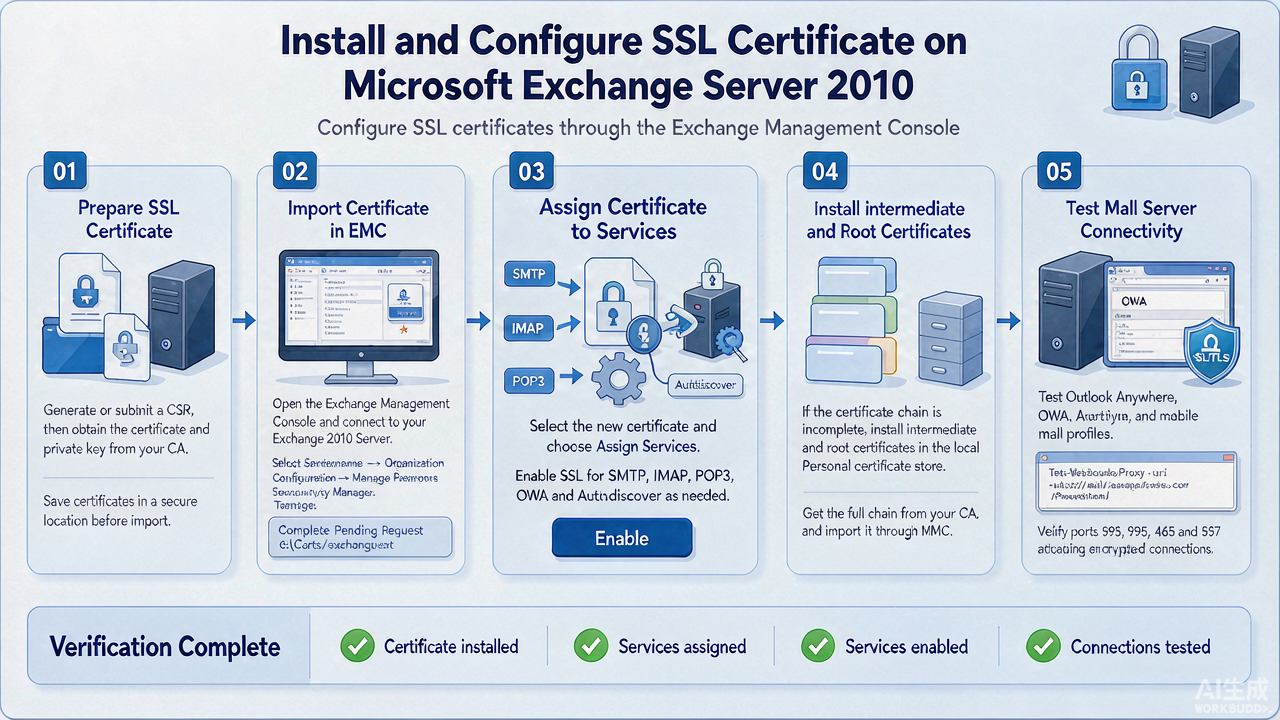
在 Microsoft Exchange Server 2010 上安装中间证书与主 SSL 证书
你是否已有证书签名请求(CSR)文件?如果没有,请先查看为 MS Exchange Server 2010 生成 CSR 文件的流程。
一旦 CSR 生成,你需要为 Exchange Server 2010 购买 UCC SSL 证书,并在配置过程中提交已创建的 CSR。证书颁发机构会审核你的请求,并通过邮件发送证书,zip 文件夹中内含主证书、中间证书与根证书,解压后保存到所需位置。
接下来按以下分步说明在 MS Exchange Server 2010 上安装 SSL 证书。
创建证书管理单元
- 点击"开始"按钮,打开"运行"窗口,输入 mmc(Microsoft 管理控制台),点击"确定"。
- 点击菜单栏的"文件",选择"添加/删除管理单元"。
- 在"添加/删除管理单元"中选择"证书"(Certificates),点击"添加"选项卡。
- 选择"计算机账户"(Computer Account),点击"下一步"。
- 选择"本地计算机"(Local Computer),点击"完成"。
- 关闭"添加独立管理单元"窗口。
- 在"添加/删除管理单元"窗口中点击"确定"。
安装中间 SSL 证书
- 在左侧面板,右键点击"Intermediate Certification Authorities"(中间证书颁发机构)。
- 点击"所有任务">"导入"(All Tasks > Import)。
- 在证书导入窗口中点击"下一步"。
- 选择中间证书,点击"下一步"。
- 选择"将所有的证书放入下列存储",在"选择证书存储"窗口中选取"Intermediate Certification Authorities"。
- 在"证书导入向导"窗口中点击"下一步"。
- 点击"完成",点击"确定",关闭 mmc 窗口。
在 Microsoft Exchange Server 2010 上安装主 SSL 证书
- 再次下载主证书,将其内容复制到记事本中,作为文本文件保存到服务器。
- 浏览 开始 >> 程序 >> Microsoft Exchange 2010 >> EMC(Exchange 管理控制台)。
- 在左侧窗格点击"Microsoft Exchange On-Premises"。
- 在右侧点击"管理数据库">"服务器配置"(Manage Databases >> Server Configuration)。
- 从中间菜单选择证书,在右侧"操作"菜单下点击"完成挂起请求"(Complete Pending Request)。
- 选择证书文件,点击"打开"并点击"完成"。注意:若看到错误"源数据已损坏或未正确进行 Base64 编码",可忽略。按 F5 刷新控制台,并确认证书在"自签名"(Self Signed)字段下已显示为 False。若仍显示 True,说明选错了证书或安装到了错误的服务器上。此时需在该 Exchange 服务器上重新生成 CSR 并重新签发证书。
- 要启用 SSL 证书,返回 EMC,在"操作"菜单中点击"将服务分配给证书"(Assign Services to Certificate)。
- 从显示列表中选择服务器,点击"下一步"。
- 选择希望启用 SSL 证书的服务,点击"下一步"。
- 最后点击"分配"(Assign),再点击"完成"。
安装流程完成后,建议使用在线 SSL 证书工具确认证书详情,以避免配置错误警告。