
本页内容
- 功能特性
Munin 是一款免费、开源且功能强大的 Linux 系统与网络监控工具。它提供基于 Web 的界面,以图形方式展示所有信息。它采用客户端-服务器模型,通过 Web 浏览器监控远程机器的资源。它使网络或系统管理员能够收集系统信息,例如处理器负载、硬盘使用情况、网络流量、对一台或多台服务器服务的访问情况等。Munin 使用 Perl 编写,并利用 RRDtool 通过图形展示所收集的信息。
功能特性
Munin 提供了许多实用功能,以下列举其中一部分:
- 易于安装 - Munin 软件可在 10 分钟内轻松完成安装。
- 可扩展 - 允许您通过 Munin 系统监控多达 100 个以上的节点集群。
- 实时告警 - Munin 每 5 分钟轮询一次节点。如果出现异常,会立即通知您。
- 灵活 - 自带 500 多个插件,可监控服务器上运行的各项服务。
- 可扩展 - 具有可定制性。您可以创建自己的自定义插件来监控任何您想要监控的内容。
本教程将向您展示如何在 Ubuntu 22.04 上安装 Munin 监控工具。
准备工作
- 一台运行 Ubuntu 22.04 的服务器。
- 服务器上已配置 root 密码。
更新系统
首先,您需要将系统软件包缓存更新到最新版本。您可以使用以下命令更新所有软件包缓存:
apt update -y
apt upgrade -y
系统更新完成后,您可以进入下一步。
安装 Apache Web 服务器
Munin 可与多种 Web 服务器配合使用,包括 Apache、Nginx 和 Lighttpd。本文中,我们将使用 Apache 来运行 Munin。
您可以使用以下命令安装 Apache 及其他所需软件包:
apt-get install apache2 apache2-utils libcgi-fast-perl libapache2-mod-wsgi-py3 libapache2-mod-fcgid -y所有软件包安装完成后,您还需要启用 fcgid 模块。您可以使用以下命令启用它:
a2enmod fcgid完成后,重启 Apache 服务以使更改生效:
systemctl restart apache2完成后,您可以继续安装 Munin。
在 Ubuntu 22.04 上安装 Munin 监控工具
默认情况下,Munin 软件包已包含在 Ubuntu 22.04 的默认软件源中。您可以使用以下命令安装 Munin 及其他所需软件包:
apt-get install munin munin-node munin-plugins-extra -y安装完所有软件包后,您需要创建一个管理员账户和密码来访问 Munin。
您可以使用以下命令创建:
htpasswd -c /etc/munin/munin-htpasswd admin按如下方式设置您的管理员密码:
New password:
Re-type new password:
Adding password for user admin
完成后,您可以进入下一步。
为 Munin 配置 Apache
安装过程中,Munin 会在 /etc/munin/apache24.conf 创建一个 Apache 配置文件。您需要将其复制到 Apache 的配置目录中。
cp -p /etc/munin/apache24.conf /etc/apache2/sites-available/munin.conf接下来,使用以下命令编辑 Munin 配置文件:
nano /etc/apache2/sites-available/munin.conf进行如下修改:
ScriptAlias /munin-cgi/munin-cgi-graph /usr/lib/munin/cgi/munin-cgi-graph
Alias /munin/static/ /var/cache/munin/www/static/

<Directory /var/cache/munin/www>
AuthUserFile /etc/munin/munin-htpasswd
Authtype Basic
AuthName "Munin"
Require valid-user
Options FollowSymLinks SymLinksIfOwnerMatch
Options None
</Directory>

<Directory /usr/lib/munin/cgi>
AuthUserFile /etc/munin/munin-htpasswd
Authtype Basic
AuthName "Munin"
Require valid-user
Options FollowSymLinks SymLinksIfOwnerMatch

<IfModule mod_fcgid.c>
SetHandler fcgid-script
</IfModule>
<IfModule !mod_fcgid.c>
SetHandler cgi-script
</IfModule>
</Directory>

Alias /munin /var/cache/munin/www
保存并关闭文件,然后使用以下命令启用 Munin 虚拟主机:
a2ensite munin接下来,重启 Apache 和 Munin 服务以使更改生效:
systemctl restart apache2
systemctl restart munin-node
您可以使用以下命令查看 Munin 的状态:
systemctl status munin-node您将看到类似以下的输出:
? munin-node.service - Munin Node
     Loaded: loaded (/lib/systemd/system/munin-node.service; enabled; vendor preset: enabled)
     Active: active (running) since Mon 2022-07-18 09:29:01 UTC; 6s ago
       Docs: man:munin-node(1)
             http://guide.munin-monitoring.org/en/stable-2.0/reference/munin-node.html
   Main PID: 4987 (munin-node)
      Tasks: 1 (limit: 4579)
     Memory: 9.3M
        CPU: 975ms
     CGroup: /system.slice/munin-node.service
             ??4987 /usr/bin/perl -wT /usr/sbin/munin-node --foreground

Jul 18 09:29:00 ubuntu2204 systemd[1]: Starting Munin Node...
Jul 18 09:29:01 ubuntu2204 systemd[1]: Started Munin Node.
您也可以使用以下命令查看 Apache 的状态:
systemctl status apache2您将看到类似以下的输出:
? apache2.service - The Apache HTTP Server
     Loaded: loaded (/lib/systemd/system/apache2.service; enabled; vendor preset: enabled)
     Active: active (running) since Mon 2022-07-18 09:28:52 UTC; 32s ago
       Docs: https://httpd.apache.org/docs/2.4/
    Process: 4921 ExecStart=/usr/sbin/apachectl start (code=exited, status=0/SUCCESS)
   Main PID: 4925 (apache2)
      Tasks: 56 (limit: 4579)
     Memory: 13.8M
        CPU: 153ms
     CGroup: /system.slice/apache2.service
             ??4925 /usr/sbin/apache2 -k start
             ??4926 /usr/sbin/apache2 -k start
             ??4927 /usr/sbin/apache2 -k start
             ??4928 /usr/sbin/apache2 -k start

Jul 18 09:28:52 ubuntu2204 systemd[1]: Starting The Apache HTTP Server...
访问 Munin Web 界面
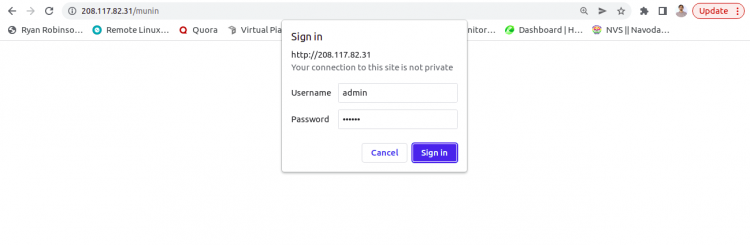
至此,Munin 已随 Apache Web 服务器安装并配置完成。现在,请打开您的 Web 浏览器,使用 URL http://your-server-ip/munin 访问 Munin Web 界面。您将被重定向到 Munin 登录页面:
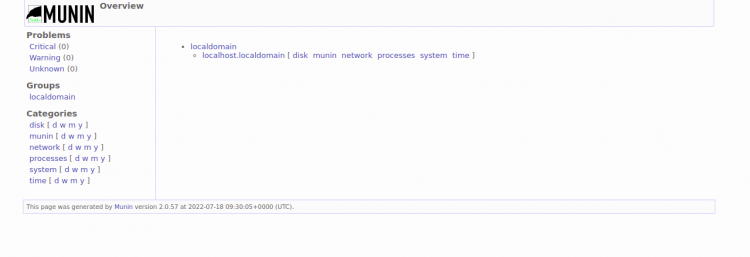
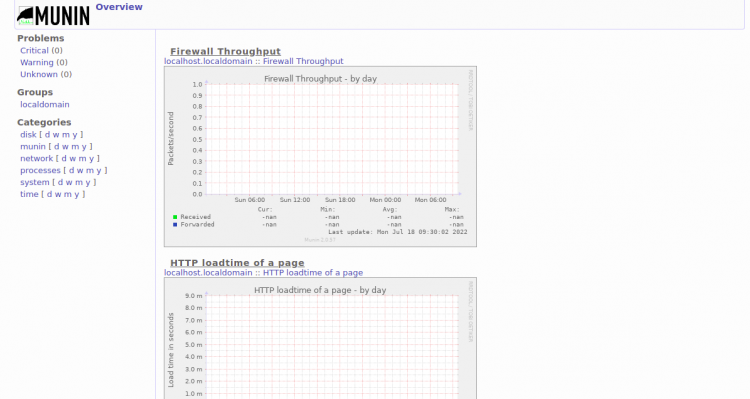
输入您的管理员用户名和密码,然后点击“登录”按钮。您将在以下页面看到 Munin 仪表盘:
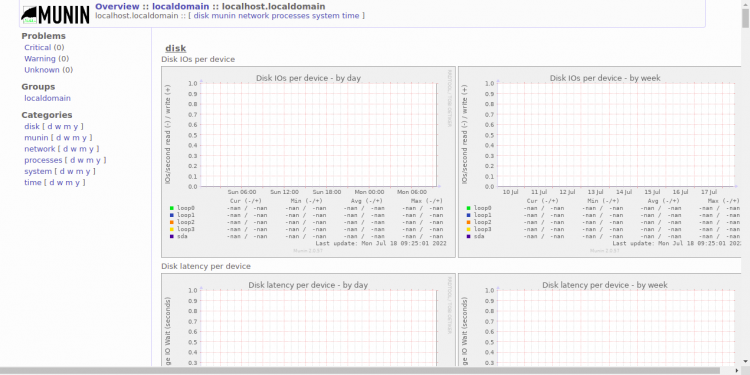
点击左侧窗格中的磁盘。您将在以下界面看到与磁盘相关的信息:
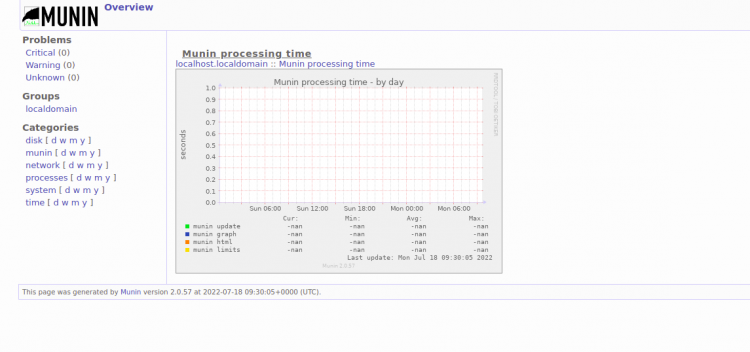
点击进程。您将在以下界面看到与进程相关的信息:
点击网络。您将在以下界面看到与网络相关的信息:
总结
恭喜!您已成功在 Ubuntu 22.04 上安装了 Munin 监控服务器。现在,您可以探索 Munin 的各项功能,将一些远程机器添加到 Munin 服务器,并通过基于 Web 的界面开始监控和分析它们。如果您有任何疑问,欢迎随时向我提问。