
本文目录
- 准备工作
- 通过 DEB 文件安装 Nessus
- 配置 UFW 防火墙
- 配置 Nessus 命令行工具
- 配置 Nessus
- 使用 Nessus 创建首次扫描
- 结语
Nessus 是一款开源的网络漏洞扫描器,用于漏洞评估、渗透测试以及合规安全审计。它采用通用漏洞披露(CVE)体系架构,是市面上最全面的漏洞扫描器之一。借助 Nessus,你可以执行网络漏洞扫描,发现配置错误以及拒绝服务(DoS)等多种安全问题。
在本教程中,我们将带你完成在 Debian 12 服务器上安装 Nessus 网络安全扫描器的全过程。你还将使用 Nessus 执行首次主机扫描,以检测目标主机上存在的安全漏洞。
准备工作
在开始本教程之前,请确保你已具备以下条件:
- 一台 Debian 12 服务器。
- 一个具有管理员权限的非 root 用户。
通过 DEB 文件安装 Nessus
Nessus 是由 Tenable 公司开发的安全漏洞扫描器。它允许你扫描各类设备、应用程序和操作系统上的安全漏洞。Nessus 支持多种 Linux 发行版,包括 Debian。
在本节中,你将通过 DEB 文件下载并安装 Nessus。
访问 Nessus 下载页面并选择对应的 Nessus 版本。在本示例中,你将通过 curl 下载适用于 Debian 的 Nessus 安装包,该版本支持 Debian 10、11 和 12。
curl --request GET \
--url 'https://www.tenable.com/downloads/api/v2/pages/nessus/files/Nessus-10.7.1-debian10_amd64.deb' \
--output 'Nessus-10.7.1-debian10_amd64.deb'
下载完成后,运行以下命令安装 Nessus,如果出现错误则自动修复依赖关系。
sudo dpkg -i Nessus-10.7.1-debian10_amd64.deb
sudo apt install -f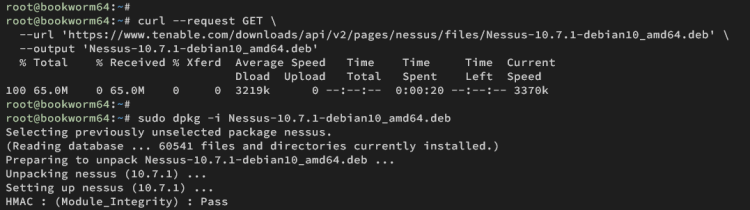
现在,使用以下命令启动并启用 nessusd 服务。
sudo systemctl start nessusd
sudo systemctl enable nessusd
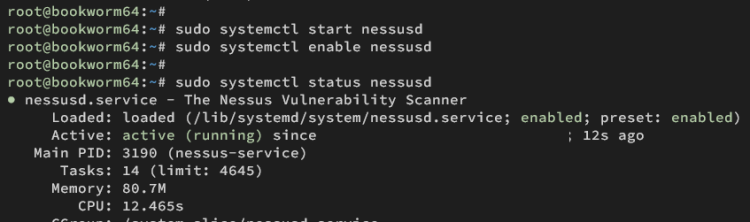
启动后,验证 nessusd 服务的状态,确保服务正在运行。
sudo systemctl status nessusd如果 Nessus 正在运行,你应该会看到类似以下的输出:
配置 UFW 防火墙
安装 Nessus 之后,你需要配置 UFW 并开放 Nessus 默认的 8834/tcp 端口,该端口由 Nessus 的 Web 管理面板进程使用。
使用以下命令在 Debian 系统上安装 UFW。输入 y 以继续安装。
sudo apt install ufw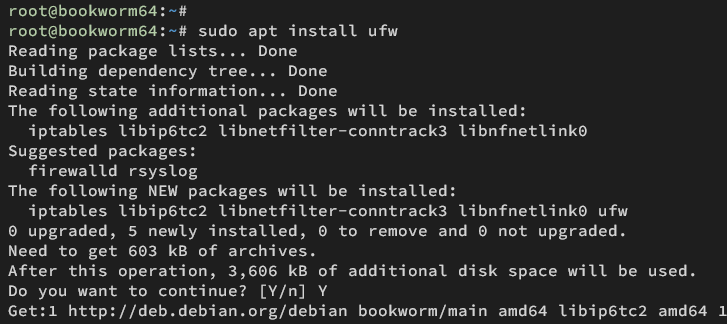
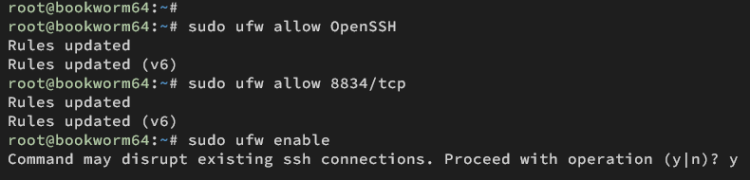
现在运行以下命令启用 OpenSSH 配置文件,并将 8834/tcp 端口添加到 UFW。Nessus 默认的 8834/tcp 端口正是 Web 管理面板运行的端口。
sudo ufw allow OpenSSH
sudo ufw allow 8834/tcp
使用以下命令启用 UFW。然后在提示出现时输入 y 进行确认。
sudo ufw enable启用后,你会看到类似于「防火墙已激活,并在系统启动时自动启用」的输出。
最后,使用以下命令验证 UFW 状态并列出当前规则。
sudo ufw status确保在 UFW 中已允许(ALLOWED)OpenSSH 配置文件和 8834/tcp 端口。
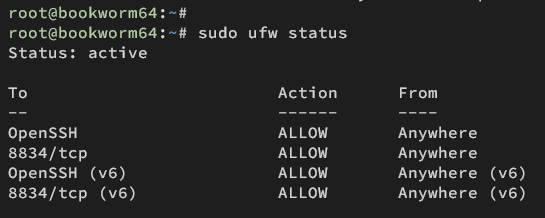
配置 Nessus 命令行工具
Nessus 提供了 nessuscli 实用工具,用于在终端中管理 Nessus。Nessus 提供的一些实用工具位于 /opt/nessus/bin 和 /opt/nessus/sbin 目录中。
为了方便使用,请将 /opt/nessus/bin 和 /opt/nessus/sbin 这两个目录都添加到系统的 PATH 环境变量中。这可以通过 ~/.bashrc 配置文件来实现。
运行以下命令,通过 ~/.bashrc 文件将 /opt/nessus/bin 和 /opt/nessus/sbin 添加到系统的 PATH 环境变量中。
echo 'export PATH="$PATH:/opt/nessus/bin:/opt/nessus/sbin"' >> ~/.bashrc在当前会话中重新加载 ~/.bashrc 文件,并使用以下命令验证系统 PATH。确保 /opt/nessus/bin 和 /opt/nessus/sbin 两个目录都已添加到系统 PATH 中。
source ~/.bashrc
echo $PATH
最后,运行以下 nessuscli 命令来验证你的配置。如果成功,你应该会看到 nessuscli 的帮助信息。
nessuscli help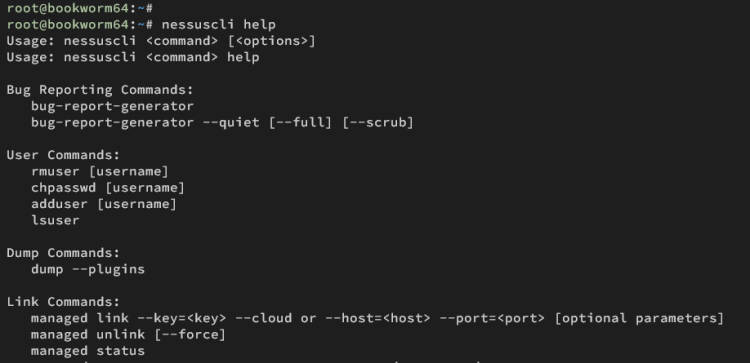
配置 Nessus
既然你已经配置好了 nessuscli,接下来我们通过 Web 浏览器来配置 Nessus 的安装。在本节中,你还需要注册 Nessus 版本,因此需要一个电子邮箱地址。
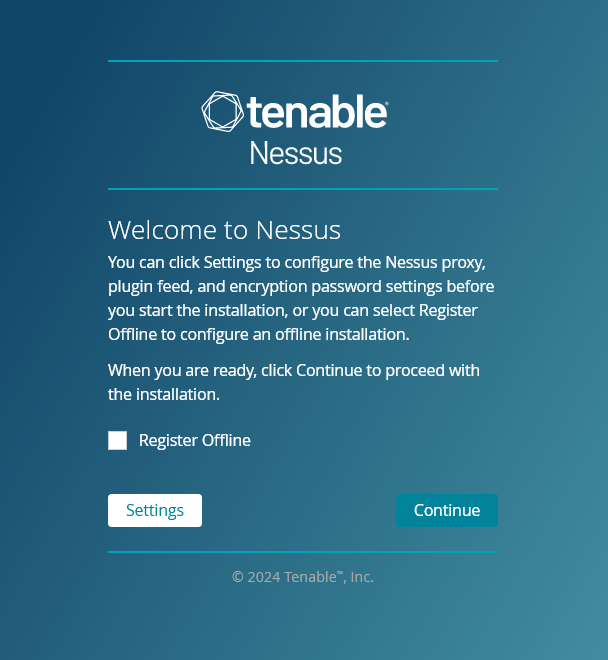
打开 Web 浏览器并访问 https://192.168.5.15:8834/ 以进入 Nessus 安装界面。你将看到 Nessus 的欢迎信息。
点击「继续(Continue)」开始配置。
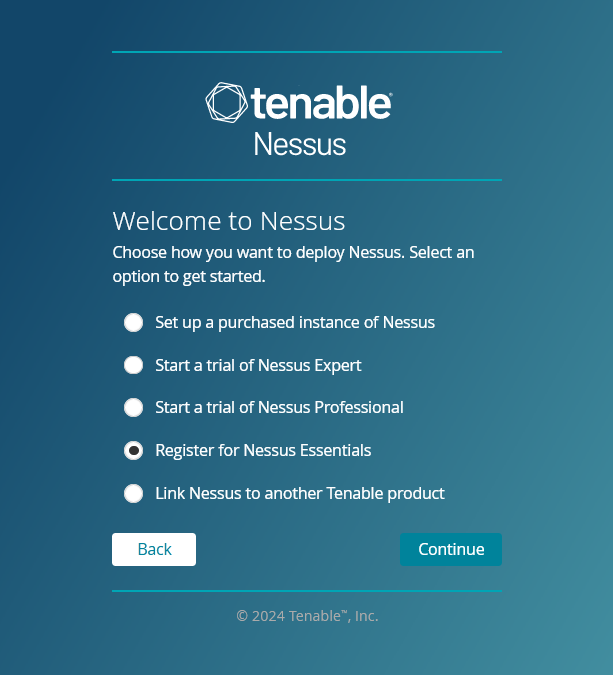
选择「注册 Nessus Essentials(Register for Nessus Essentials)」选项,然后点击「继续(Continue)」。
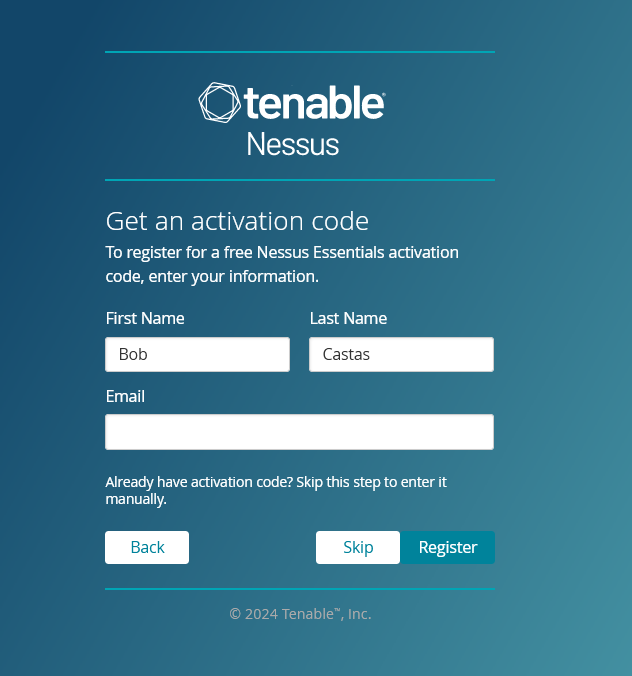
输入你的姓名和电子邮箱信息以获取 Nessus 激活码,然后点击「注册(Register)」。这将为你的安装生成一个 Nessus 激活码。
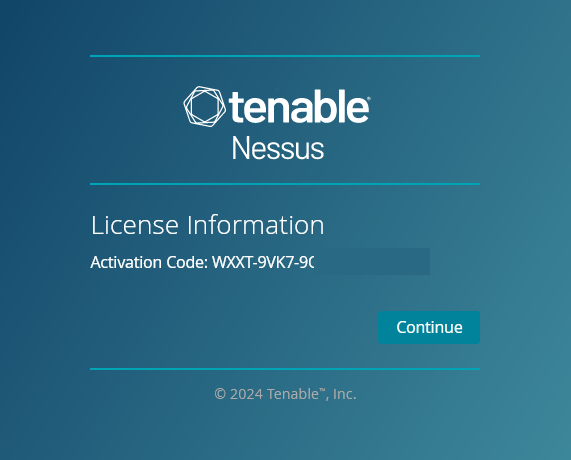
在界面中,你将看到生成的 Nessus 激活码。再次点击「继续(Continue)」。
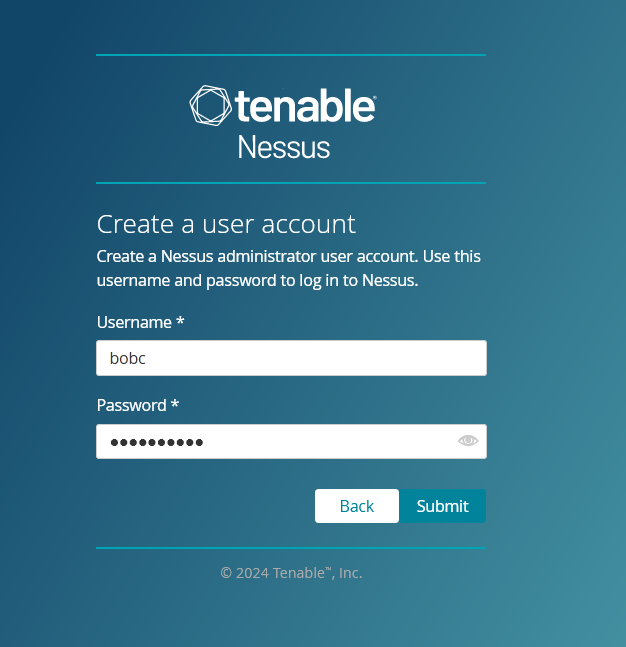
为 Nessus 输入新的管理员用户名和密码,然后点击「提交(Submit)」进行确认。
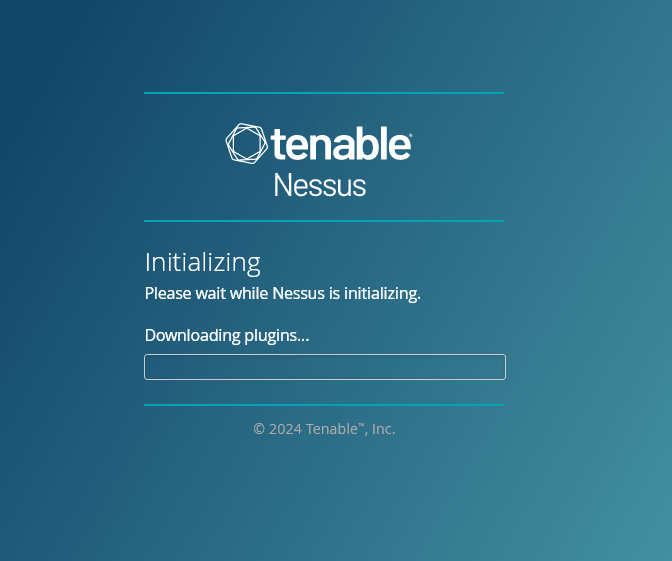
现在,Nessus 安装应该已经启动。
安装完成后,你将看到如下所示的 Nessus 仪表盘:
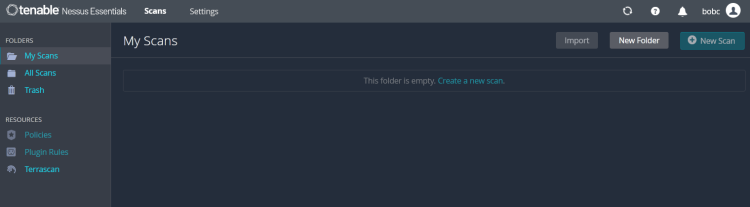
要在 Nessus 上创建新的扫描,请选择「我的扫描(My Scans)」文件夹,然后点击「创建新扫描(Create a new scan)」。
成功安装 Nessus 后,请稍作等待,因为 Nessus 会编译其所需的插件。不必着急,因为在 Nessus 插件尚未编译并安装完成时,你也可以先创建扫描任务。
To create a new scan on Nessus, select the My Scans folder and click Create a new scan .
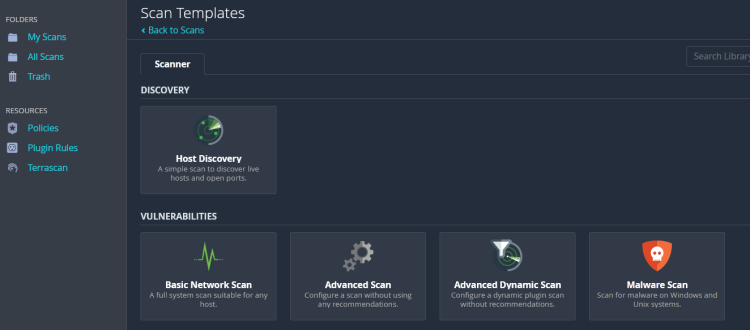
在扫描模板(Scan Templates)页面中,选择「基础网络扫描(Basic Network Scan)」模板。对于大多数基础网络扫描,你都可以使用该模板。
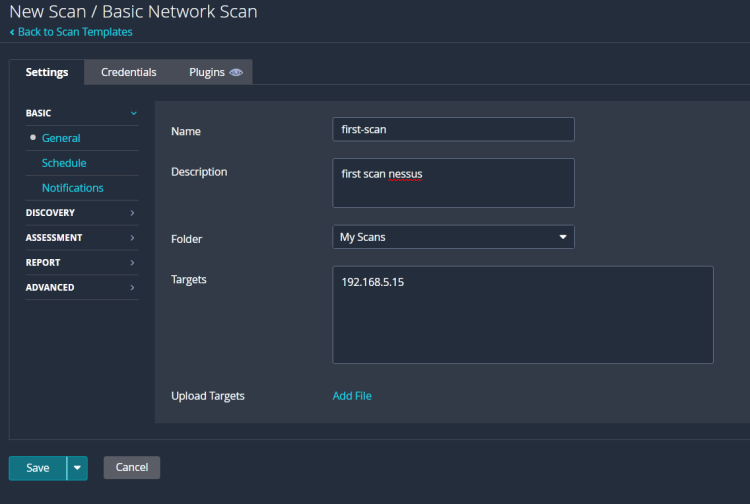
输入扫描的名称和描述,选择「我的扫描(My Scans)」文件夹,然后输入目标主机的 IP 地址。现在点击「保存(Save)」进行确认。
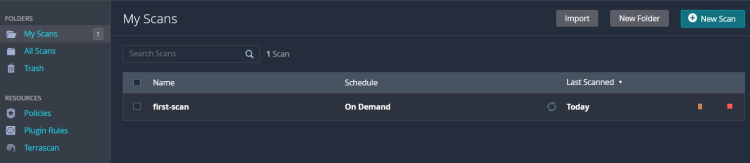
返回「我的扫描(My Scans)」文件夹,你将看到已创建的扫描任务。点击播放/开始按钮以启动扫描过程。
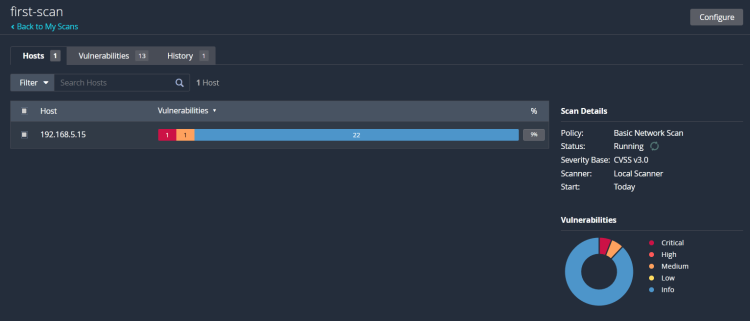
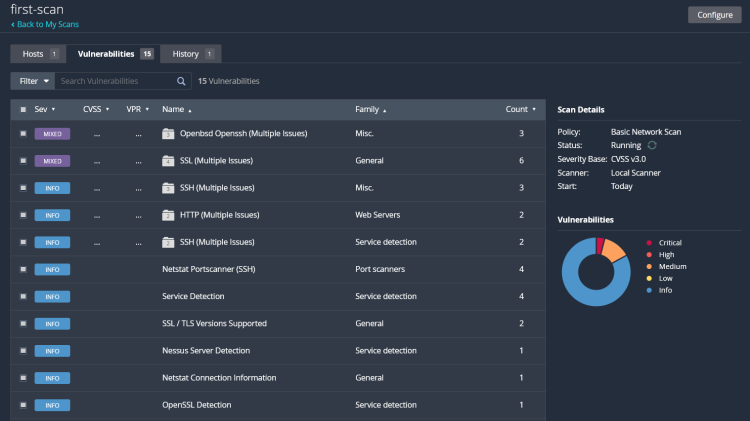
扫描完成后,点击你的扫描任务(例如「first-scan」),你将看到该扫描的摘要信息。
结语
Conclusion
Congratulations! You have now finished the installation of the Nessus Network Security Scanner on the Debian 12 server. You installed Nessus via DEB file, performed the first basic network scan against your host, and detected CVSS vulnerabilities via Nessus.