
在本页
- 先决条件
- 我们要做什么?
- 创建 VM 或 EC2 实例
- 安装 Java
- 安装 Jenkins
- 搭建 Apache Tomcat 安装 Apache Tomcat 配置 Apache Tomcat 启动 Apache Tomcat 登录 Tomcat Manager App
- Fork Github 仓库
- 访问并配置 Jenkins
- 为 .war 部署设置 Jenkins Job
- 在 General 标签页下添加 Github 仓库
- 在 Source Code Management 下添加 Github URL
- 添加构建步骤
- 测试构建
- 测试手动构建
- 应用程序
- 在 Github 仓库上设置 Webhook 创建 Webhook 测试提交时的自动构建 重新测试
- 结论
- 安装 Apache Tomcat
- 配置 Apache Tomcat
- 启动 Apache Tomcat
- 登录 Tomcat Manager App
- 创建 Webhook
- 测试提交时的自动构建
- 重新测试
在本文中,我们将了解使用 Jenkins 实现简单 CI/CD 流水线的步骤。我们将使用一个示例 Java 代码,并将该代码以 .war 文件的形式部署到 Apache Tomcat Web 服务器上。我们将使用 Maven 作为构建工具。你可以在我的 Github 仓库(repo)中找到示例 Java 代码。在继续之前,让我们先了解一下在搭建 CI/CD 流水线时将要用到的工具和技术的基础知识。
- EC2 实例:EC2 实例是 AWS 云中的虚拟机(VM)。我们将把 Apache Tomcat 和 Jenkins 部署到一个 EC2 实例上。
- Apache Tomcat:Apache Tomcat 是一个开源的 Web 服务器。我们将以 .war 文件的形式把示例 Java 应用程序部署到 Apache Tomcat 中。
- Github:Github 是一个代码托管平台。它基本上是一个版本/源代码控制系统。我们将把示例 Java 代码放在 Github 上。
- Github Webhook:Github Webhook 用于构建和设置集成。我们将创建一个 Webhook,当 Github 仓库中发生新的提交时,它会触发 Jenkins Job。
- Jenkins:Jenkins 是一个免费的开源自动化工具。我们将在 Jenkins 上编写一个 Job,用于构建示例 Java 应用程序代码的 .war 文件并将其部署到 Apache Tomcat 服务器上。
- Maven:Maven 是一个构建自动化工具,主要用于构建 Java 项目。
先决条件
- AWS 账户(如果没有,请创建一个)
- 对 Github 有基本了解。
- 对 Jenkins 有基本了解。
- 对 Linux 服务器和命令有基本了解
我们要做什么?
- 创建一个 EC2 实例
- 安装 Java
- 安装 Jenkins
- 搭建 Apache Tomcat
- Fork 我的 Github 仓库
- 访问并配置 Jenkins
- 为 .war 部署设置 Jenkins Job
- 在 Github 仓库上设置 Webhook
- 测试每次提交时的自动构建
创建 VM 或 EC2 实例
要创建 EC2 实例,你可以参考此处提供的文档。
在这里,我在我的 AWS 账户上创建了一个新的 EC2 实例。该实例安装了 Ubuntu 18 操作系统。
你可以看到该实例已启动并正在运行。我将使用这个实例来安装 Java 及相关依赖,以及 Apache Tomcat 和 Jenkins。

安装 Java
要在 Ubuntu 18 系统上安装 Java,你可以使用以下命令。以下命令将安装 Java 8。安装完成后,你还可以检查其版本。
sudo apt-get update sudo apt install openjdk-8-jdk java -version
安装 Jenkins
使用以下命令在你的实例上安装 Jenkins。
sudo apt-get update wget -q -O - https://pkg.jenkins.io/debian/jenkins.io.key | sudo apt-key add - sudo sh -c 'echo deb http://pkg.jenkins.io/debian-stable binary/ > /etc/apt/sources.list.d/jenkins.list' sudo apt-get update sudo apt-get install jenkins
安装 Jenkins 后,使用以下命令启动它并检查其状态。
sudo systemctl start jenkins #Start Jenkins service jenkins status #Check Jenkins Status
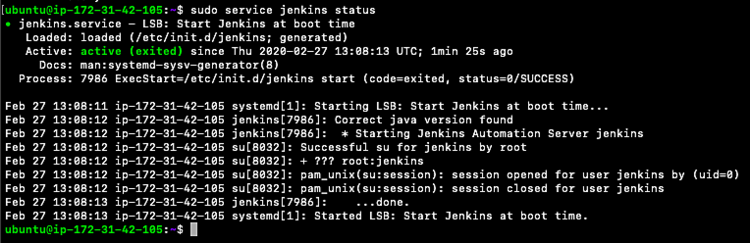
在下面的截图中,你可以看到 Jenkins 服务已经启动。该 Jenkins 服务已在 8080 端口上启动。
搭建 Apache Tomcat
安装 Apache Tomcat
在下载并安装 Apache Tomcat 之前,让我们创建一个目录,用于下载 Apache Tomcat 安装包。
使用以下命令在 /opt 中创建一个目录
cd /opt/ sudo mkdir Innovecture
使用以下命令更改目录的所有权。我们将所有权更改为用户 Ubuntu 和组 Ubuntu,以便 Ubuntu 用户可以启动 Apache Tomcat 服务,而我们不需要使用 root 用户或 sudo 权限。
sudo chown -R ubuntu:ubuntu Innovecture cd Innovecture/
使用以下命令下载并解压 Apache Tomcat。如果你想使用其他版本的 Apache Tomcat,可以下载并解压相应版本。
wget https://downloads.apache.org/tomcat/tomcat-9/v9.0.31/bin/apache-tomcat-9.0.31.tar.gz tar -zxvf apache-tomcat-9.0.31.tar.gz cd apache-tomcat-9.0.31/
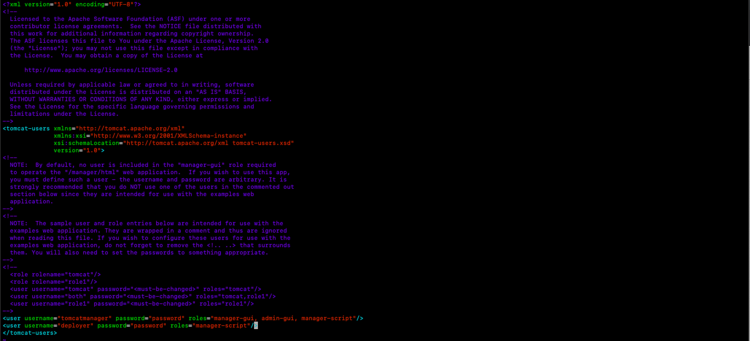
使用以下命令在 Apache Tomcat 中进行必要的配置。请参考以下截图了解需要完成的配置。在以下配置中,我们分配了一个用户名和密码,可用于登录 Apache Tomcat 的 manager 应用程序。请记下这个用户名和密码,因为稍后我们会需要这些凭据。
配置 Apache Tomcat
vim conf/tomcat-users.xml
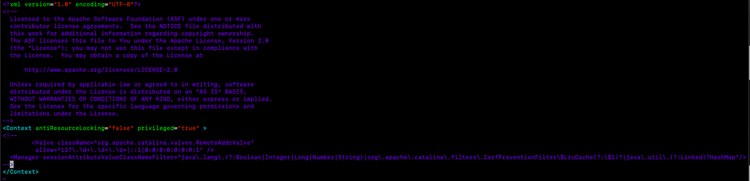
请参考以下截图,确保你的 context.xml 具有相同配置。
vim webapps/manager/META-INF/context.xml
在 conf 目录下的 server.xml 中,更改 Apache Tomcat 运行所用的端口,即将 8080 端口改为 8090,因为我们的 Jenkins 服务已经在 8080 端口上运行。
vim conf/server.xml
还要将 server.xml 文件中的 localhost 配置更改为服务器的 IP,以便可以从互联网访问你的服务器。
启动 Apache Tomcat
使用以下命令启动 Apache Tomcat 服务。
bin/startup.sh
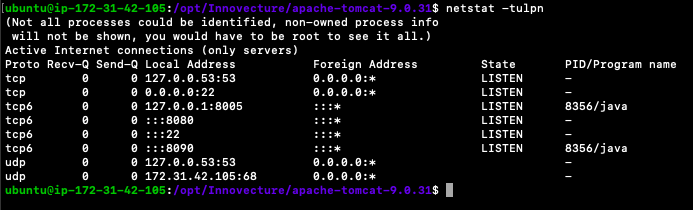
在下面的截图中,你可以看到 Apache Tomcat 服务运行在 8090 端口上,而 Jenkins 服务运行在 8080 端口上。要在你的系统上进行检查,请使用以下命令。
netstat -tulpn
登录 Tomcat Manager App
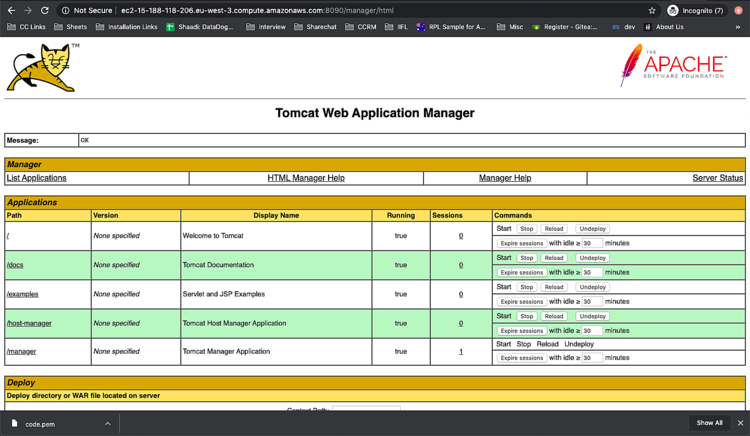
要查看我们是否能够使用之前指定的凭据登录 Apache Tomcat 的 manager 应用程序,请访问 Apache Tomcat 的 URL http://IP-of-Apache-Tomcat:8090/manager。系统将提示你输入凭据,只需输入用户名 'tomcat-manager' 以及我们在 conf/tomcat-users.xml 中配置的密码即可。
成功登录后,你将看到如下界面
Fork Github 仓库
你可以 fork 或克隆下面提到的我的仓库。该仓库包含示例 Java 代码,你可以使用这些代码,也可以使用你自己的仓库。
仓库的 URL:https://github.com/shivalkarrahul/Innovecture.git
访问并配置 Jenkins
要访问 Jenkins,请访问 URL http://IP-of-Jenkins:8080。
按照出现的界面操作,解锁 Jenkins 并安装建议的插件
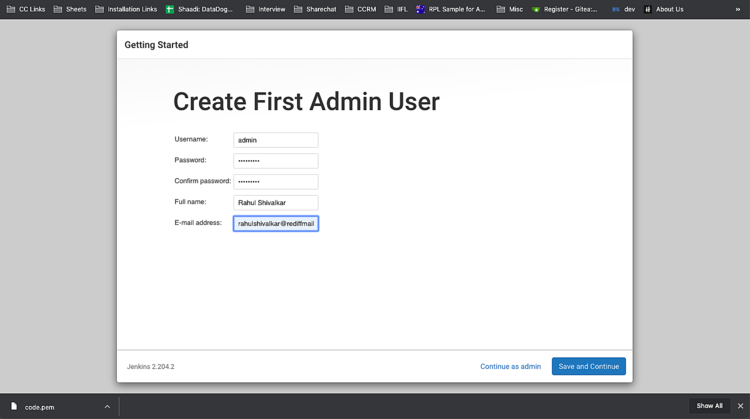
解锁 Jenkins 并安装建议的插件后,你将看到以下界面。
你需要输入要配置的用户名和密码,然后点击 save and continue 继续。
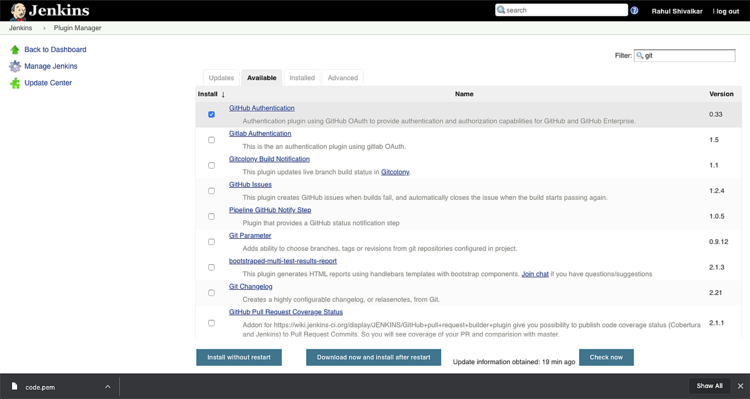
无需重启安装 Github Authentication 插件
成功登录后,进入 Manage Jenkins > Manage Plugins。在 Available 标签页下搜索 git。选择 "GithubAuthentication" 插件,然后点击 install without restart。
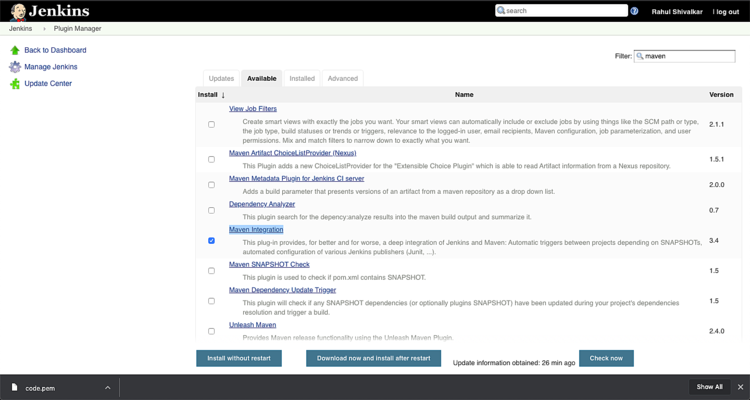
无需重启安装 Maven Integration 插件
以同样的方式安装 maven integration 插件,并无需重启完成安装
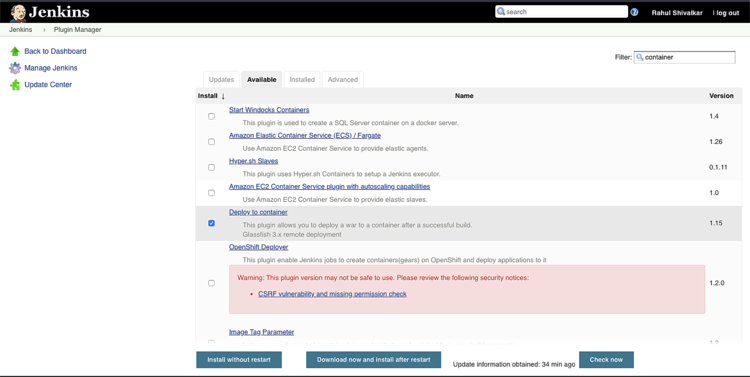
无需重启安装 Deploy to container 插件
要自动将 .war 文件部署到 Apache Tomcat,我们需要一个 "Deploy to container" 插件。按照安装 git 和 maven 插件的相同方式安装 "Deploy to container" 插件。
为 .war 部署设置 Jenkins Job
现在是时候创建一个 freestyle Job 了。进入主仪表板,点击 create job。选择 freestyle job 并继续。
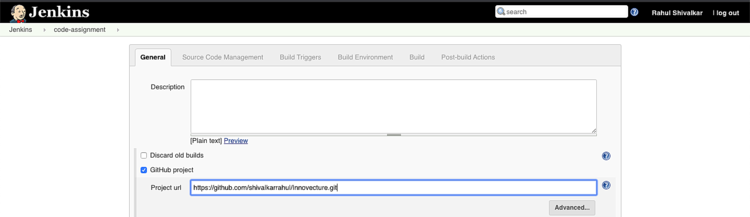
在 General 标签页下添加 Github 仓库
在 general 标签页下勾选 "Github project" 复选框,并添加你的源代码仓库 URL,或从我的仓库 fork 出的仓库 URL。
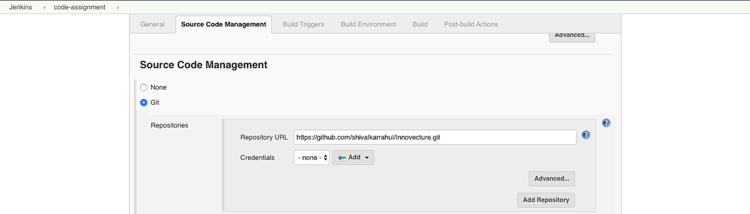
在 Source Code Management 下添加 Github URL
在 source code management 标签页下点击 "Git" 单选按钮,并如下所示添加仓库 URL。由于我的仓库不是私有的而是公开的,因此我不需要添加凭据。
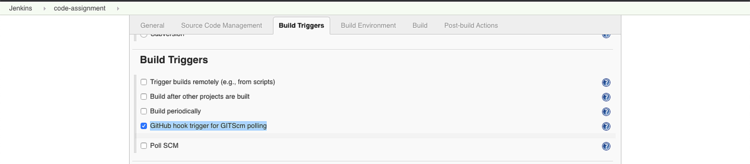
选择 Github hook 触发器
在 Build Triggers 标签页下选择 "GitHub hook trigger for GitSCM polling"
添加构建步骤
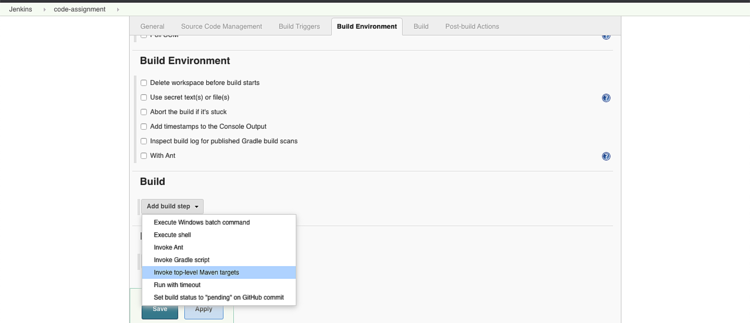
在 build environment 下点击 add build step,然后选择 "Invoke top-level Maven targets"
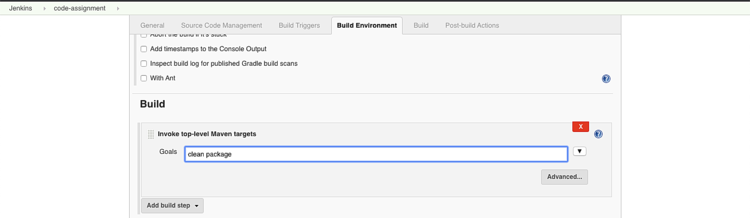
在 goals 中指定 clean 和 package,然后保存 Job。
测试构建
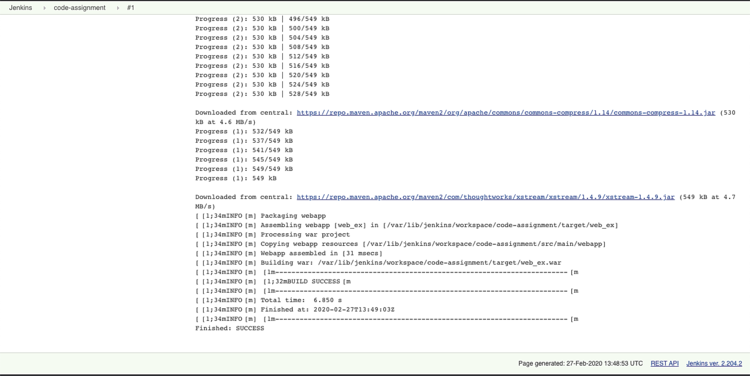
要测试该 Job 是否能够拉取并构建我们的代码,请点击 Build Now。
添加部署后构建操作
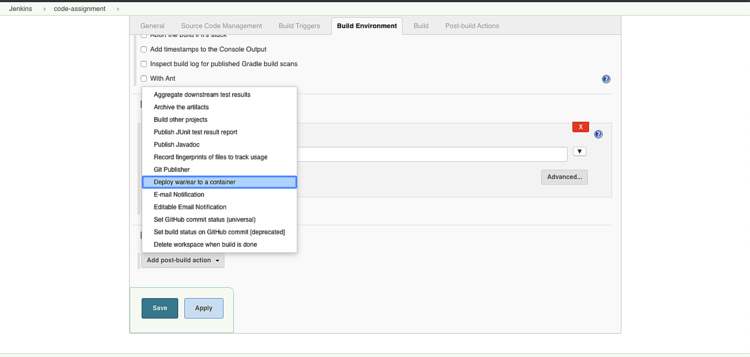
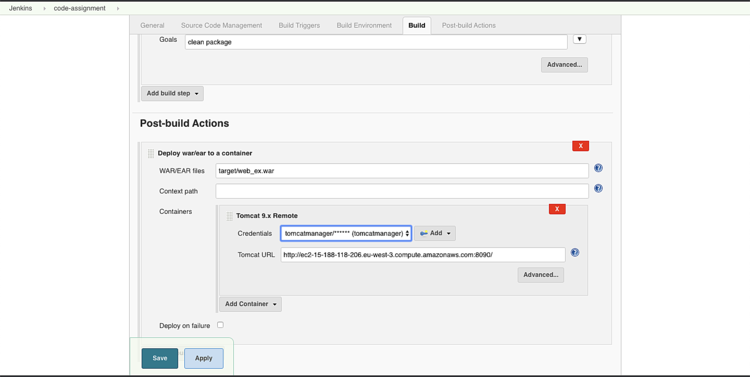
现在我们已经确定代码能够被拉取和构建,接下来可以添加一个 post-build action。要添加 post-build action,请在 build environment 下点击 post-build action,然后选择 "Deploy war to a container"。
然后添加 tomcat 服务器的 URL 以及凭据。要添加凭据,请点击 "Add",按照出现的步骤操作并保存 Job。
测试手动构建
现在测试我们的 Job 是否能够在 Apache Tomcat 服务器上拉取、构建和部署代码。点击 build now 来测试我们的 Job。
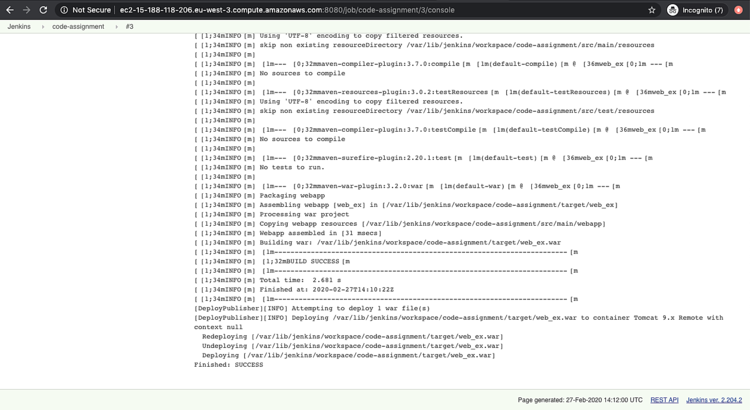
如上方截图所示,手动构建已成功,并且已部署到 Apache Tomcat 服务器上。
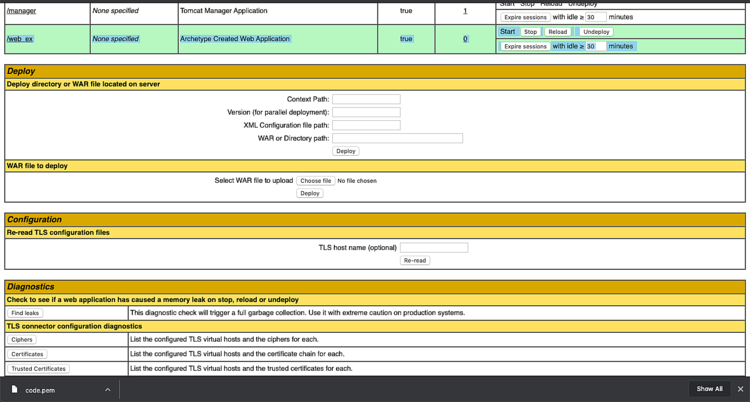
要测试 war 是否真的已部署,请访问 Apache Tomcat 的 http://IP-of-Apache-Tomcat:8090/manager 以访问 manager 应用程序。
在这里你可以看到 web_ex.war 文件已成功部署到 Apache Tomcat 服务器上。
测试示例 Java 应用程序
要测试 Java 应用程序是否正在运行,请访问 URL http://IP-of-Apache-Tomcat:8090/web_ex。

在 Github 仓库上设置 Webhook
创建 Webhook
要创建 Webhook,请访问 Github 网站并登录你的账户,然后按照下面提到的步骤操作。
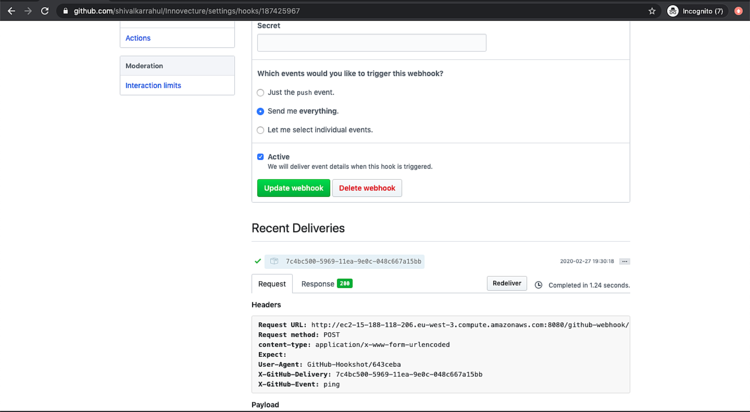
进入你的仓库的 settings,在左侧面板中点击 web hooks,然后点击 "Add Webhook"
在 Payload URL 中添加 http://Jenkins-URL:8080/github-webhook。
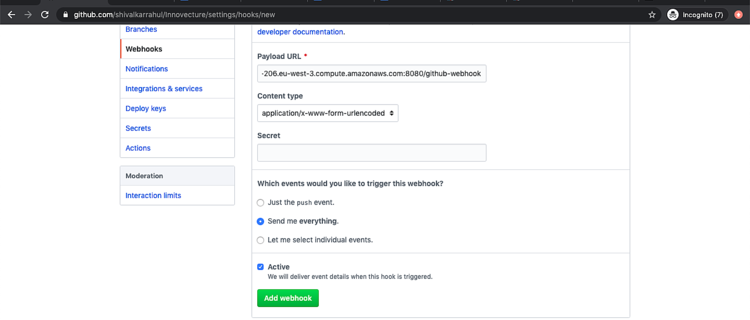
你可以选择希望触发此 Webhook 的事件,或者如果你希望在每个事件上都触发 Jenkins Job,可以选择 "Send me everything",然后点击 update Webhook 保存。
测试提交时的自动构建
现在我们可以测试自动构建 Job 了。
要测试我们的 Jenkins Job 是否在每次提交时都从 github 仓库拉取代码,请使用以下命令。
为了在本地克隆仓库,我使用了以下命令。如果你有自己的仓库,只需将其克隆到本地系统即可。
git clone https://github.com/shivalkarrahul/Innovecture.git cd Innovecture/
对仓库做一些更改,以便我们可以推送这些更改。在这里,我在本地添加了一个新文件,我将把它推送到我的远程仓库
touch README.md
要为 git 配置用户名和电子邮件地址,请使用以下命令。
git config user.name "Rahul Shivalkar" git config user.email " [email protected] "
要提交并推送你的更改,请使用以下两个命令
git commit -m "Test Commit" git push
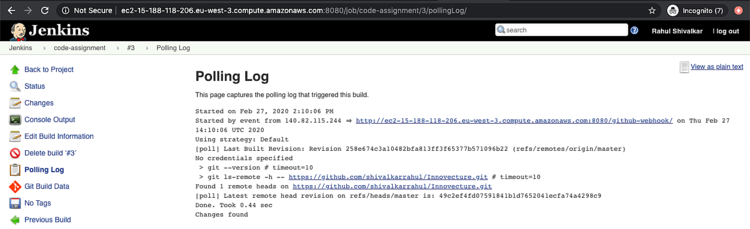
一旦我们将更改推送到 Github 上的仓库,它就会触发我们在 Github Webhook 中添加的 Jenkins Job。
你可以在该 Job 的 "Polling Log" 下看到这一点,请参考以下截图。
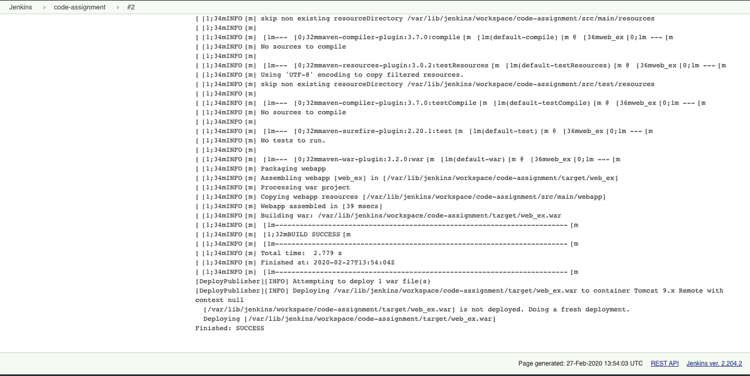
如果你查看该 Job 的控制台输出,可以看到该 Job 已成功执行,并且 war 已部署到 Apache Tomcat。
重新测试
现在更改代码,以测试最新代码是否会被部署。我将更改浏览器中显示的消息。
如果你使用自己的仓库,请在代码中进行必要的更改,这里我只是更改了一个在浏览器中打印消息的示例 index.jsp 文件。
vim src/main/webapp/index.jsp
现在让我们看看更改后的代码是否生效。
使用以下命令提交你在代码中所做的更改。
git add src/main/webapp/index.jsp git commit -m "Changed Code to Hello World New!” git push
访问 Apache Tomcat 的 URL http://IP-of-Apache-Tomcat:8090/web_ex 以访问我们的示例应用程序。
你可以看到最新代码已被构建并部署到 Apache Tomcat 上,这意味着应用程序已成功部署,并且流水线也被成功触发。
如果你注意到,我之前的代码只显示 "Hello World!",而现在当我更改 index.jsp 并提交后,最新的应用程序显示 " Hello World New! "。

结论
在本文中,我们了解了创建一个简单 CI/CD 流水线的步骤,该流水线可以在每次提交时从 Github 仓库拉取你的代码并将其部署到 Apache Tomcat 服务器上。我们还了解了安装 Jenkins、Apache Tomcat、Java 以及在 Jenkins 中安装插件的步骤。