
本页内容
- 先决条件
- 更新系统
- 在 Debian 11 上安装 MariaDB
- 保护 MariaDB 安全
- 访问 MariaDB
- 创建新的管理用户
- 结论
MariaDB 是一个健壮、可扩展且可靠的 SQL 服务器,已有超过 4 年的活跃开发历史。它是 MySQL 关系数据库管理系统的增强型直接替代品,但拥有更多功能、新的存储引擎、更少的错误和更好的性能。
MySQL 的最初开发者在 2009 年创立了 MariaDB,作为当时已停止维护的项目的分支,原因是担心 Oracle 收购 MySQL。
2010 年,Sun Microsystems(此前已被 Oracle Corp. 收购)将其开源业务剥离到一个名为 "Oracle America" 的新子公司,该公司将由 Thomas Kurian(Sun 的 Solaris 部门前负责人)领导。
"MariaDB" 以联合创始人 Michael Widenius 的女儿 Maria 命名。
MariaDB 主要用 C/C++ 编写,底层部分用汇编语言编写以进行优化,服务器的一些关键部分(如查询解析器)仍然用 MySQL 的"事实上的"标准 SQL 方言编写,这允许使用 Perl 和 Python 等过程化语言来访问反规范化的数据库。
一般来说,MariaDB 相比 MySQL 表现出更高的速度和效率,但在从 MySQL 切换之前,建议您针对自己的具体站点进行试用。
在 W3Tech 进行的一项测试中,发现 MariaDB 在处理小型和大型数据集时都比 MySQL 快 30%。在另一项测试中,处理 1 GB 数据时,MariaDB 的速度相比 MySQL 提升了 20%。当数据量增加到 10 GB 时,MariaDB 相比 MySQL 快了惊人的 80%。
先决条件
要在 Debian 11 上安装 MariaDB,您需要具备:
- 一台运行 Debian 11 的服务器。
- 服务器的 root 访问权限。
- 硬件要求:对于数据库服务器来说,1 个 CPU 内核绰绰有余。512MB 内存和 1 GB 硬盘足以处理最少的数据。
更新系统
对您的计算机进行系统更新很重要。通常,Linux 更新会引入新功能和改进,或修复用户报告的错误。最好在系统更新一发布就立即应用,以便利用软件可能提供的任何新安全补丁和其他改进。
运行以下命令来更新您的系统。
sudo apt-get update && sudo apt-get upgrade -y系统更新完成后,运行下面的命令来安装所需的软件包。
sudo apt-get install software-properties-common dirmngr gnupg2 -ysudo apt-get install apt-transport-https wget curl -y在 Debian 11 上安装 MariaDB
像往常一样,我们可以直接从软件仓库安装 MariaDB。我们将使用 Debian 11 的默认包管理器来安装 MariaDB,因为这是最受推荐的方法。不过,如果 MariaDB 不属于官方软件仓库,您可能无法获取最新版本。
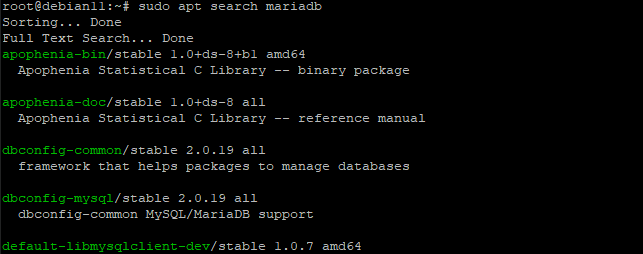
运行下面的命令来显示 MariaDB 可用的软件仓库。
sudo apt search mariadb输出显示了如下所示的官方 Debian 软件仓库。您将看到 MariaDB 旗下有许多软件包。有些是管理工具,另一些则是数据库软件本身的组件。
运行以下命令在 Debian 11 上安装 MariaDB。
sudo apt-get install mariadb-server -y运行 mariadb --version 命令来检查 MariaDB 是否正确安装。当您执行 mariadb --version 命令时,输出应如下所示。请注意,版本号可能有所不同。

要启动、停止、重启 MariaDB 数据库服务器,请使用以下命令。
sudo systemctl start mariadbsudo systemctl stop mariadbsudo systemctl restart mariadb要使 MariaDB 在系统启动时自动启动,请运行以下命令。
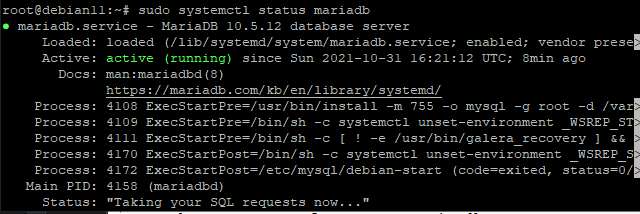
sudo systemctl enable mariadb此时 MariaDB 应该已经启动并正在运行。您可以通过执行以下命令来检查它是否正在运行。
sudo systemctl status mariadb该命令返回服务状态及其 PID。PID 字段的值应与执行上述 systemctl start mariadb 命令时的进程 ID 匹配。
示例输出:
为了再次确认,您可以使用 mysqladmin 工具来确保 MariaDB 已启动并正在运行。mysqladmin 是一个用于与 MariaDB 服务器通信并让您执行管理任务的客户端工具。例如检查服务器的配置、管理数据库、管理用户等等。
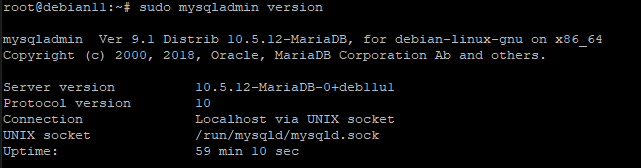
例如,运行 mysqladmin version 命令来显示 MariaDB 服务器版本、服务器运行时间以及其他有用信息。
sudo mysqladmin version您将得到类似于下面截图的输出。
保护 MariaDB 安全
现在您已经安装、启动并运行了 MariaDB 服务器。是时候保护您的安装了。当您首次安装 MariaDB 时,默认设置较弱,您应该及时采取措施来保护您的安装。
首先,让我们运行位于 /usr/bin 目录中的 mysql_secure_installation 脚本。mysql_secure_installation 脚本是帮助保护 MariaDB 数据库服务器安全的一种方法。
MariaDB 系统管理员可以在安装时或升级到新版本时运行该脚本。该脚本为 MariaDB 数据库创建一个新的随机 root 密码,删除匿名用户账户,并根据主机名限制对数据库服务器的访问。
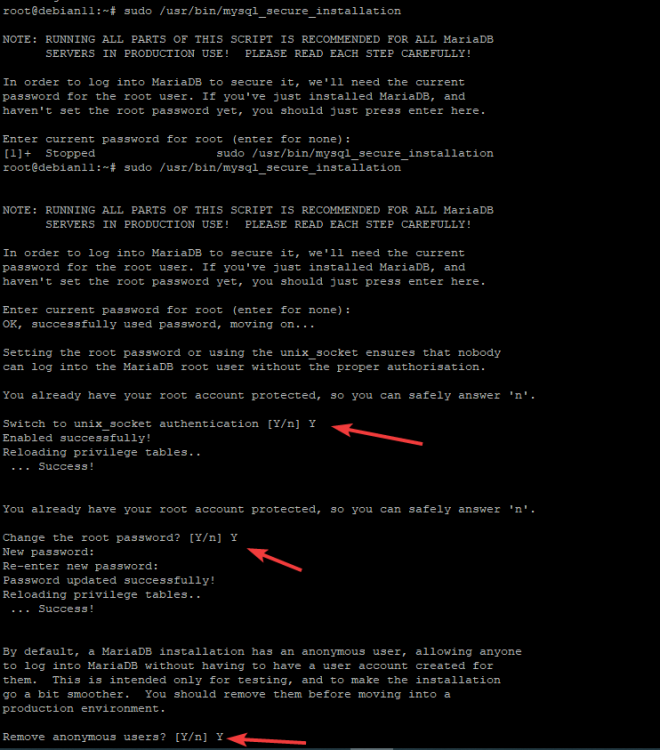
sudo /usr/bin/mysql_secure_installation系统将提示您输入 MariaDB root 密码。只需将 root 密码留空,然后按 Enter 键。其余的只需输入 Y 并按 Enter 键。
示例输出:
访问 MariaDB
运行以下命令登录 MariaDB 服务器。执行完 mysql_secure_installation 脚本后,登录 MariaDB 服务器时需要提供 root 密码。否则,您将收到 Access denied 错误。
我们将在 mysql 命令中使用 -p 选项,让它提示输入密码。
mysql -u root -p系统将提示您输入 MariaDB root 密码,之后您就可以访问 MariaDB 服务器了。

系统将提示您输入 MariaDB root 密码。输入 root 密码并按 Enter 键。然后您将登录到 MariaDB shell。您的 shell 将变为 MariaDB> 底部的提示符显示您正处于 MariaDB shell 中。在这里您可以输入 SQL 语句来管理 MariaDB 服务器。
输出还将显示所使用的 MariaDB 版本。当支持工程师询问有关特定错误或缺陷的问题时,这很有用。
示例输出:

最后,要退出 MariaDB shell,请键入以下命令并按 Enter 键。
quit;或者
exit;示例输出:

创建新的管理用户
现在您已经登录到 MariaDB 提示符,请继续创建一个新管理用户。这将是安装后访问 MariaDB 服务器的第一个用户。
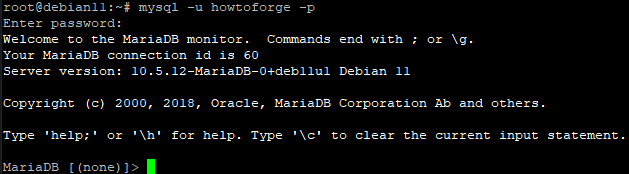
运行以下语句创建一个用户名为 example、密码为 password123 的新用户。您可以随意更改用户名和密码以满足自己的需求。
GRANT ALL ON *.* TO 'example'@'localhost' IDENTIFIED BY 'password123' WITH GRANT OPTION;接下来,运行下面的语句来重新加载权限表。这将使您刚刚添加的任何新权限或更新的权限生效。
FLUSH PRIVILEGES;要测试您创建的新用户,请退出当前的 MariaDB shell,并运行以下语句以新创建的用户身份登录。
提示符将发生变化,以显示新用户的登录名 example。
exit;mysql -u example -p当提示输入密码时输入 password123,然后按 Enter 键。现在您已使用管理用户 example 登录到 MariaDB 服务器。
示例输出:
结论
在本教程中,您学习了如何在 Debian 11 上安装 MariaDB 数据库服务器。您还学习了如何通过 mysql_secure_installation 脚本保护安装安全以及创建新的管理用户。
现在您拥有一台功能齐全的 MariaDB 服务器,可用作 MySQL 的替代品。尽情享受使用 MariaDB 吧!