
本页内容
- 准备工作
- 安装桌面环境
- 安装并配置 TigerVNC Server(添加新用户、安装 TigerVNC Server、使用 TigerVNC Server 配置 VNC Server)
- 配置 Firewalld
- 通过 SSH 隧道访问 VNC Server
- 结论
- 添加新用户
- 安装 TigerVNC Server
- 使用 TigerVNC Server 配置 VNC Server
虚拟网络计算(VNC)是一种桌面共享协议,允许你使用 VNC 客户端软件远程控制计算机。VNC 工作在 GUI(图形用户界面)环境中,它通过远程帧缓冲(RFB)协议在网络上传输鼠标的移动和键盘输入。
通常,VNC 被技术人员用来控制客户端的桌面,或者被需要从家中访问办公室桌面的人使用。VNC 可以通过 VPN 网络或 SSH 隧道连接安全地使用。
本指南将引导你在 AlmaLinux 9 服务器上安装 VNC Server。你将在 AlmaLinux 服务器上使用 TigerVNC 和 XFCE 搭建 VNC Server。
准备工作
要完成本指南,请确保你具备以下条件:
- 一台 AlmaLinux 9 服务器——本演示将使用主机名为 alma9、IP 地址为 192.168.10.20 的 AlmaLinux 9 服务器。
- 一个具有管理员权限的非 root 用户。
安装桌面环境
在安装 VNC Server 之前,你需要做的第一步是决定要使用哪个桌面环境。在 Linux 上,有多个桌面环境可供使用,每个桌面环境(DE)都有优缺点。
如果你的 Linux 服务器内存较小(2/4 GB),你可以使用轻量级桌面环境,如 XFCE、Mate 和 Cinnamon。但如果你有更大的内存,如 8 GB,则可以使用 Gnome 作为服务器的默认桌面环境。
本指南的其余部分将向你展示如何以 XFCE 作为默认桌面环境来搭建 VNC Server,这适合你拥有的任何资源。它可以在服务器上以较小的内存轻量运行。
首先,运行以下 dnf 命令将 EPEL 仓库添加到你的系统。当提示时,输入 y 确认并按 ENTER。
sudo dnf install epel-release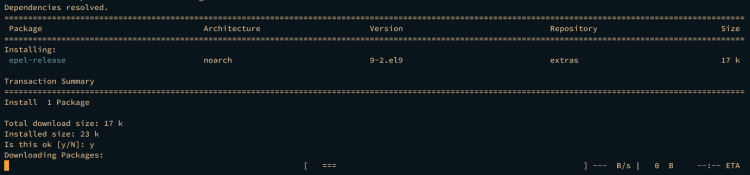
现在,运行以下命令安装你系统的 XFCE 桌面和 Xorg 软件包。输入 y 确认安装,然后按 ENTER 继续。
sudo dnf groupinstall "Xfce" "base-x"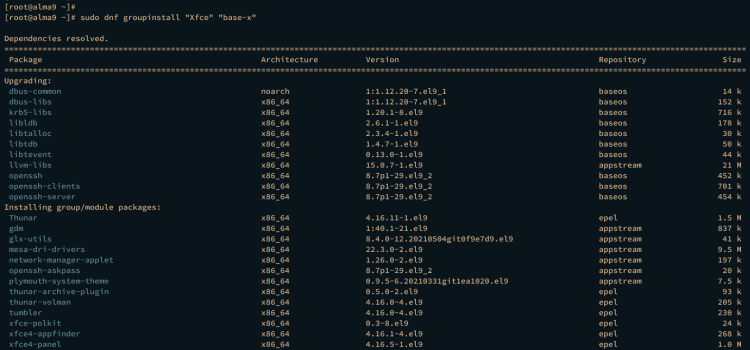
此外,如果提示确认 EPEL 仓库的 GPG 密钥,输入 y,并再次按 ENTER。
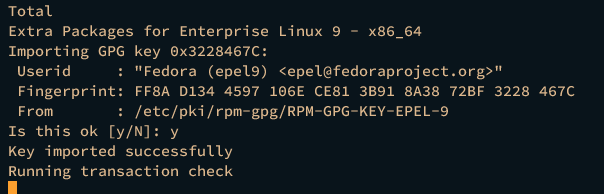
一旦 XFCE 和 Xorg 安装完成,运行以下命令将服务器的默认启动设置为使用 GUI 或图形环境。
sudo systemctl set-default graphical
如果你更喜欢使用其他桌面环境,请使用以下命令安装它:
安装 Gnome 桌面环境。
sudo dnf groupinstall "Server with GUI"安装 KDE 桌面环境。
sudo dnf groupinstall "KDE Plasma Workspaces"安装并配置 TigerVNC Server
在安装桌面环境之后,下一步是在你的 AlmaLinux 服务器上安装 VNC Server。在本示例中,你将使用 TigerVNC Server 来创建你的 VNC Server。
下面是你必须执行的一些步骤:
- 添加新用户
- 安装 TigerVNC Server
- 使用 TigerVNC Server 配置 VNC Server
添加新用户
首先,你需要创建一个将用于运行 VNC Server 的新用户。以下示例将向你展示如何创建一个新用户并在系统上设置 sudo 权限。
运行以下命令创建一个新用户和密码。在本演示中,你将创建一个名为 bob 的新用户。
sudo useradd -m -s /bin/bash bob
sudo passwd bob
现在执行以下命令将用户 bob 添加到 wheel 组。此操作允许用户 bob 运行并执行 sudo 命令以获取 root 权限。
sudo usermod -aG wheel bob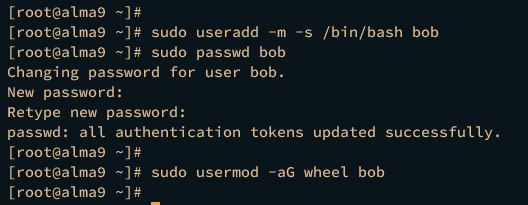
安装 TigerVNC Server
创建新用户后,你现在将在系统上安装 TigerVNC Server 软件包。该软件包默认在 appstream 仓库中可用,你可以通过 DNF 包管理器安装它。
接下来,运行以下 dnf 命令将 TigerVNC Server 软件包安装到你的系统。
sudo dnf install tigervnc-server输入 y 确认安装并按 ENTER。
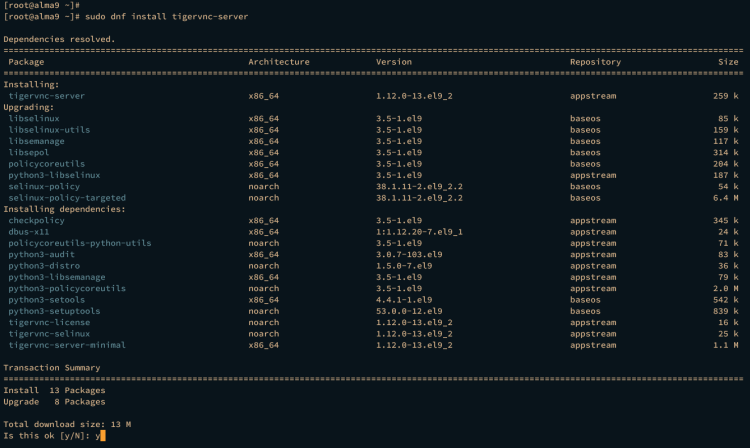
新用户已创建且 TigerVNC Server 已安装,你现在可以通过 TigerVNC Server 来设置 VNC Server。
使用 TigerVNC Server 配置 VNC Server
在接下来的部分中,你将在 AlmaLinux 服务器上使用 TigerVNC 和 XFCE 桌面配置 VNC Server。
执行以下命令以用户 bob 身份登录。
su - bob运行以下命令创建一个新的目录 ~/.vnc/ 和新的 VNC 配置文件 ~/.vnc/config。
mkdir -p ~/.vnc/
nano ~/.vnc/config
插入以下配置。在 session 参数中,你可以指定将使用的桌面环境。查看 /usr/share/xsessions 目录中的文件列表,以获取系统上可用的桌面环境列表。
session=xfce
securitytypes=vncauth,tlsvnc
geometry=1920x1200
localhost
alwaysshared
完成后保存并关闭文件。
接下来,运行以下 vncpasswd 命令为你的 VNC Server 创建一个新密码。
vncpasswd输入新密码并重复。当被问及是否设置只读密码时,输入 n 禁用它或输入 y 进行配置。
现在运行以下命令为 /home/bob/.vnc 目录设置 SELinux 上下文。
restorecon -RFv /home/bob/.vnc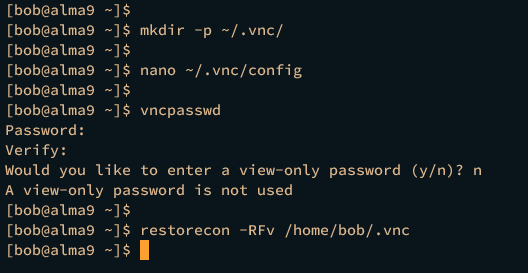
之后,使用以下 nano 编辑器命令打开文件 /etc/tigervnc/vncserver.users。
sudo nano /etc/tigervnc/vncserver.users将以下行添加到文件中。这样,你将为用户 bob 创建显示 :1 的 VNC Server。
:1=bob
完成后保存文件并关闭编辑器。
接下来,运行以下 systemctl 命令重新加载 systemd 管理器。
sudo systemctl daemon-reload然后使用以下命令为显示 :1 启动并启用 VNC Server。在服务名称的末尾是 VNC Server 的显示编号,它允许你在单个服务器上创建多个显示,例如 vncserver@:2 用于 VNC Server 显示 :2,依此类推。
sudo systemctl start vncserver@:1
sudo systemctl enable vncserver@:1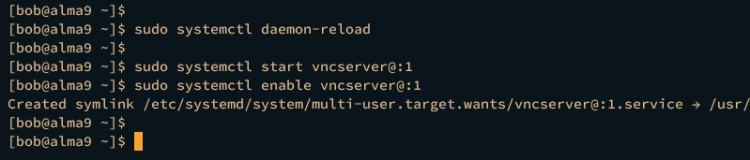
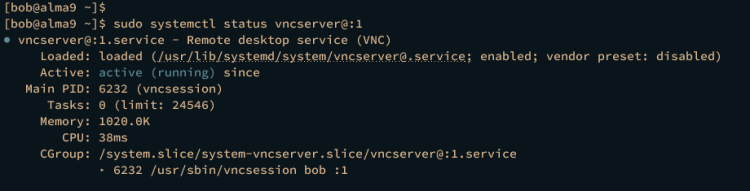
最后,运行以下命令验证显示 :1 的 VNC Server 状态。
sudo systemctl status vncserver@:1如果一切顺利,你应该看到 VNC Server 显示 :1 的状态为 active (running)。
配置 Firewalld
如果你到目前为止一直按照本指南操作,你已经完成了使用 TigerVNC 和 XFCE 桌面的 VNC Server 配置。你必须做的下一步是在 firewalld 上打开 VNC Server 端口。
确保 firewalld 已激活,或者你可以运行以下命令来启动它。
sudo systemctl start firewalld现在运行以下 firewall-cmd 命令将 vnc-server 添加到 firewalld 并重新加载 firewalld 以应用更改。
sudo firewall-cmd --add-service=vnc-server --permanent
sudo firewall-cmd --reload
然后使用以下命令验证 firewalld 上已启用的服务列表。输出应显示 vnc-server 已添加到 firewalld。
sudo firewall-cmd --list-all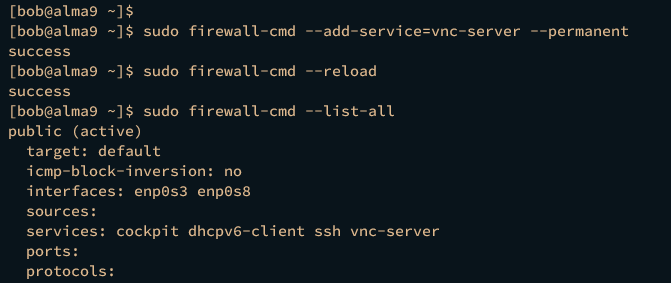
通过 SSH 隧道访问 VNC Server
在本节中,你将学习如何通过 SSH 隧道安全地连接到 VNC Server。因此,在开始之前,请确保你的本地计算机上已安装 VNC 客户端软件。如果你使用的是 Linux 或 macOS,可以使用如 UltraVNC(Windows)或 RealVNC 等 VNC 客户端。
在你的本地计算机上,运行以下 ssh 命令以创建到 VNC Server 的 SSH 隧道。在本演示中,VNC Server 的 IP 地址为 192.168.10.20,我们将使用用户 bob 创建隧道。
ssh -L 5901:127.0.0.1:5901 -N -f -l bob 192.168.10.20当提示时,输入用户 bob 的密码。
现在,在你的本地计算机上打开 VNC 客户端应用程序,并连接到 127.0.0.1 的 5901 端口。你可以通过 localhost 访问 VNC Server,因为你已经创建了到 VNC Server 5901 端口的安全 SSH 隧道。

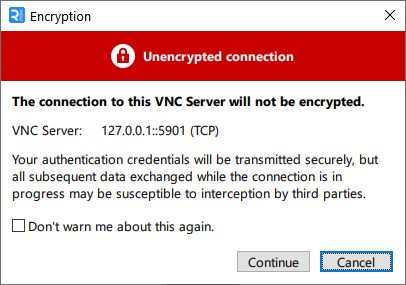
当你收到有关未加密连接的警告时,点击 Continue(继续)。
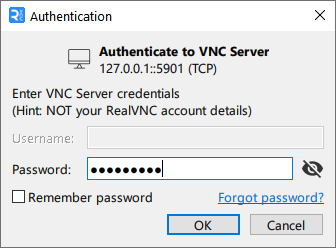
当提示时输入 VNC Server 密码,然后点击 OK 确认。
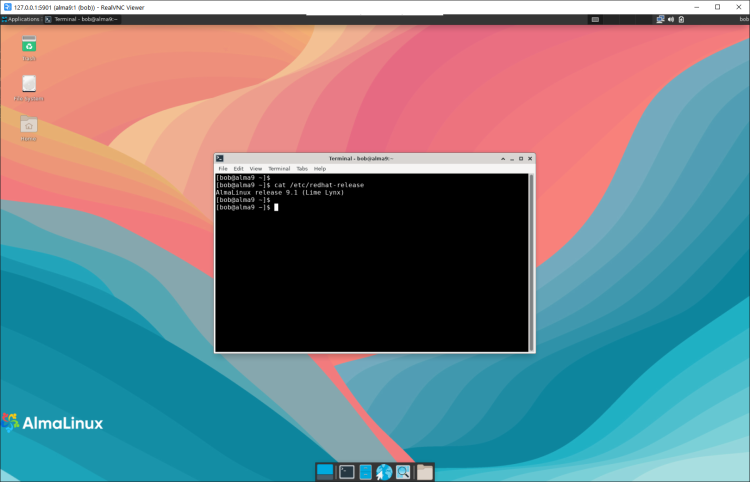
如果你拥有 VNC Server 的正确密码,你应该会看到你正在使用的默认桌面环境。在本演示中,默认桌面环境是 XFCE。
结论
至此,你已经成功在 AlmaLinux 9 机器上安装了 VNC Server(配合 TigerVNC Server 和 XFCE 桌面)。你还学习了如何从本地计算机通过 SSH 隧道安全地连接到 VNC Server。你现在可以开始将你的 VNC Server 用于主要工作空间。