
本页内容
- 先决条件
- 安装 Nginx Web 服务器
- 安装并配置 UFW 防火墙
- 安装并配置 MariaDB 服务器
- 安装并配置 PHP-FPM 8.2
- 下载 FOSSBilling 源代码
- 配置 Nginx 服务器块
- 使用 Letsencrypt 的 SSL/TLS 证书保护 FossBilling
- 开始 FOSSBilling 安装
- 结论
FOSSBilling 是免费的开源账单系统,专为方便客户和卖家而设计。FOSSBilling 是 BoxBilling 的一个分支(fork)。它通过直观的界面为客户提供出色的体验,并支持多种支付网关。FOSSBilling 适用于多种规模的企业,从小型到中型,甚至大型企业都可使用。FOSSBilling 可以帮助你自动化发票开具、收款以及客户管理与沟通。
在本指南中,你将在 Debian 11 服务器上安装开源账单解决方案 FossBilling。你将使用 LEMP 技术栈(Linux、Nginx、MariaDB 和 PHP-FPM)来部署 FossBilling,并通过 Certbot 和 Letsencrypt 使用 SSL/TLS 证书来保护 FossBilling。
先决条件
完成本指南,你需要满足以下要求:
- 一台 Debian 11 服务器——本例使用主机名为 ' fossbilling-server ' 的 Debian 服务器。
- 一个具有 sudo/root 管理员权限的非 root 用户。
- 一个解析到服务器 IP 地址的域名——本例使用子域名 ' fossbilling.howtoforge.local '。
满足这些条件后,你就可以开始安装 FossBilling 了。
安装 Nginx Web 服务器
在第一步中,你将在 Debian 系统上安装 Nginx Web 服务器。然后,你将验证 Nginx 服务,确保其正在运行并已启用。
首先,运行以下 apt 命令来更新并刷新你的 Debian 软件包索引。
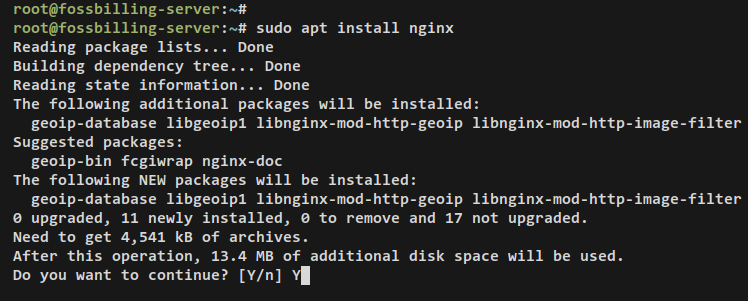
sudo apt update仓库更新完成后,通过以下 apt 命令安装 Nginx Web 服务器。当提示时,输入 y 确认并按 ENTER 继续。
sudo apt install nginx输出:
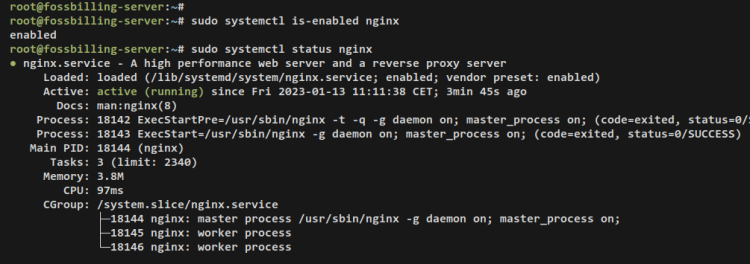
Nginx 安装完成后,运行以下 systemctl 命令来验证 Nginx 服务状态,确保其正在运行。
sudo systemctl is-enabled nginx
sudo systemctl status nginx
以下输出确认 Nginx 服务正在运行且已启用,这意味着它会在系统启动时自动启动。
安装并配置 UFW 防火墙
在 Debian 上,默认防火墙是 iptables。为了简化操作,你可以安装 UFW 来管理系统的防火墙。
在此步骤中,你将安装 UFW 并开放 SSH、HTTP 和 HTTPS 服务,以允许用户/客户端访问。
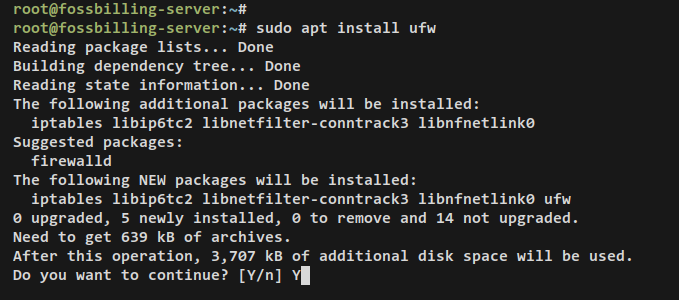
通过执行以下 apt 命令安装 UFW。当提示时输入 y 并按 ENTER 继续。
sudo apt install ufw输出:
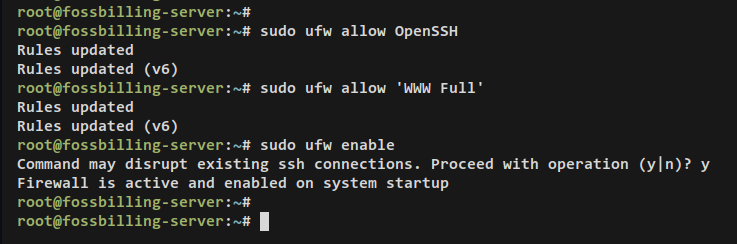
UFW 安装完成后,运行以下 ufw 命令开放 OpenSSH 和 ' WWW Full' 应用。OpenSSH 应用将开放默认的 SSH 端口 22,而 'WWW Full' 应用将开放端口 80 和 443 上的 HTTP 与 HTTPS 服务。
sudo ufw allow OpenSSH
sudo ufw allow "WWW Full"
成功后,你应该会看到类似 ' Rules updated ' 的输出。
接下来,运行以下 ufw 命令启动并启用 UFW 防火墙。当提示时输入 y 确认并按 ENTER 继续。
sudo ufw enable输出 ' Firewall is active and enabled on system startup ' 确认 UFW 防火墙正在运行,并将在系统启动时自动运行。
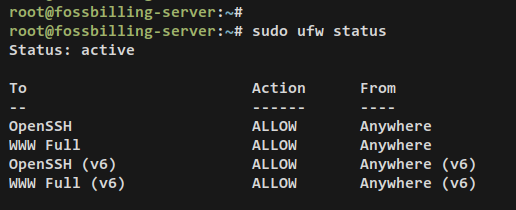
最后,运行以下命令验证 UFW 防火墙状态。你应该会看到 UFW 防火墙处于 ' active ' 状态,并在其上添加了 OpenSSH 和 ' WWW Full ' 应用。
sudo ufw status输出:
安装并配置好 UFW 防火墙后,你将开始安装 MariaDB 数据库服务器。
安装并配置 MariaDB 服务器
在此步骤中,你将安装 MariaDB 服务器,通过 'mariadb-secure-installation' 加固 MariaDB 部署,然后创建 FossBilling 将使用的新 MariaDB 数据库和用户。
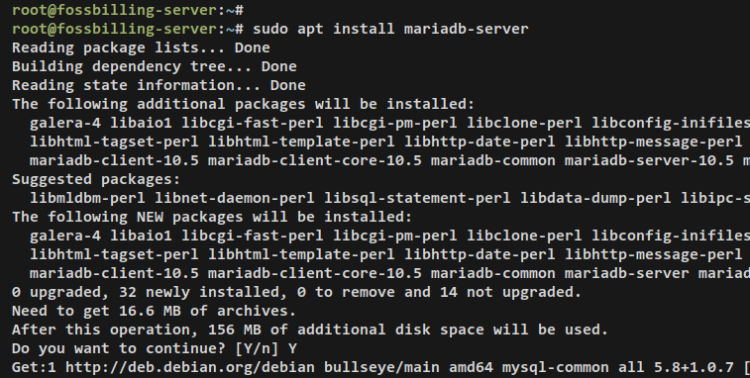
使用以下 apt 命令安装 MariaDB 服务器。当提示时输入 y 并按 ENTER 继续。
sudo apt install mariadb-server输出:
MariaDB 安装完成后,运行以下 systemctl 命令来验证 MariaDB 服务,确保其正在运行。
sudo systemctl is-enabled mariadb
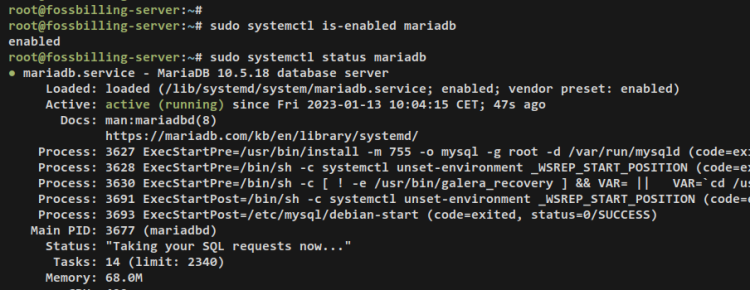
sudo systemctl status mariadb
以下输出确认 MariaDB 服务器正在运行且已启用,这意味着它会在系统启动时自动启动。
MariaDB 服务器运行后,你接下来将通过 ' mariadb-secure-installation ' 命令加固 MariaDB 部署。运行以下 'mariadb-secure-installation' 命令开始加固你的 MariaDB 服务器。
sudo mariadb-secure-installation接下来会询问你一些 MariaDB 配置:
- 将本地身份验证切换为 unix_socket?输入 n 表示否。
- 设置 MariaDB root 密码?输入 y,然后输入新的 MariaDB root 密码并重复。
- 删除默认的匿名用户?输入 y 确认。
- 禁止 root 用户远程登录?输入 y 确认。
- 删除默认的 test 数据库?输入 y 确认。
- 重新加载权限表并应用更改?输入 y 确认。
现在你已经加固了 MariaDB 部署并配置了 MariaDB root 密码,接下来将创建一个用于 FossBilling 安装的新数据库和用户。
首先,运行以下 ' mariadb ' 命令登录 MariaDB shell。当提示输入密码时,输入你的 MariaDB root 密码。
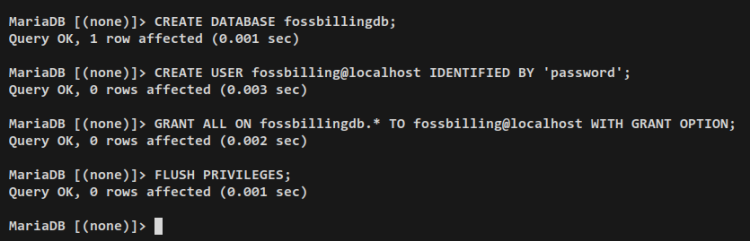
sudo mariadb -u root -p接下来,运行以下查询为 FossBilling 创建新的数据库和用户。在本例中,你将创建一个名为 ' fossbillingdb ' 的数据库,以及 MariaDB 用户 ' fossbilling '。同时,请务必修改以下查询中的密码。
CREATE DATABASE fossbillingdb;
CREATE USER fossbilling@localhost IDENTIFIED BY 'password';
GRANT ALL ON fossbillingdb.* TO fossbilling@localhost WITH GRANT OPTION;
FLUSH PRIVILEGES;
输出:
现在验证 MariaDB 用户 ' fossbilling ' 的权限,确保该用户有权访问数据库 ' fossbillingdb '。
SHOW GRANTS FOR fossbilling@localhost;
quit
现在输入 quit 退出。
输出:
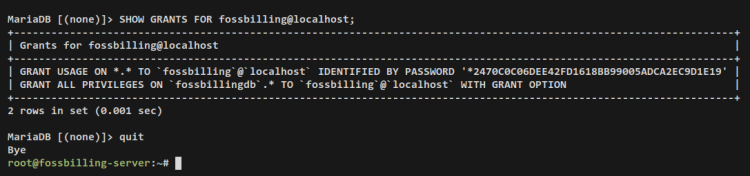
至此,你已经安装了 MariaDB 服务器,配置了 MariaDB root 用户,并创建了 FossBilling 所用的数据库和用户。下一步,你将在 Debian 服务器上安装并配置 PHP-FPM。
安装并配置 PHP-FPM 8.2
在此步骤中,你将在 Debian 服务器上安装并配置 PHP-FPM。最新版本的 FossBilling 支持 PHP 8.x。因此,你现在将为 FossBilling 安装 PHP 8.2。
在此之前,你必须向 Debian 服务器添加一个第三方 PHP 仓库。这是因为 Debian 11 的仓库中尚未提供 PHP 8.0。
首先,运行以下命令为 Debian 系统安装基础依赖。当提示时输入 y 并按 ENTER 继续。
sudo apt install ca-certificates gnupg2 apt-transport-https software-properties-common输出:
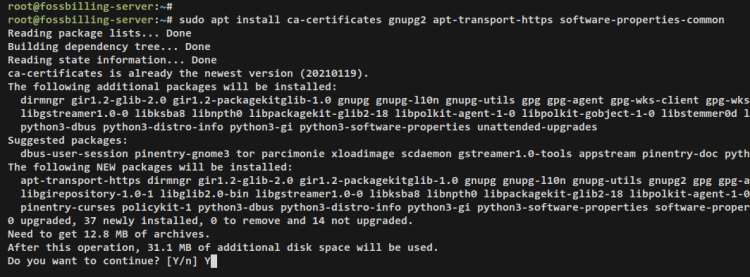
现在运行以下 wget 命令下载 PHP 仓库的 GPG 密钥。
wget -q -O /usr/share/keyrings/sury-php.gpg https://packages.sury.org/php/apt.gpg接下来,运行以下命令将 PHP 仓库添加到你的 Debian 服务器。
echo "deb [signed-by=/usr/share/keyrings/sury-php.gpg] https://packages.sury.org/php/ $(lsb_release -sc) main" | tee /etc/apt/sources.list.d/sury-php.list然后使用以下 apt 命令刷新并更新软件包索引。这将下载新 PHP 仓库的软件包列表索引。
sudo apt update
输出:

现在运行以下 apt 命令安装 PHP 和 PHP-FPM 软件包。当提示时输入 y 并按 ENTER 继续。同时,确保你安装的 PHP 版本为 PHP 8.1 或 8.2。
sudo apt install php php-fpm输出:
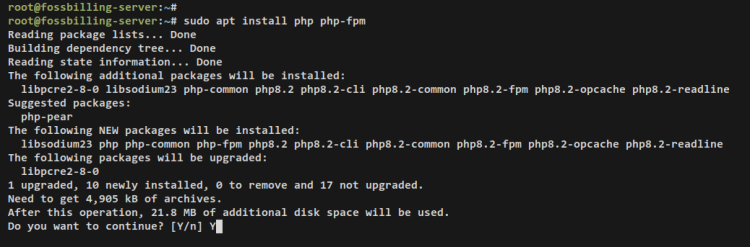
然后你可以通过以下 apt 命令安装 FossBilling 所需的 PHP 扩展。输入 y 确认安装并按 ENTER 继续。
sudo apt install libcurl4-openssl-dev php-mysql php-curl php-cli php-zip php-common php-mbstring php-xml输出:
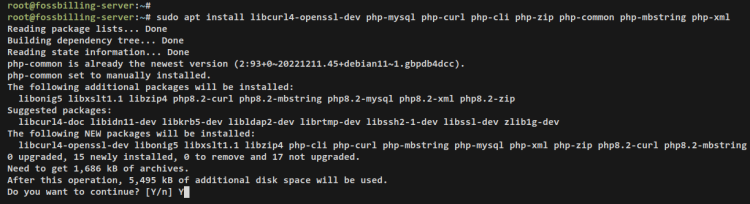
PHP 软件包安装完成后,使用以下 nano 编辑器命令打开文件 '/etc/php/8.2/fpm/php.ini'。
sudo nano /etc/php/8.2/fpm/php.ini使用以下行更改默认的 PHP 配置。
upload_max_filesize = 16M
post_max_size = 32M
memory_limit = 256M
max_execution_time = 600
max_input_vars = 3000
max_input_time = 1000
完成后保存并退出文件 ' /etc/php/8.2/fpm/php.ini'。
接下来,运行以下 systemctl 命令重启 PHP-FPM 服务以应用更改。
sudo systemctl restart php8.2-fpm然后验证 PHP-FPM 服务,确保其已启用且正在运行。输出 ' active (running) ' 确认 PHP-FPM 服务正在运行,而输出 'loaded (.../php8.2.service; enabled;..) ' 确认该服务已启用,并将在系统启动时自动运行。
sudo systemctl is-enabled php8.2-fpm
sudo systemctl status php8.2-fpm
输出:
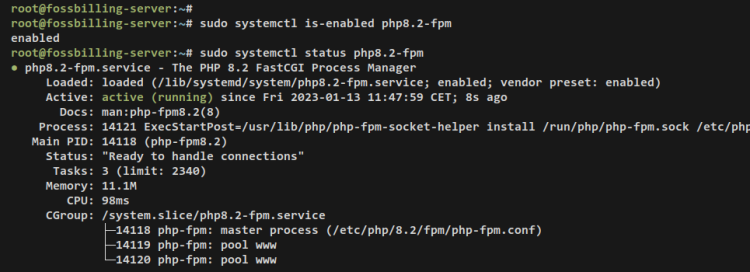
最后,运行以下命令验证 Debian 系统上的 PHP 版本和已启用扩展列表。在你的终端中,你应该会看到类似 ' PHP 8.2 ' 的输出,这确认你已安装 PHP 8.2。对于 PHP 扩展列表,请确保 ' pdo_mysql'、'curl'、'openssl' 和 'zlib' 扩展已启用。
php --version
php -m
输出:
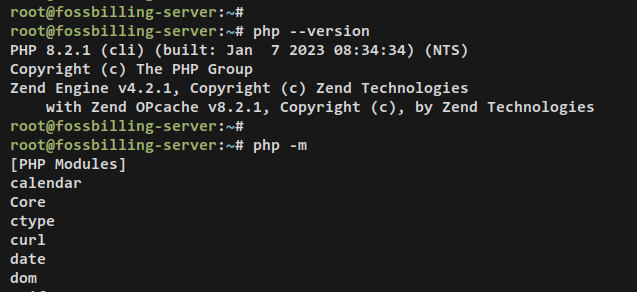
你已经安装了包含 Nginx Web 服务器、MariaDB 数据库服务器和 PHP-FPM 的 LEMP 技术栈。现在你可以下载并安装 FossBilling 了。
下载 FOSSBilling 源代码
在此步骤中,你将下载 FossBilling 源代码并设置 FossBilling 安装目录,该目录将位于 ' /var/www/fossbilling ' 目录下。
首先,运行以下 apt 命令安装 unzip 软件包。
sudo apt install unzip -y接下来,创建新目录 ' /var/www/fossbilling ',并将你的工作目录切换进去。然后,通过以下 curl 命令下载最新稳定版的 FossBilling。
mkdir -p /var/www/fossbilling; cd /var/www/fossbilling
curl https://fossbilling.org/downloads/stable -L --output FOSSBilling.zip
下载 FossBilling 后,你应该在当前工作目录中得到一个新文件 ' FOSSBilling.zip '。

运行以下 unzip 命令解压文件 ' FOSSBilling.zip '。然后,将 FossBilling 安装目录 '/var/www/fossbilling' 的所有权更改为用户和组 ' www-data '。
unzip FOSSBilling.zip
sudo chown -R www-data:www-data /var/www/fossbilling
FossBilling 源代码已下载且安装目录已正确配置。接下来你将创建一个新的 Nginx 服务器块(server block)配置,用于运行 FossBilling。
配置 Nginx 服务器块
在此步骤中,你将创建一个新的 Nginx 服务器块配置,用于运行 FOSSBilling 应用程序。开始之前,请确保你有一个解析到 Debian 服务器 IP 地址的域名。本例使用的域名为 'fossbiling.howtoforge.local'。
运行以下 nano 编辑器命令创建新的 Nginx 服务器块配置 ' /etc/nginx/sites-available/fossbilling' 。
sudo nano /etc/nginx/sites-available/fossbilling将以下服务器块配置添加到文件中。请务必修改域名 'fossbilling.howtoforge.local',并确保你拥有正确的 PHP-FPM sock 文件路径。
server {
    listen 80;
    set $root_path '/var/www/fossbilling';
    server_name fossbilling.howtoforge.local;
    index index.html index.htm index.php;
    root $root_path;
    try_files $uri $uri/ @rewrite;
    sendfile off;

    include /etc/nginx/mime.types;
    # Block access to sensitive files and return 404 to make it indistinguishable from a missing file
    location ~* .(ini|sh|inc|bak|twig|sql)$ {
        return 404;
    }
    # Block access to hidden files except for .well-known
    location ~ /\.(?!well-known\/) {
        return 404;
    }
    # Disable PHP execution in /uploads
    location ~* /uploads/.*\.php$ {
        return 404;
    }

    # Deny access to /data
    location ~* /data/ {
        return 404;
    }
    location @rewrite {
        rewrite ^/page/(.*)$ /index.php?_url=/custompages/$1;
        rewrite ^/(.*)$ /index.php?_url=/$1;
    }
    location ~ \.php {
        fastcgi_split_path_info ^(.+\.php)(/.+)$;
        # fastcgi_pass need to be changed according to your server setup:
        # phpx.x is your server setup
        # examples: /var/run/phpx.x-fpm.sock, /var/run/php/phpx.x-fpm.sock or /run/php/phpx.x-fpm.sock are all valid options
        # Or even localhost:port (Default 9000 will work fine)
        # Please check your server setup
        fastcgi_pass unix:/run/php/php-fpm.sock;
        fastcgi_param PATH_INFO       $fastcgi_path_info;
        fastcgi_param SCRIPT_FILENAME $document_root$fastcgi_script_name;
        fastcgi_intercept_errors on;
        include fastcgi_params;
    }
    location ~* ^/(css|img|js|flv|swf|download)/(.+)$ {
        root $root_path;
        expires off;
    }
}
完成后保存文件并退出编辑器。
接下来,运行以下命令激活 Nginx 服务器块文件 ' /etc/nginx/sites-available/fossbilling '。然后验证 Nginx 配置,确保配置文件正确。
sudo ln -s /etc/nginx/sites-available/fossbilling /etc/nginx/sites-enabled/
sudo nginx -t
如果成功,你应该会看到类似 'test successful - syntax ok ' 的输出。
最后,运行以下 systemctl 命令重启 Nginx 服务以应用更改。
sudo systemctl restart nginx输出:
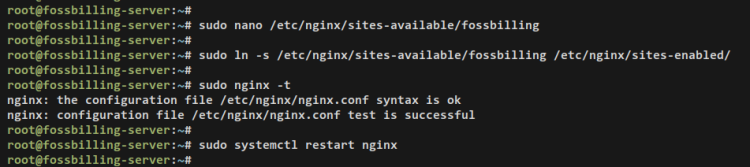
Nginx 服务器块创建完成后,你现在可以访问并开始 FossBilling 的安装。但在此之前,通常建议通过 Certbot 和 Letsencrypt 生成的 SSL/TLS 证书来保护你的 FossBilling。
使用 Letsencrypt 的 SSL/TLS 证书保护 FossBilling
此时,你的 FossBilling 安装已可访问,但仍使用不安全的 HTTP 协议。为了保护 FossBilling,你可以通过向 Nginx 服务器块添加 SSL/TLS 证书来实现安全的 HTTPS 连接。为此,你可以通过 Certbot 和 Letsencrypt 生成免费的 SSL/TLS 证书。
开始之前,请确保你的域名已解析到服务器 IP 地址,并确保你有一个将用于注册 Letsencrypt 的电子邮件地址。
现在运行以下 apt 命令安装 Certbot 和 Certbot Nginx 插件。当提示时输入 y 并按 ENTER 继续。
sudo apt install certbot python3-certbot-nginx输出:
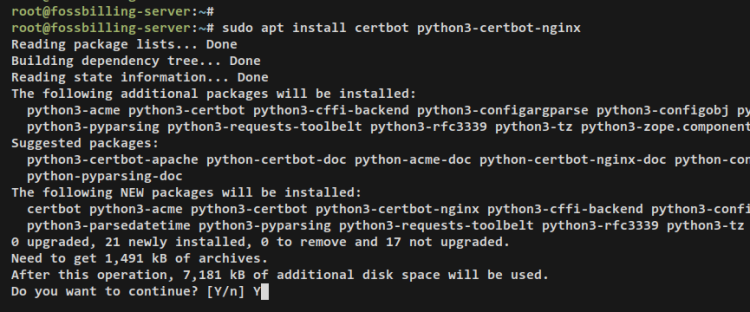
Certbot 安装完成后,运行以下命令为你的域名生成 SSL/TLS 证书。同时,请务必修改以下命令中的域名和电子邮件地址。
sudo certbot --nginx --agree-tos --redirect --hsts --staple-ocsp --email
[email protected]
 -d fossbilling.howtoforge.local
通过此命令,将为你的域名生成新的 SSL/TLS 证书。同时,这会自动在你的 Nginx 服务器块上配置 HTTPS,并设置从 HTTP 到 HTTPS 的自动重定向。你的 SSL/TLS 证书会生成到目录 ' /etc/elstencrypt/live/fossbilling.howtoforge.local/ '。
开始 FOSSBilling 安装
打开你的网页浏览器,访问你的 FossBilling 安装域名(例如:https://fossbilling.howtoforge.local/)。
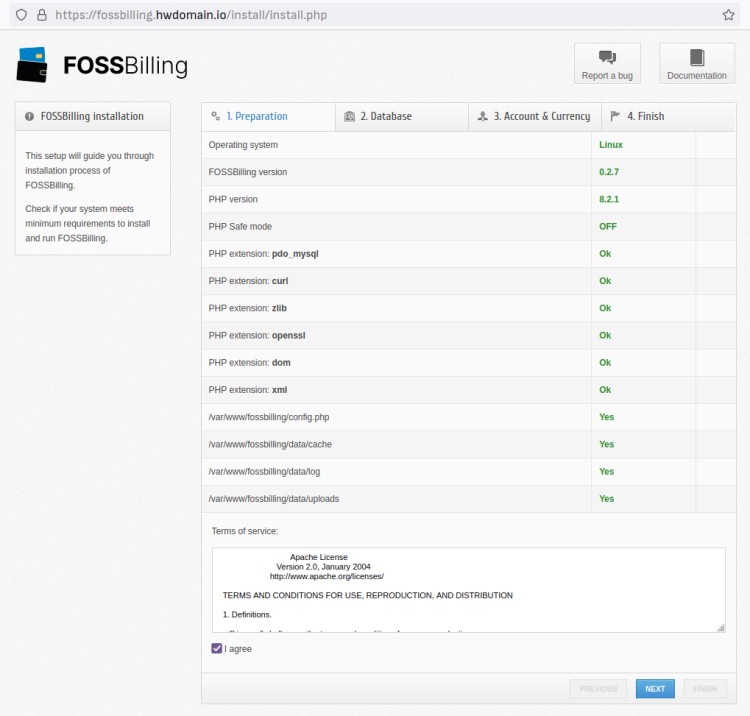
FossBilling 安装程序现在应该会检查并验证你的系统详情。请确保各项要求的状态显示为绿色的 ' Ok '。点击 Next 继续。
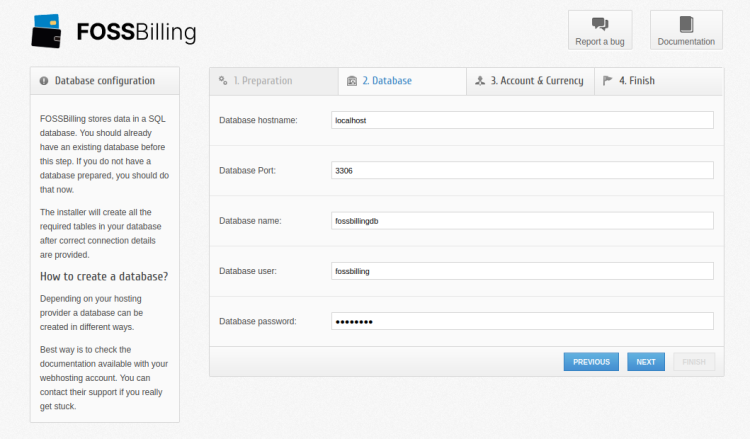
现在输入你已创建的 MariaDB 数据库和用户的详细信息,然后再次点击 Next。
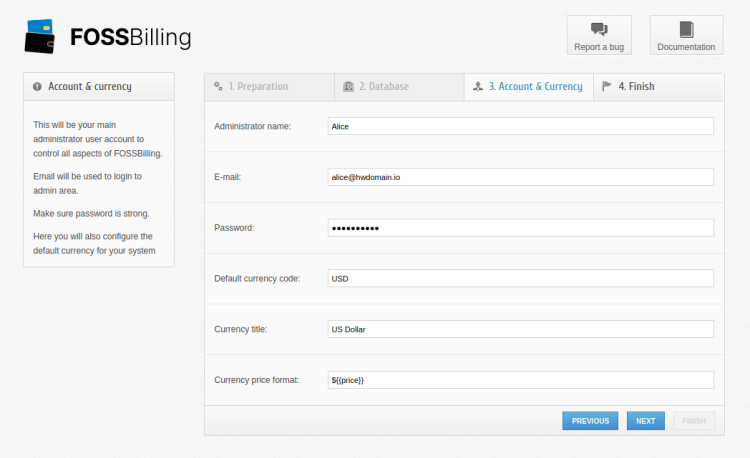
接下来,输入 FossBilling 的新管理员信息。输入你的用户名、电子邮件地址、密码和默认货币。然后点击 Next 继续。
FossBilling 安装成功后,你应该会看到消息 'Congratulations! FOSSBilling was successfully installed.' 。
你还会看到一些完成 FossBilling 安装的说明。
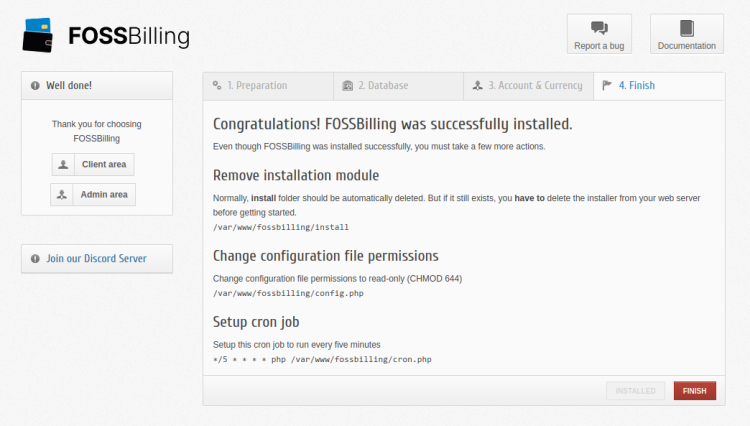
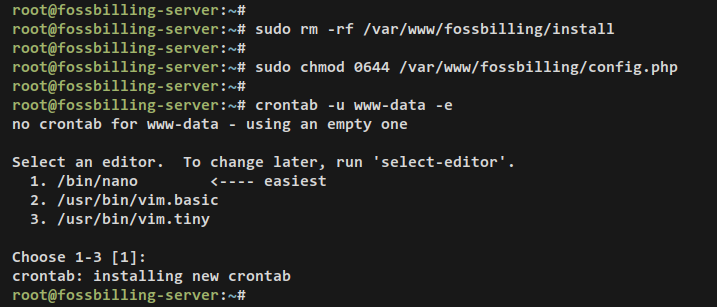
返回你的 Debian 服务器终端,运行以下命令来完成 FossBilling 的安装。
删除 FossBilling 的 ' install ' 目录。
sudo rm -rf /var/www/fossbilling/install将 FossBilling 配置文件 ' config.php ' 的权限更改为 0644 。这将移除其他用户和组的 ' write '(写入)权限。
sudo chmod 0644 /var/www/fossbilling/config.php通过以下命令为 FossBilling 创建一个新的 cron 任务。
crontab -u www-data -e选择你想使用的代码编辑器。然后将以下行输入到文件中。
*/5 * * * * php /var/www/fossbilling/cron.php
完成后保存文件并退出编辑器。
现在返回网页浏览器并点击 Finish 。
现在你将看到以下页面。
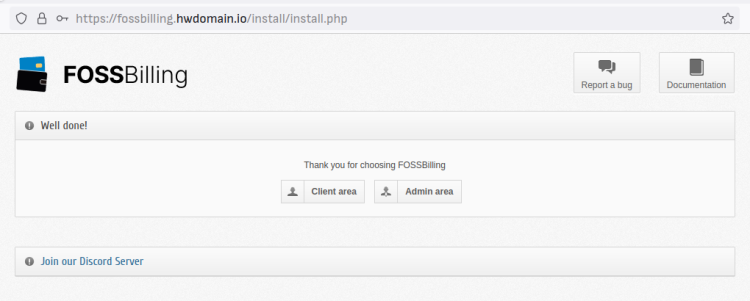
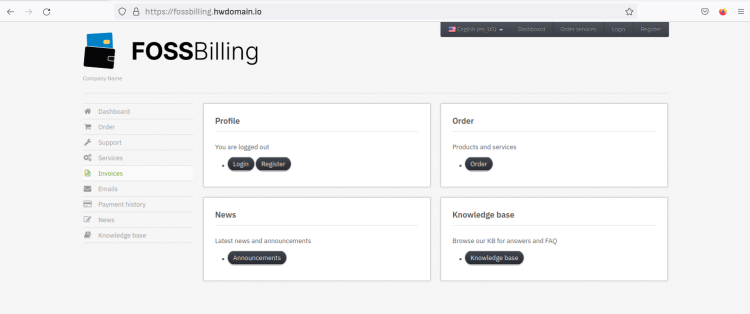
如果你点击 ' Client area '(客户区)按钮,你将被重定向到 FossBilling 主页。
如果你点击 ' Admin area '(管理区)按钮,你将被重定向到管理员登录页面。
使用你的电子邮件地址和密码登录,然后点击 ' Sign in '。
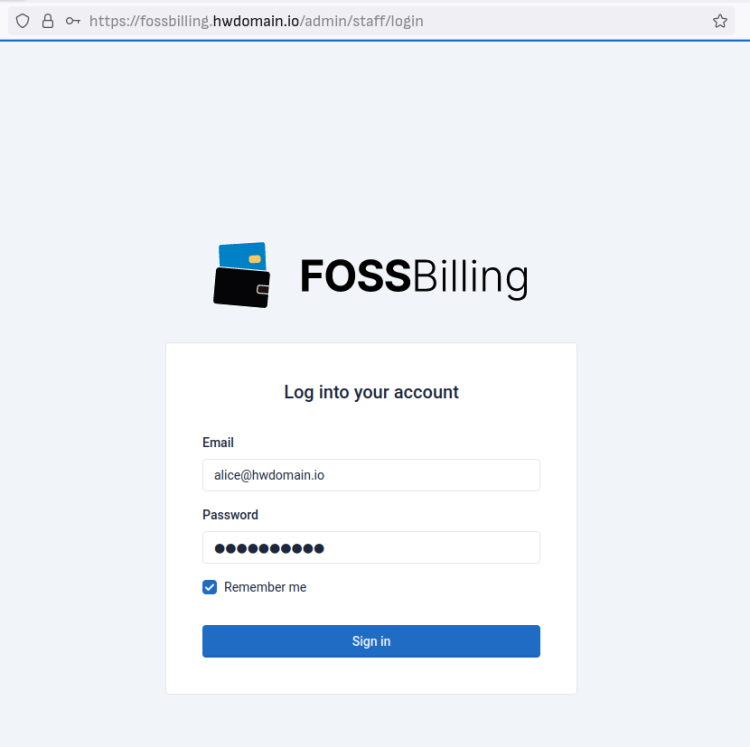
如果成功,你应该会看到 FossBilling 的管理后台仪表盘。
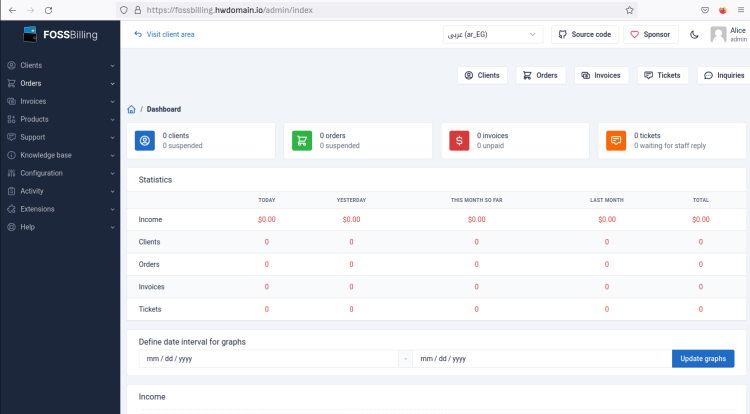
至此,你已完成 FossBilling 的安装,并通过 Certbot 和 Letsencrypt 使用 SSL/TLS 证书进行了保护。
结论
在本指南中,你已在 Debian 11 服务器上安装了开源账单与用户管理系统 FOSSBilling。你还在 Debian 系统上配置了 LEMP 技术栈(Nginx Web 服务器、MariaDB 数据库和 PHP-FPM)。此外,你还通过 Certbot 和 Letsencrypt 生成的 SSL/TLS 证书保护了 FOSSBilling 安装。
从这里开始,你现在可以将 FOSSBilling 用于你的业务。你可以添加更多用户、设置 SMTP 服务器,等等。