
本页内容
- 准备工作
- 安装 Docker CE
- 安装 Docker Compose
- 安装 Portainer
- 访问 Portainer Web 界面
- 结语
Docker 是一款免费、开源且最流行的容器引擎,它允许开发者轻松构建、运行和交付应用程序。然而,对于任何不熟悉 Docker CLI 的初学者来说,通过命令行管理和运行容器化应用是非常困难的。这正是 portainer 发挥作用的地方。Portainer 是一个基于 Web 的容器管理平台,它可以与 Docker 和 Kubernetes 协同工作,更轻松、高效地管理和部署容器化的应用与服务。
本教程将向您展示如何在 Debian 11 服务器上安装 Portainer。
准备工作
- 一台运行 Debian 11 的服务器。
- 服务器上已配置 root 密码。
安装 Docker CE
在开始之前,必须在您的服务器上安装 Docker CE。首先,使用以下命令安装所有必需的依赖项。
apt install apt-transport-https ca-certificates curl gnupg2 software-properties-common -y接下来,使用以下命令添加 Docker GPG 密钥和软件仓库。
curl -fsSL https://download.docker.com/linux/debian/gpg | gpg --dearmor -o /usr/share/keyrings/docker-archive-keyring.gpg
echo "deb [arch=$(dpkg --print-architecture) signed-by=/usr/share/keyrings/docker-archive-keyring.gpg] https://download.docker.com/linux/debian $(lsb_release -cs) stable" | tee /etc/apt/sources.list.d/docker.list > /dev/null
接下来,使用以下命令更新软件仓库并安装 Docker CE 软件包。
apt update -y
apt install docker-ce -y
Docker CE 安装完成后,您可以使用以下命令验证 Docker 版本。
docker --version您将看到以下输出。
Docker version 20.10.23, build 7155243
安装 Docker Compose
您还需要在系统上安装 Docker Compose。首先,使用以下命令将最新版本的 Docker Compose 二进制文件下载到系统中。
wget https://github.com/docker/compose/releases/download/v2.15.1/docker-compose-linux-x86_64接下来,将下载的二进制文件复制到系统目录。
cp docker-compose-linux-x86_64 /usr/local/bin/docker-compose接下来,为 Docker Compose 二进制文件设置可执行权限。
chmod +x /usr/local/bin/docker-compose接下来,使用以下命令验证 Docker Compose 的安装:
docker-compose --version您应当看到以下输出:
Docker Compose version v2.15.1
安装 Portainer
首先,使用以下命令创建一个用于存储 Portainer 数据的卷。
docker volume create data现在,您可以使用以下命令验证已创建的卷。
docker volume ls您将看到以下输出。
DRIVER    VOLUME NAME
local     data
接下来,运行以下命令下载并运行 portainer 的 Docker 镜像。
docker run -d -p 8000:8000 -p 9000:9000 --name=portainer --restart=always -v /var/run/docker.sock:/var/run/docker.sock -v data:/data portainer/portainer您将看到以下输出。
latest: Pulling from portainer/portainer
772227786281: Pull complete
96fd13befc87: Pull complete
0bad1d247b5b: Pull complete
b5d1b01b1d39: Pull complete
Digest: sha256:47b064434edf437badf7337e516e07f64477485c8ecc663ddabbe824b20c672d
Status: Downloaded newer image for portainer/portainer:latest
e0ee5b16c93f358a15dfcb93cc80d2c2d1c1c675e7b65e41434ce20f08773465
您可以使用以下命令验证 portainer 的运行状态。
docker ps您将看到以下输出。
CONTAINER ID   IMAGE                 COMMAND        CREATED          STATUS          PORTS                                                                                            NAMES
e0ee5b16c93f   portainer/portainer   "/portainer"   28 seconds ago   Up 27 seconds   0.0.0.0:8000->8000/tcp, :::8000->8000/tcp, 0.0.0.0:9000->9000/tcp, :::9000->9000/tcp, 9443/tcp   portainer
访问 Portainer Web 界面
此时,Portainer 已经安装并在 9000 端口上运行。您现在可以通过 URL http://your-server-ip:9000 访问它。您将看到以下页面:
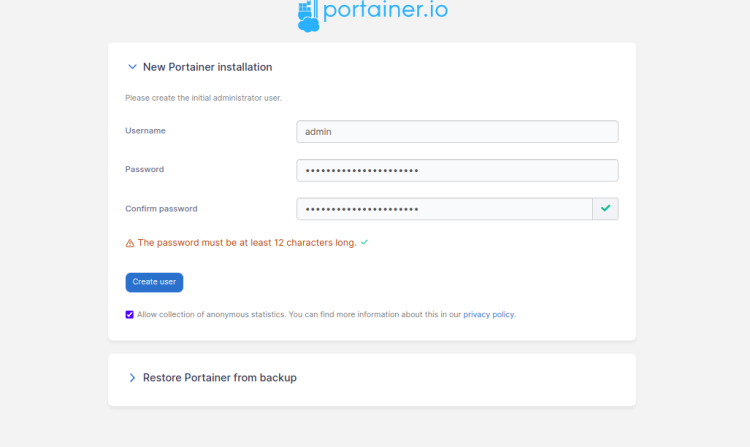
设置您的管理员用户名和密码,然后点击 Create user 按钮。您应当看到以下页面:
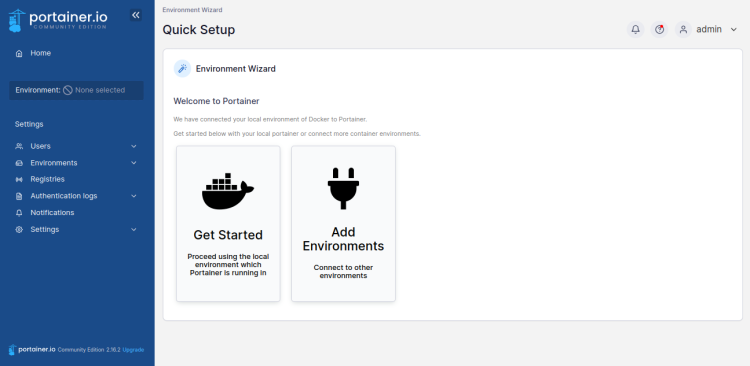
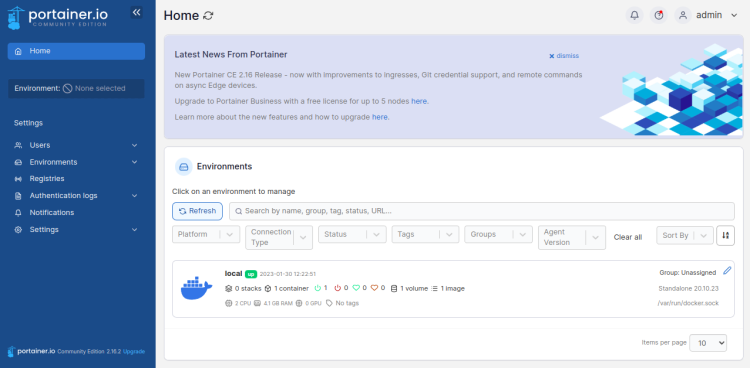
点击 Get Started 按钮以查看所有本地容器的状态。
结语
恭喜!您已成功在 Debian 11 服务器上安装了 Portainer。现在,您可以通过基于 Web 的界面轻松地在容器化平台上托管您的应用。如果您有任何问题,请随时向我提问。