
在本页
- 先决条件
- 更新系统
- 安装 Java
- 添加 Jenkins 仓库
- 安装 Jenkins
- 配置防火墙
- 访问 Jenkins Web UI
- 结论
Jenkins 是一款开源自动化软件,用于应用程序的持续集成和部署。
简而言之,Jenkins 是一款服务器,可确保你的项目自动完成所有复杂的工作。你可以专注于编写代码。它是一款持续集成工具,这意味着每当你将代码检入版本控制系统时,它都会运行自动化测试。
Jenkins 是做什么的?
Jenkins 能够做很多很多事情。Jenkins 最常见的用途可能是从版本控制系统检出你的项目、构建它,并对构建好的应用程序运行自动化测试。然而,这只是冰山一角。Jenkins 的能力远不止于此。它可以运行部署任务、从版本控制系统拉取代码、监控文件系统的变化,以及许多其他事情。
Jenkins 是开源的,主要用 Java 语言编写。它是一款自动化服务器,我们之所以可能使用它,是因为我们希望能够不止一次地自动完成所有复杂的事情,因此每当 Jenkins 为我们完成这些事情时,就消除了人为错误。
Jenkins 还可以通过自动化任务来帮助我们,让我们以更少的精力完成更多的工作。根据任务类型的不同,有些人可能会选择自动化测试,而另一些人可能会选择自动化部署。
在本指南中,我们将带你了解如何在 AlmaLinux 8 系统上安装 Jenkins,并介绍一些基本的配置思路。
先决条件
- 本指南假设你的服务器上已经安装了 AlmaLinux 8。你还应该拥有服务器的 SSH 访问权限。
- 需要 root 访问权限才能安装 Jenkins 并执行其他一些任务。
- 最低硬件要求:1 GB 内存、10GB 可用磁盘空间,以及一颗像样的处理器。
更新系统
在开始之前,你应该通过运行以下命令确保你的服务器是最新的。从一个全新、已更新的系统开始总是一个好主意。
sudo dnf update -ysudo dnf upgrade -ysudo dnf install epel-release安装 Java
为了在 AlmaLinux 8 上安装 Jenkins,我们需要安装 Java。由于 Jenkins 主要用 Java 语言编写,我们需要安装 Java 才能使该工具正常工作。
在本教程中我们将使用 OpenJDK。OpenJDK 是 Java 平台标准版(Java SE)的免费开源实现。如果你愿意,也可以使用 Oracle JDK,但 AlmaLinux 8 仓库目前不提供它。
运行以下命令在你的服务器上安装 OpenJDK。
sudo dnf install java-1.8.0-openjdk -y安装完成后,验证你所安装的 Java 版本。以下命令应显示 java 版本。
java -version示例输出:

添加 Jenkins 仓库
Jenkins 仓库是互联网上的一个特定位置,你可以在那里下载 Jenkins。有很多这样的仓库。我们将使用最受欢迎的那个,也就是 Jenkins 官方网站所引用的那个。
首先,导入 Jenkins 官方网站用于签署其文件的公共 PGP 密钥。
rpm --import https://pkg.jenkins.io/redhat-stable/jenkins.io.key接下来,我们将创建一个内容为以下的新源列表文件 /etc/yum.repos.d/jenkins.repo。
sudo tee /etc/yum.repos.d/jenkins.repo<<EOF

[jenkins]
name=Jenkins-stable
baseurl=http://pkg.jenkins.io/redhat-stable
gpgcheck=1

EOF
现在运行 makecache 命令,为该列表中所有可用的软件包下载元数据。
sudo dnf makecache接下来,运行下面的命令以验证这个新源列表是否已正确添加。你应该在输出中看到一行包含 jenkins 的内容。
sudo dnf repolist示例输出:
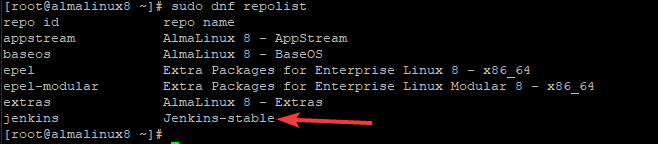
运行下面的命令以验证 jenkins 仓库是否已启用。
sudo dnf repolist Jenkins-stable示例输出:

如果 Jenkins 仓库未启用,请运行下面的命令来启用它。
dnf config-manager --set-enabled Jenkins-stable安装 Jenkins
现在我们已经添加了 Jenkins 仓库,可以使用下面的命令安装 Jenkins。
sudo dnf -y install jenkins安装完成后,使用下面的命令启动 Jenkins 并使其在系统启动时自动运行。
sudo systemctl start jenkinssudo systemctl enable jenkin通过运行以下命令检查 Jenkins 服务的状态。如果一切正常,你将看到绿色的 active (running) 状态。
sudo systemctl status jenkins示例输出:
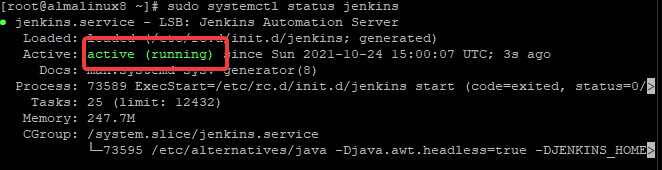
停止 Jenkins 和启动它一样简单,使用下面的命令即可。
sudo systemctl stop jenkins配置防火墙
Jenkins 默认在端口 8080 上运行。要允许从外部计算机访问此服务,需要打开该端口。我们还将使用以下命令允许远程连接并允许端口 8080 上的 TCP 流量。
sudo firewall-cmd --permanent --zone=public --add-port=8080/tcp根据经验,使用下面的命令重新加载防火墙配置,以应用你添加的任何新规则。
sudo firewall-cmd --reload运行下面的命令列出所有防火墙规则,并验证是否存在针对端口 8080 的规则。
sudo firewall-cmd --list-all示例输出:
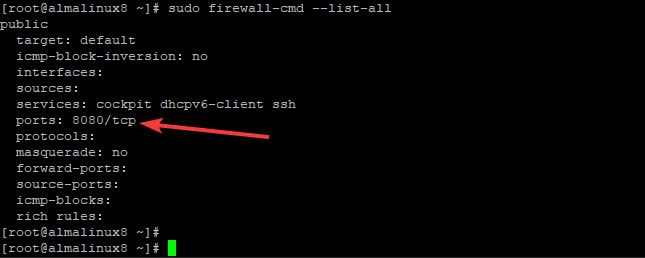
访问 Jenkins Web UI
现在你已经安装了 Jenkins 并配置了防火墙,可以使用网页浏览器访问它,方法是输入服务器的 IP 地址或域名,后跟端口 8080。例如,如果 Jenkins 安装在 IP 地址为 192.168.0.1 的服务器上,则 URL 为 http://192.168.0.1:8080。
你将被带到 Getting Started(入门)页面,其中有一个 Administrator password(管理员密码)字段,如下面的截图所示。Jenkins 使用 initialAdminPassword 文件来防止未经授权的安装。此密码在 Jenkins 安装过程中自动创建,但不会在终端中显示。
要获取此密码,请返回终端并运行下面的命令。密码以红色高亮显示。
cat /var/lib/jenkins/secrets/initialAdminPassword
复制此密码值,并用它填写 Jenkins Web UI 中的 Administrator password 字段。填入你复制的密码,然后点击 Continue 按钮。
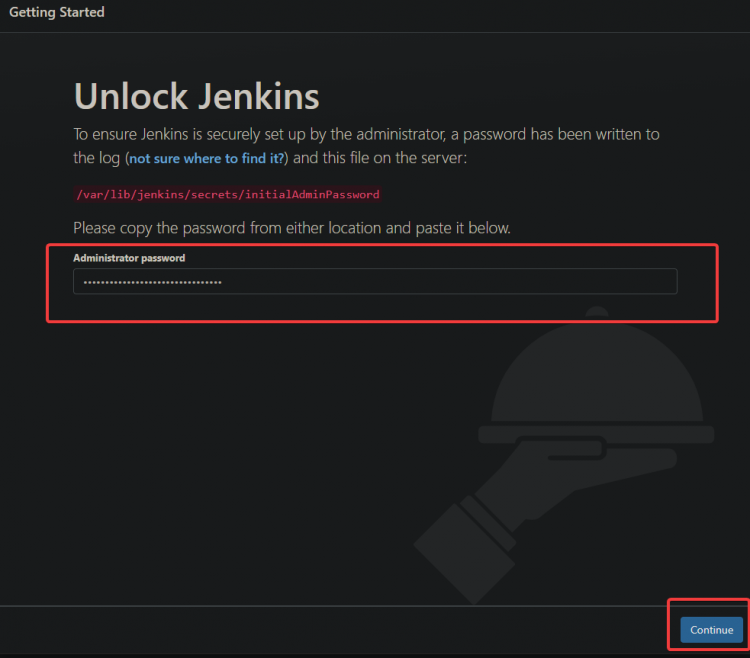
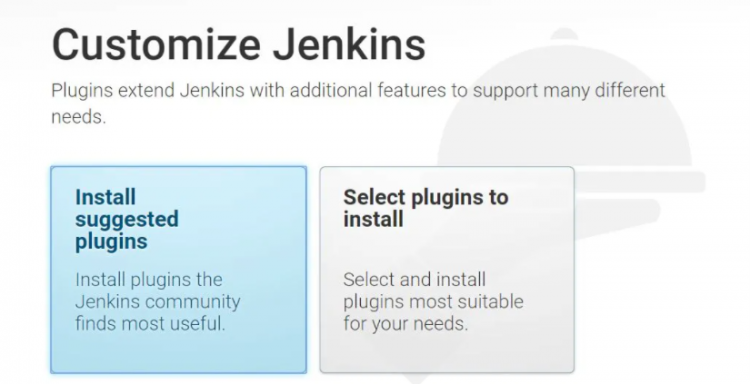
你将被带到 Customize Jenkins 页面,在这里可以安装和配置插件。第一个选项「Install Suggested Plugins」是更适合新手的推荐路线,但高级用户应选择「Select Plugin to install.」。最终,你甚至以后可以从 Jenkins Web 界面添加或删除插件。
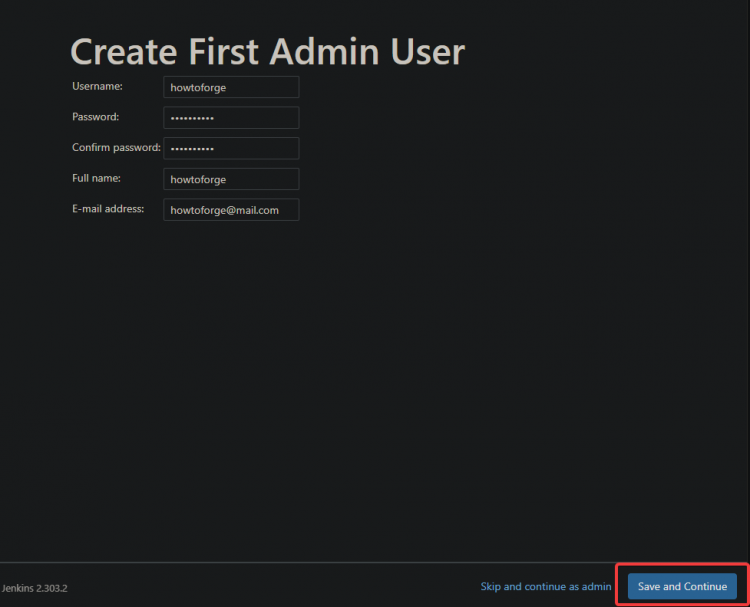
插件安装完成后,你将被带到 Create First Admin User 页面。为此管理员用户提供用户名、密码和电子邮件。建议为此账户选择一个强密码。输入你的凭据后,点击 Save and Finish 按钮。
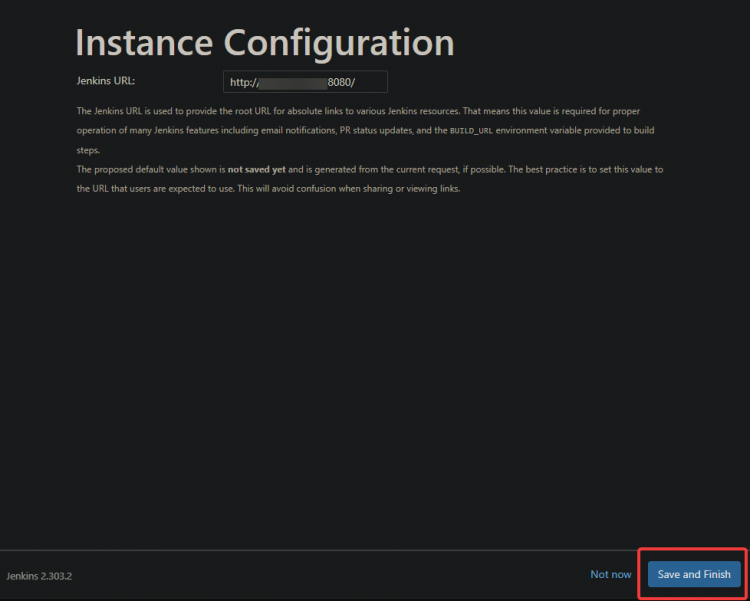
在下一个 Instance Configuration 页面上,保留默认设置并点击 Save and continue 按钮。
最后,在最后一个页面点击 Start using Jenkins 以开始使用 Jenkins。
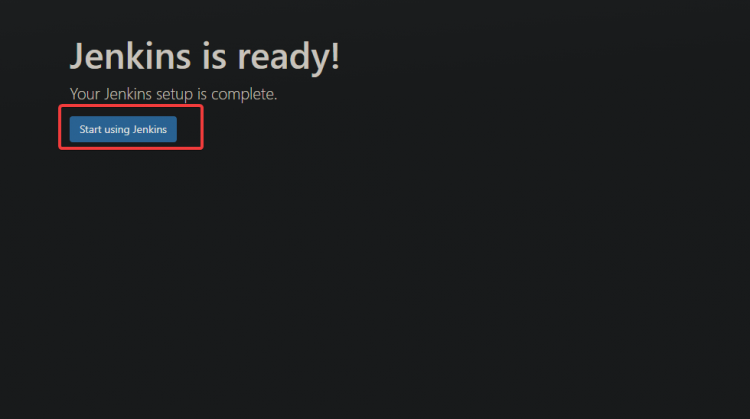
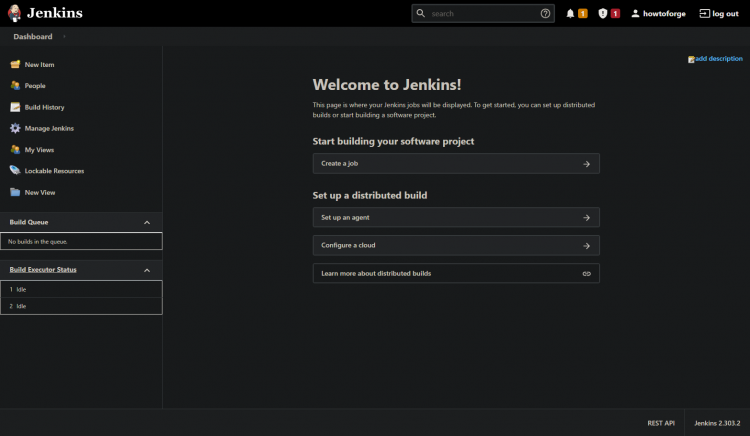
你将被带到 Jenkins Dashboard,在那里可以开始创建任务。
结论
在本教程中,你学习了如何在 AlmaLinux 8 服务器上安装和配置 Jenkins。现在你可以开始向 Jenkins 服务器添加任务,以及更新和监控它们的状态。你还可以添加插件以增强 Jenkins 功能,或从 Web UI 进一步配置它。