
在本页
- 先决条件
- 我们要做什么?
- 登录 AWS
- 使用我们创建的 AMI 创建一个 EC2 实例
- 结论
Amazon Machine Image (AMI) 提供了启动实例所需的信息。没有 AMI,就无法启动 EC2 实例。当我们需要多个具有相同配置的实例时,可以从单个 AMI 创建任意数量的实例。要创建实例,我们可以使用现成的 AMI,也可以创建自己的 AMI。
要创建自定义 AMI,我们需要先使用某个可用的 AMI 启动一个实例,在该实例上进行所需的配置,然后使用该实例创建 AMI。从这个新的自定义 AMI 启动的实例包含我们在创建 AMI 时所做的自定义设置。我们可以从正在运行或已停止的实例创建 AMI。
创建 AMI 后,我们可以将其保持为私有,以便只有我们自己可以使用它,也可以将其与指定的 AWS 账户列表共享。我们还可以将自定义 AMI 设为公开,以便社区可以使用它。
我们还可以注销不再需要的 AMI。注销 AMI 后,就不能再用它来启动新实例了。从已删除 AMI 创建的现有实例仍然可以正常运行,不受影响。
在本文中,我们将了解如何从现有的 EC2 实例创建 AMI,并使用它创建一个新的 EC2 实例。
先决条件
- AWS 账户(如果没有,请创建一个)。
我们要做什么?
- 登录 AWS。
- 创建一个 AMI
- 使用该 AMI 创建一个 EC2 实例。
登录 AWS
- 点击此处前往 AWS 登录页面。
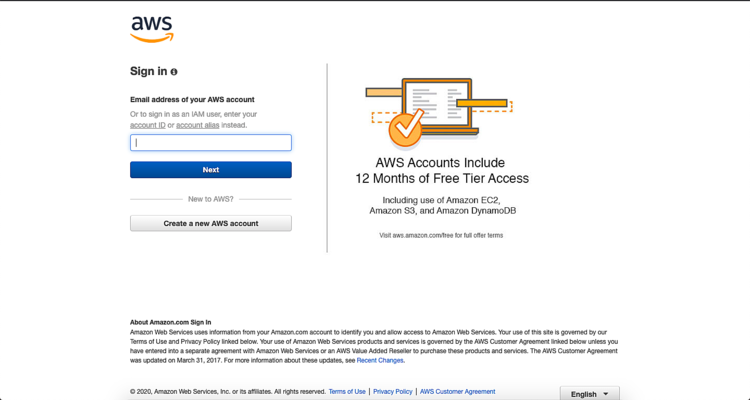
当我们点击上面的链接时,我们将看到如下网页,需要使用我们的登录信息进行登录。
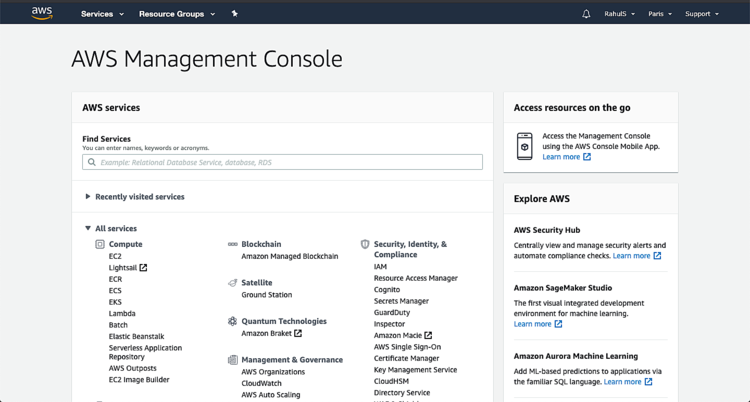
成功登录 AWS 后,我们将看到主控制台,其中列出了所有服务,如下所示。
创建一个 AMI
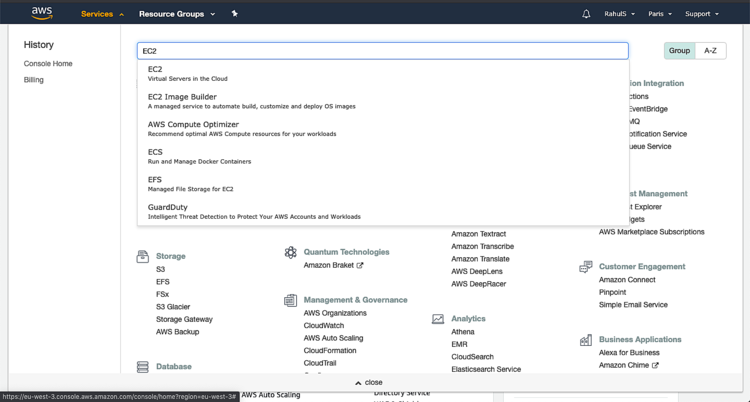
点击左上角菜单中的 "Services",然后搜索 "EC2"。
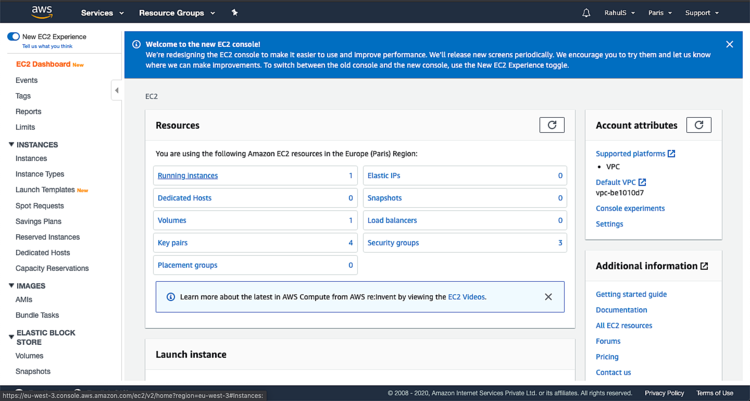
在主 EC2 仪表板上,点击 Running instances(正在运行的实例)。
选择我们想要作为 AMI 基础的实例,然后点击 Actions -> Image -> Create Image。
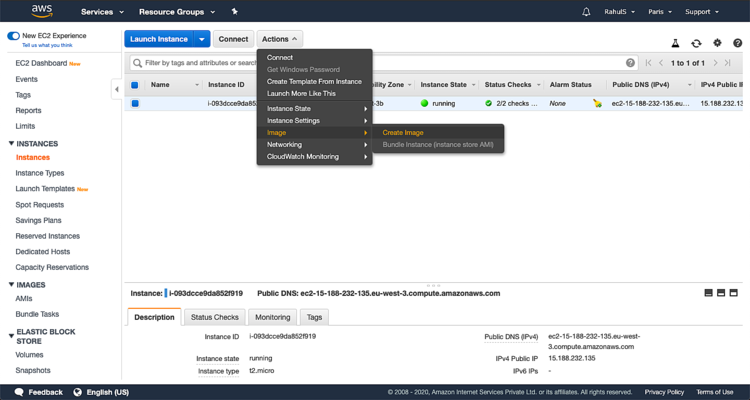
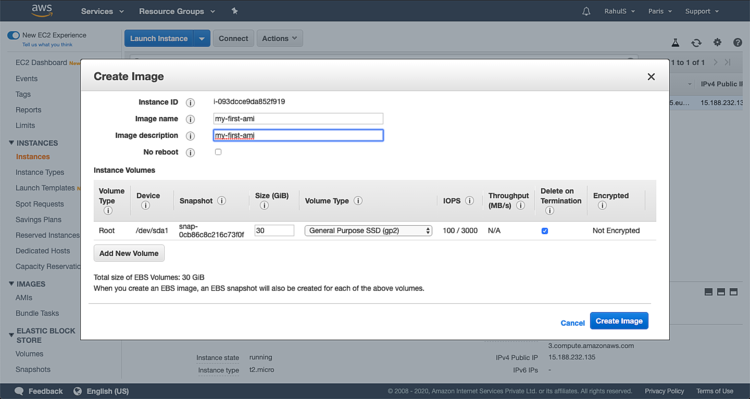
在 "Create Image" 屏幕上,输入要创建的 AMI 的唯一名称和描述,然后选择 "Create Image"。您也可以更改 Root Volume(根卷)的大小。
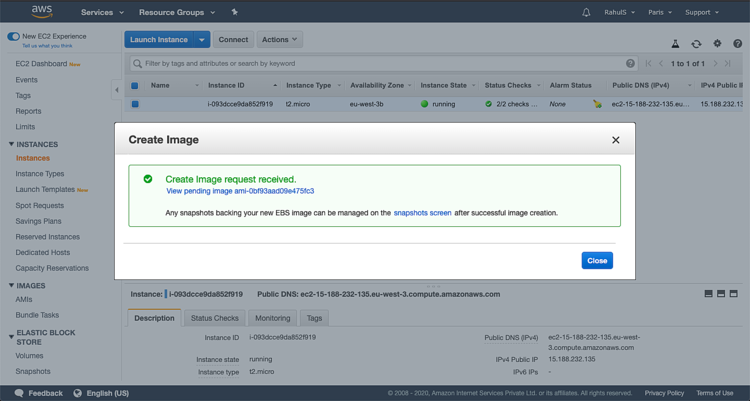
这可能需要一些时间,点击 "View pending image
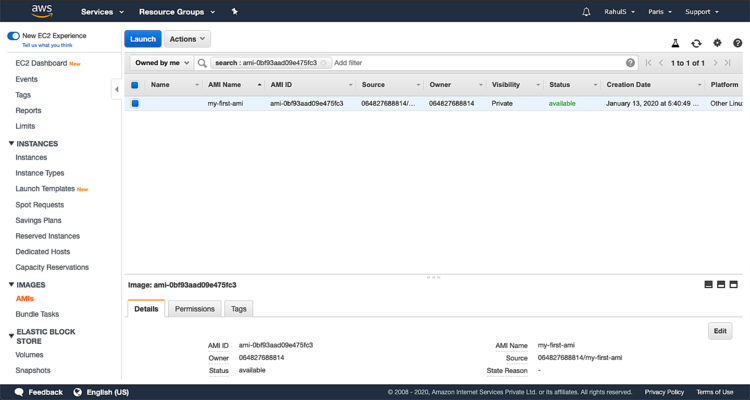
当 AMI 首次出现时,它可能处于 pending 状态,但片刻之后,它会转变为 available 状态。
使用我们创建的 AMI 创建一个 EC2 实例
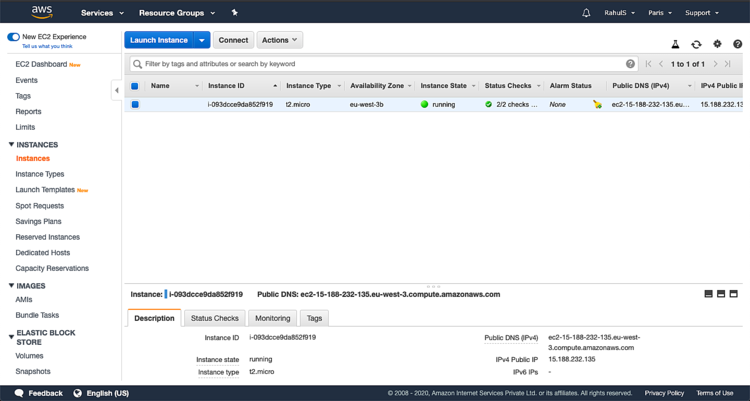
要使用我们创建的 AMI 创建 EC2 实例,请点击左侧面板中的 Instances。
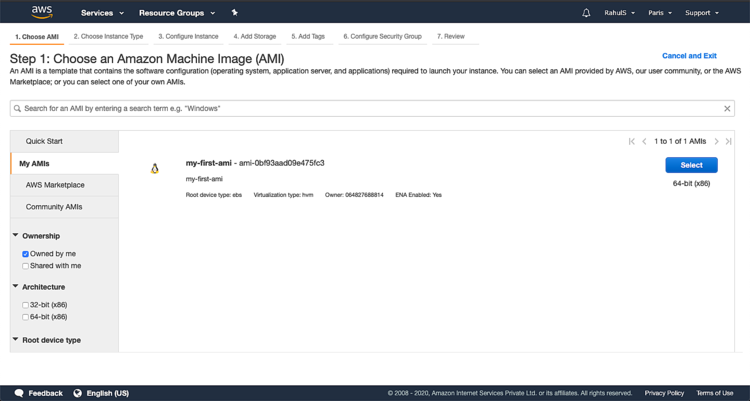
点击 My AMIs,此页面将显示我们已创建且可用的所有 AMI。
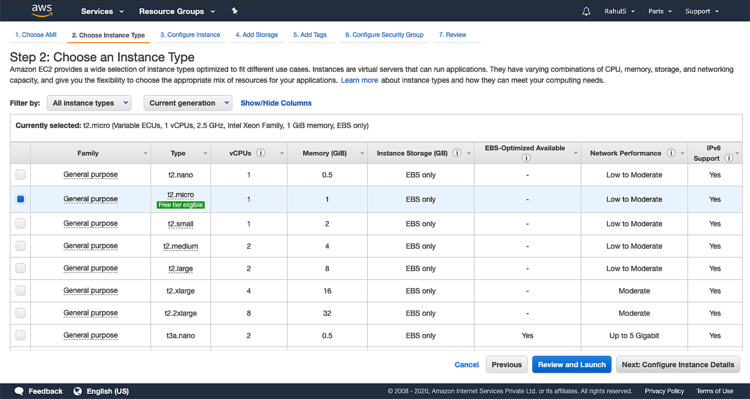
选择 AMI 后,就该选择 Instance Type(实例类型)了。在这里,我们将使用 "t2.micro",因为它符合 Free Tier(免费套餐)账户的条件。
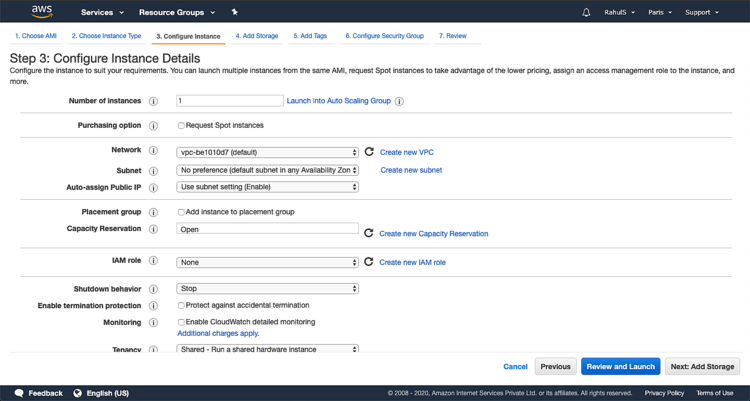
在此屏幕上,您可以指定详细信息,也可以直接点击 "Next: Add Storage" 以使用默认设置继续。在这里,我们将使用默认设置继续。
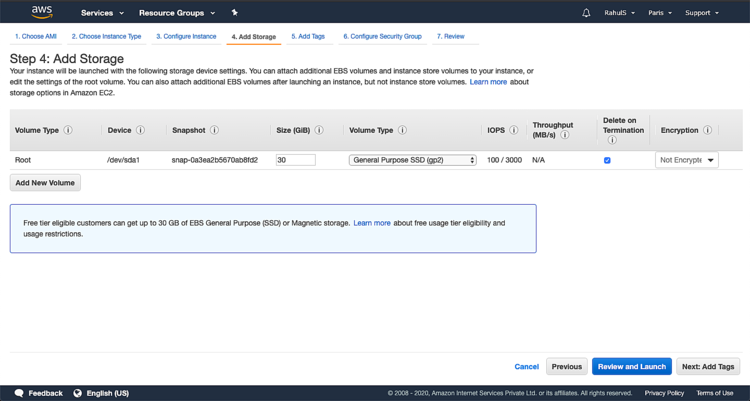
您可以指定根分区的大小。我们将 Root Partition Size(根分区大小)指定为 30 GB。点击 "Next: Add Tags" 继续。
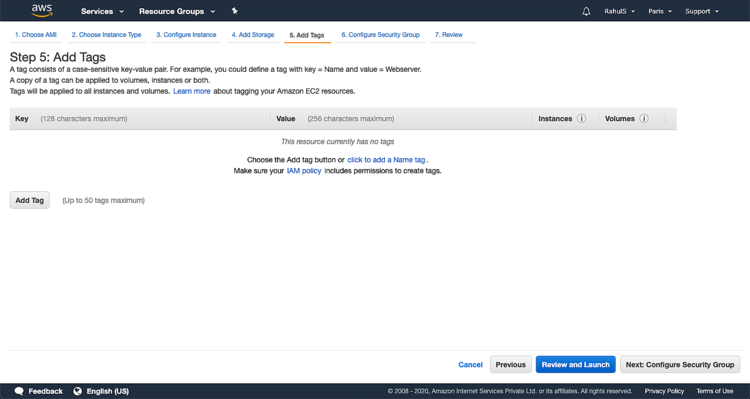
您可以指定 Tags(标签)(Key:Value),也可以跳过此步骤并点击 "Next: Configure Security Group"。
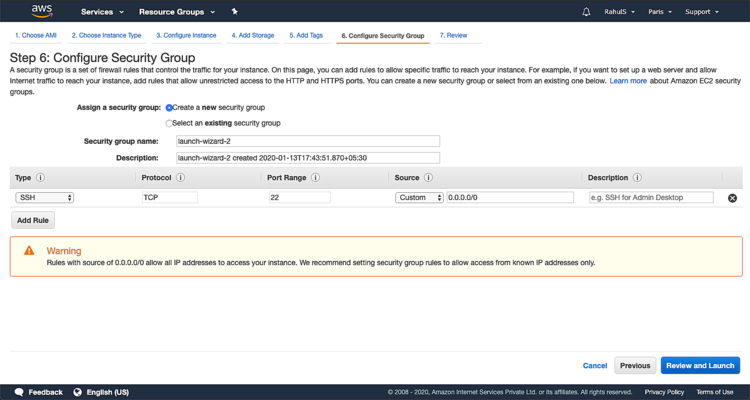
如果您已有 Security Group(安全组),可以选择它,也可以创建一个新的。我们将通过选择 "Create a new security Group" 单选按钮来创建一个新的安全组。点击 "Review and Launch"。
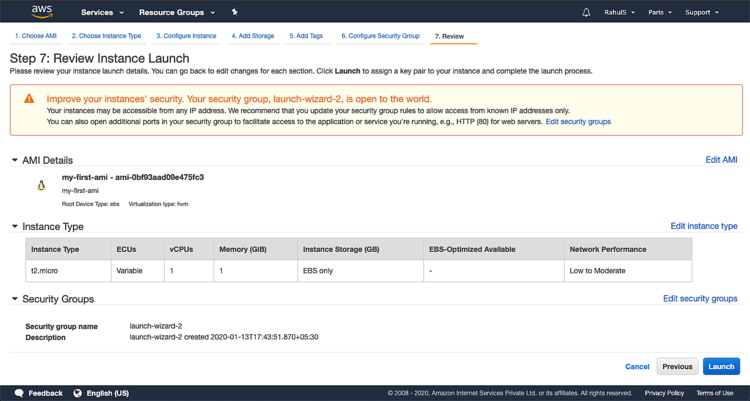
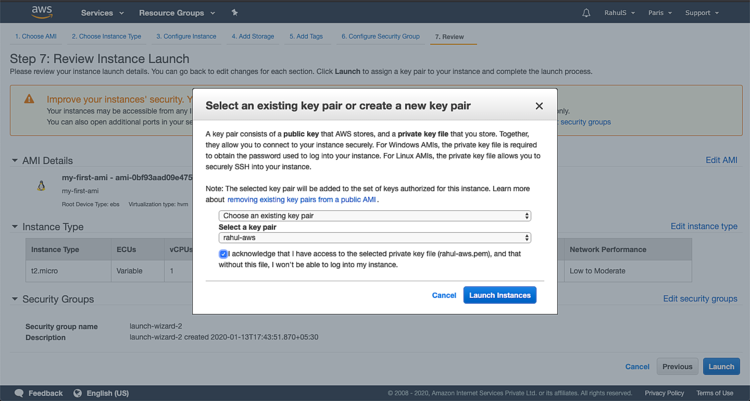
现在,检查您的配置,然后点击 "Launch"。
在开始创建实例之前,我们需要选择一个 Key-Pair(密钥对),之后通过 ssh 访问服务器需要用到它。要创建新的 Key-Pair,请从下拉菜单中选择 "Create a new Key-Pair",为该 Key-Pair 命名并下载它。请将此 Key-Pair 保存在安全的地方。
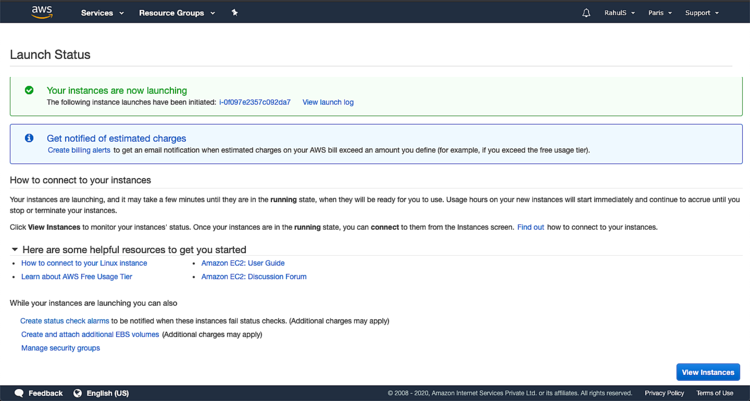
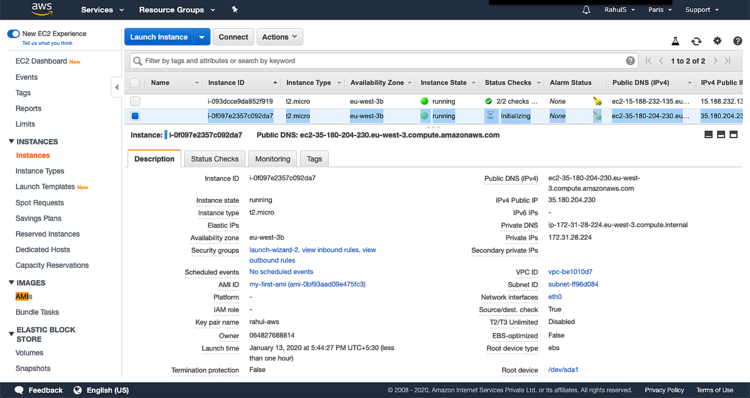
等待一段时间,直到实例创建完成。点击 "View Instances" 查看 Instance State(实例状态)和其他详细信息。
当 Instance State 从 "pending" 变为 "running" 时,您就可以连接到该实例了。
结论
在本文中,我们了解了从现有 EC2 实例创建自定义 AMI 的步骤,并使用我们创建的 AMI 创建了一个新的 EC2 实例。