
本页内容
- 前置条件
- 添加 RabbitMQ 仓库
- 安装 RabbitMQ 服务器
- 为 RabbitMQ 创建管理员用户
- 访问 RabbitMQ 控制面板
- 总结
RabbitMQ 是一款免费、开源且最受欢迎的消息代理软件之一。它支持多种消息传递协议,并使用插件与 MQTT 等流行的消息解决方案进行通信。消息代理是一种为应用程序存储消息的应用程序。每当一个应用程序想要向另一个应用程序发送数据时,该应用就会把消息发布到消息代理上。RabbitMQ 可以部署为分布式配置,以满足大规模、高可用的需求。
在本文中,我们将向您展示如何在 Debian 11 上安装和配置 RabbitMQ 消息代理软件。
前置条件
- 一台运行 Ubuntu 20.04 的服务器。
- 服务器上已配置 root 密码。
添加 RabbitMQ 仓库
默认情况下,RabbitMQ 软件包不包含在 Debian 11 的默认仓库中。因此您需要将 RabbitMQ 仓库添加到您的系统中。
首先,使用以下命令安装所有必需的依赖项:
apt-get install gnupg2 curl wget apt-transport-https software-properties-common -y所有依赖项安装完成后,使用以下命令下载并安装 Erlang 仓库软件包:
wget https://packages.erlang-solutions.com/erlang/debian/pool/esl-erlang_23.1.5-1~debian~stretch_amd64.deb
dpkg -i esl-erlang_23.1.5-1~debian~stretch_amd64.deb
您会遇到一些依赖错误。可以通过运行以下命令来修复它们:
apt-get install -f接下来,使用以下命令更新 Erlang 仓库并安装 Erlang 软件包:
apt-get update -y
apt-get install erlang erlang-nox
接下来,使用以下命令添加 RabbitMQ 仓库:
add-apt-repository 'deb http://www.rabbitmq.com/debian/ testing main'
wget -O- https://www.rabbitmq.com/rabbitmq-release-signing-key.asc | apt-key add -
仓库添加完成后,使用以下命令更新仓库:
apt-get update -y完成后,即可继续下一步。
安装 RabbitMQ 服务器
现在,您可以通过运行以下命令来安装 RabbitMQ 服务器:
apt-get install rabbitmq-server -y安装完成后,启动 RabbitMQ 服务并设置为系统重启时自动启动:
systemctl start rabbitmq-server
systemctl enable rabbitmq-server
您可以使用以下命令检查 RabbitMQ 服务的状态:
systemctl status rabbitmq-server您将看到如下输出:
? rabbitmq-server.service - RabbitMQ Messaging Server
     Loaded: loaded (/lib/systemd/system/rabbitmq-server.service; enabled; vendor preset: enabled)
     Active: active (running) since Sun 2021-10-24 05:20:35 UTC; 16s ago
   Main PID: 29132 (beam.smp)
     Status: "Initialized"
      Tasks: 86 (limit: 4679)
     Memory: 79.4M
        CPU: 8.937s
     CGroup: /system.slice/rabbitmq-server.service
             ??29132 /usr/lib/erlang/erts-11.1.8/bin/beam.smp -W w -K true -A 64 -MBas ageffcbf -MHas ageffcbf -MBlmbcs 512 -MHlmbcs 512 -MMmc>
             ??29232 erl_child_setup 65536
             ??29282 inet_gethost 4
             ??29283 inet_gethost 4

Oct 24 05:20:29 debian11 systemd[1]: Starting RabbitMQ Messaging Server...
Oct 24 05:20:35 debian11 systemd[1]: Started RabbitMQ Messaging Server.
完成后,即可继续下一步。
为 RabbitMQ 创建管理员用户
接下来,您需要为 RabbitMQ 创建一个管理员用户。可以使用以下命令创建:
rabbitmqctl add_user admin password接下来,使用以下命令为您的管理员账户设置标签:
rabbitmqctl set_user_tags admin administrator接下来,使用以下命令设置适当的权限:
rabbitmqctl set_permissions -p / admin ".*" ".*" ".*"接下来,使用以下命令启用 RabbitMQ 管理控制台:
rabbitmq-plugins enable rabbitmq_management您将看到如下输出:
Enabling plugins on node rabbit@debian11:
rabbitmq_management
The following plugins have been configured:
  rabbitmq_management
  rabbitmq_management_agent
  rabbitmq_web_dispatch
Applying plugin configuration to rabbit@debian11...
The following plugins have been enabled:
  rabbitmq_management
  rabbitmq_management_agent
  rabbitmq_web_dispatch

started 3 plugins.
完成后,即可继续下一步。
访问 RabbitMQ 控制面板
默认情况下,RabbitMQ Web 控制台监听 15672 端口。您可以使用以下命令进行检查:
ss -antpl | grep 15672您将看到如下输出:
LISTEN 0 1024 0.0.0.0:15672 0.0.0.0:* users:(("beam.smp",pid=29132,fd=96))
现在,打开您的 Web 浏览器,通过 URL http://your-server-ip:15672/ 访问 RabbitMQ Web 控制台。您应该会看到 RabbitMQ 登录页面:

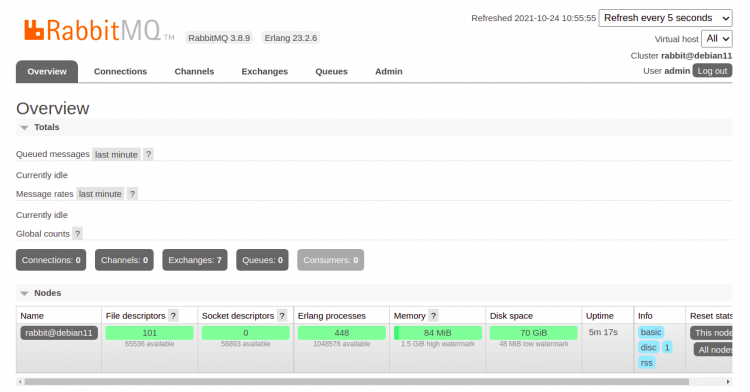
提供您的管理员用户名和密码,然后点击登录按钮。您将在接下来的页面中看到 RabbitMQ 控制面板:
总结
在上述指南中,您学习了如何在 Debian 11 上安装 RabbitMQ 服务器。有关更多信息,请访问 RabbitMQ 官方教程网站。