
本教程适用于以下操作系统版本
- Debian 12 (Bookworm)
- Debian 11 (Bullseye)
本页内容
- 先决条件
- 更新系统
- 在 Debian 11 上安装 Plex Media Server
- 配置防火墙
- 配置 Plex Media Server
- 为 Plex 配置 NGINX 反向代理
- 结论
Plex Media Server 是一款数字媒体播放器,能够托管来自非本地源的多个在线内容频道。它可运行于 Windows、Linux、FreeBSD 和 OS X 平台。Plex Media Server 使你能够聚合存储在计算机上的所有媒体文件,让你可以在所有设备上即时访问。
Plex Media Server 可免费使用,但其中部分功能仅在使用 Plex Pass 订阅时才可用。
以下是 Plex Media Server 的一些主要特性。
- 客户端与服务端均支持多平台——让你可以在许多不同的设备上观看自己的媒体内容。Plex 应用适用于多种平台,包括手机、平板电脑、家庭影院电脑、流媒体设备、智能电视和机顶盒。
- 播放本地媒体文件,因此你无需先下载它们,从而节省计算机上的磁盘空间。Plex 会使用高保真流程自动转换你的文件,因此你无需担心码率或编解码器等问题——你的媒体内容始终能以最佳效果呈现。
- 媒体文件的远程访问——可将你的任意内容安全地流式传输到同一网络上的其他设备。Plex Media Server 会自动即时转换你的媒体内容,以便在任意设备上播放。
- 整理并展示你的照片库,无论它们是存储在本地还是通过 Google Drive、Dropbox 或 MobileMe 同步——让你可以将它们以带有炫酷过渡效果的幻灯片形式展示。
- 从跨多个平台的相机胶卷创建相册,让你所有图像集中在一处,无论它们最初创建于何处。你还可以根据日期/时间或位置创建相册,让照片的整理与欣赏比以往更轻松。
先决条件
要在 Debian 11 上搭建你的 Plex Media Server,你需要满足以下条件:
- 内存:建议在 Linux 下流畅运行需 2GB RAM。硬盘:至少 3 GB 可用磁盘空间用于安装,以及额外的可用空间用于频道存储。处理器:建议在 Linux 下流畅运行需至少 2 GHz 主频的核心。
- 对你的 Linux 机器的 root 访问权限,以便安装新软件。
更新系统
在开始之前,请确保更新你的系统。在安装新软件包之前,确保仓库中的软件包均为最新是个好主意。
输入以下命令来更新你的 Debian 11 系统。
sudo apt update && sudo apt upgrade -y更新命令执行完毕后,运行以下命令以安装所需的依赖项。
sudo apt install unzip socat libexpat1 apt-transport-https -ysudo apt install wget software-properties-common -y在 Debian 11 上安装 Plex Media Server
既然系统已更新且先决条件已安装,你就可以继续进行 Plex 的安装了。
Debian 11 的基础仓库不包含 Plex Media Server 软件包,因此你需要添加一个 Plex 仓库来下载并安装它。首先,将 GPG 密钥导入 APT keyring,以便它验证 Plex 仓库的真实性。
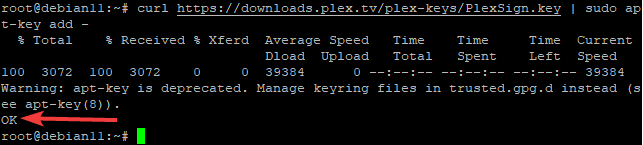
curl https://downloads.plex.tv/plex-keys/PlexSign.key | sudo apt-key add -你会看到一条 OK 消息,表示密钥已正确添加到 APT。
示例输出:
既然你的系统可以验证 Plex 仓库的真实性,你可以将其作为源添加到你的系统中。
echo deb https://downloads.plex.tv/repo/deb public main | sudo tee /etc/apt/sources.list.d/plexmediaserver.list接下来,下载并更新仓库的软件包列表。
sudo apt update最后,通过运行以下命令安装 Plex Media Server。
sudo apt install plexmediaserver -y安装完成后,你可以启动并启用 Plex,使其在开机时自动启动。
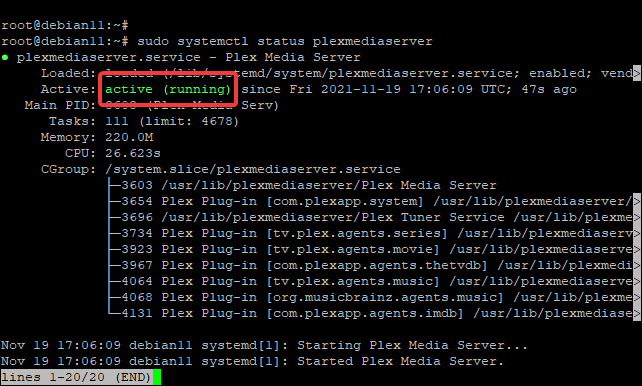
sudo systemctl start plexmediaserver && sudo systemctl enable plexmediaserver你也可以通过运行以下命令来检查服务的状态,并确保其正常运行。
sudo systemctl status plexmediaserver你将得到类似下方的结果。该命令会列出进程 ID、其是作为前台还是后台进程运行,以及它已运行的时长。
配置防火墙
Plex Media Server 使用多个端口进行通信和客户端连接。这些可以通过 Plex Media Server 的设置进行更改。Plex 使用端口 32400 监听客户端请求。这是客户端(例如电视和移动设备)的主要入口点。
如果你正在运行防火墙,你需要允许端口 32400 上的流量通过。
运行以下命令以允许所有接口上端口 32400 的流量,从而让 Plex 能够与客户端通信。
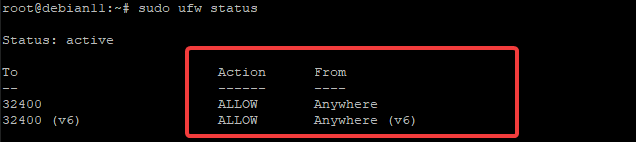
sudo ufw allow 32400要验证更改,请运行以下命令。
sudo ufw status你应该会看到类似下方的结果。如你所见,其中列出了端口 32400 允许来自任意接口的流量。现在你可以从网络上的任意客户端访问 Plex Media Server。
配置 Plex Media Server
服务器安装完成后,你就可以配置 Plex Media Server 了。要访问 Plex Web App 管理控制台,请在浏览器的地址栏中输入你服务器的 IP 地址及端口 32400。
http://server_ip:32400/web/例如,如果你的服务器 IP 地址是 192.168.0.10,你可以在浏览器的地址栏中输入 http://192.168.0.10:32400/web/。你也可以从 Debian 11 服务器的应用菜单中搜索 Plex Media Manager。
你将被带至如下所示的登录界面。

现在,使用现有的 Google 账户或社交媒体账户登录。按下 Google 或 Facebook 图标,使用你已有的账户登录。
登录后,你将被引导至 Plex 初始设置页面。如果你尚未前往,请访问 server_ip:32400/web/index.html#!/setup 以继续完成 Plex 的初始设置。按照屏幕上的提示完成 Plex 的设置。
为 Plex 配置 NGINX 反向代理
要启用 Plex 的远程访问功能,你必须搭建一个反向代理服务器。这可以通过 Nginx 来完成。Nginx 是一款免费、开源的高性能 HTTP 服务器和反向代理服务器。在本指南中我们将其用作反向代理服务器。
首先,使用以下命令安装 Nginx Web 服务器。
sudo apt install nginx -y安装完成后,你需要通过运行以下命令来启动并启用 Nginx。
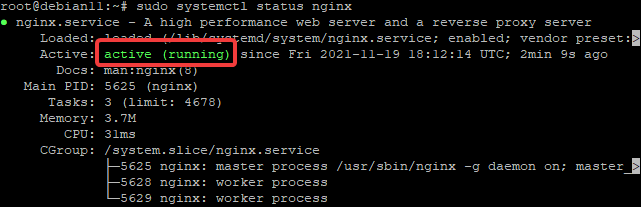
sudo systemctl start nginx && sudo systemctl enable nginx你可以通过运行以下命令检查 Nginx 的状态,来验证 Nginx 是否安装成功。
sudo systemctl status nginx你应该会看到与下方结果类似的内容。
接下来,你需要为 Flex 创建一个新的 Nginx 虚拟主机配置文件。这将使管理 Plex Media Server 的 Nginx 代理更加轻松。
sudo nano /etc/nginx/conf.d/plex.conf将以下行添加到 Plex 的 Nginx 配置文件中。
server {
listen 80;
server_name plex.your-domain.com;
location / {
proxy_pass http://127.0.0.1:32400;
proxy_set_header Host $host;
proxy_set_header X-Real-IP $remote_addr;
proxy_set_header X-Forwarded-For $proxy_add_x_forwarded_for;
#upgrade to WebSocket protocol when requested
proxy_set_header Upgrade $http_upgrade;
proxy_set_header Connection "Upgrade";
}
}
你可以将 plex.your-domain.com 替换为你的域名。完成后,按 CTRL-X、Y 和 Enter 保存并关闭文件。
通过运行以下命令检查 Nginx 配置是否存在语法错误。
sudo nginx -t如果你收到任何警告或错误,请修复它们并重新运行命令,直到不再出现错误消息。
示例输出:

使用以下命令重新加载 Nginx 以使更改生效。
sudo systemctl reload nginx现在你可以使用分配给 Plex 的域名,从网络上的任意客户端访问 Plex Media Server。
结论
Plex Media Server 是一款出色的媒体服务器软件。它易于配置和使用。现在你可以从网络上的任意客户端欣赏所有媒体内容。
在本指南中,你已学会如何在 Debian 11 系统上安装 Plex Media Server。你还学会了如何配置 Plex Media Server,以及如何使用 Nginx 搭建反向代理服务器。