
本教程适用于以下操作系统版本
- Debian 12 (Bookworm)
- Debian 11 (Bullseye)
本页内容
- 先决条件
- 安装 PostgreSQL 数据库服务器
- 通过 psql 创建 PostgreSQL 用户和数据库
- 安装 PgAdmin 管理工具
- 将 PostgreSQL 服务器添加到 PgAdmin 管理工具
- 通过 PgAdmin4 创建数据库
- 结论
PostgreSQL 是一个免费、开源的数据库管理系统,专注于可扩展性和 SQL 合规性。PostgreSQL 是一个高级的企业级 RDBMS(关系型数据库管理系统),同时支持 SQL(关系型)和 JSON(非关系型)查询。
pgAdmin 是一个免费且开源的 PostgreSQL 图形化管理工具,易于使用。它支持 PostgreSQL 9.6 及以上版本,并且可以在包括 Windows、macOS 和 Linux 在内的多种操作系统上运行。
按照本指南,将 PostgreSQL 数据库服务器和 pgAdmin4 PostgreSQL 管理工具安装到你的 Debian 12 系统上。此外,本指南还将向你展示通过 PostgreSQL shell(psql)和 pgAdmin4 管理工具创建 PostgreSQL 数据库和用户的基本操作。
先决条件
在继续之前,请确保你已经准备好:
- 一台 Debian 12 服务器。
- 一个具有管理员权限的非 root 用户。
安装 PostgreSQL 数据库服务器
PostgreSQL 是一个开源且强大的对象关系型数据库服务器,具有出色的性能和功能。PostgreSQL 几乎可以安装在任何操作系统上,因此,你将通过官方 PostgreSQL 仓库将 PostgreSQL 安装到你的 Debian 12 服务器上。
首先,执行以下命令为你的 Debian 系统添加 PostgreSQL 仓库。
sudo sh -c 'echo "deb [arch=amd64 signed-by=/usr/share/keyrings/pgdg.gpg] http://apt.postgresql.org/pub/repos/apt $(lsb_release -cs)-pgdg main" > /etc/apt/sources.list.d/pgdg.list'然后添加 PostgreSQL 仓库的 GPG 密钥。
curl -fsSL https://www.postgresql.org/media/keys/ACCC4CF8.asc | sudo gpg --dearmor -o /usr/share/keyrings/pgdg.gpg现在对你的可用仓库执行以下更新,并获取最新的软件包信息。
sudo apt update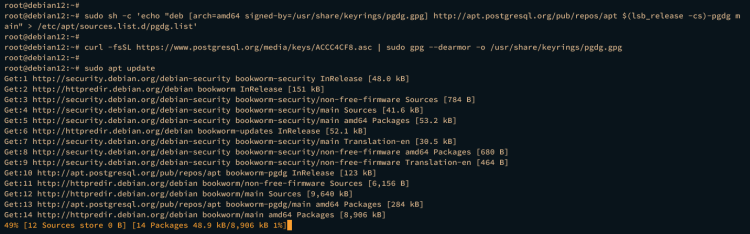
通过下面的 apt install 命令安装最新版本的 PostgreSQL 服务器。输入 y 确认安装并继续。
sudo apt install postgresql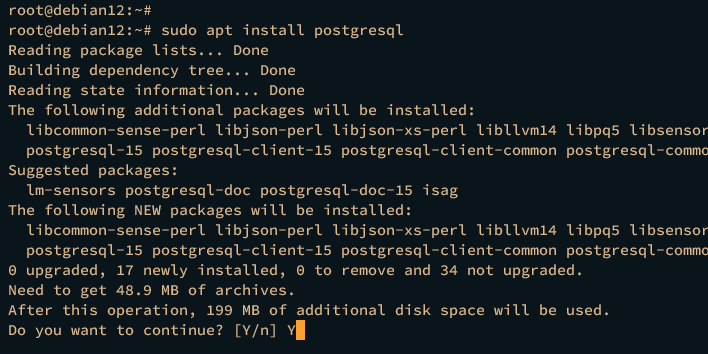
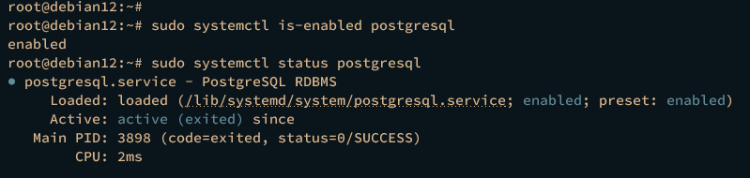
PostgreSQL 安装完成后,运行以下 systemctl 命令以确保 postgresql 服务正在运行。
sudo systemctl is-enabled postgresql
sudo systemctl status postgresql
以下输出表明 postgresql 服务正在运行且已启用,并将在系统启动时自动启动。
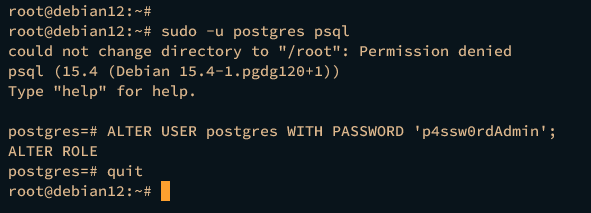
PostgreSQL 运行后,你必须做的第一件事是为默认用户 postgres 配置密码,这可以通过 PostgreSQL shell 完成。
执行以下 psql 命令以访问 PostgreSQL shell。
sudo -u postgres psql现在运行以下查询以更改 PostgreSQL 默认用户 postgres 的密码。请务必在以下查询中更改密码。
ALTER USER postgres WITH PASSWORD 'p4ssw0rdAdmin';最后,输入 quit 退出 PostgreSQL shell。
通过 psql 创建 PostgreSQL 用户和数据库
在下面的小节中,你将学习如何通过 PostgreSQL shell(psql)创建 PostgreSQL 用户和数据库。psql 是一个用于从终端交互和管理 PostgreSQL 服务器的客户端工具,它在 PostgreSQL 服务器安装过程中默认安装。
使用以下 psql 命令登录 PostgreSQL shell。
sudo -u postgres psql现在执行以下查询以创建新的 PostgreSQL 用户和密码。在本示例中,你将创建一个名为 alice、密码为 p4ssw0rd 的新用户。
CREATE USER alice with CREATEDB CREATEROLE;
ALTER USER alice with PASSWORD 'p4ssw0rd';
使用以下查询验证 PostgreSQL 上可用用户的列表。如果成功,你应该会看到已创建的用户 alice。
\du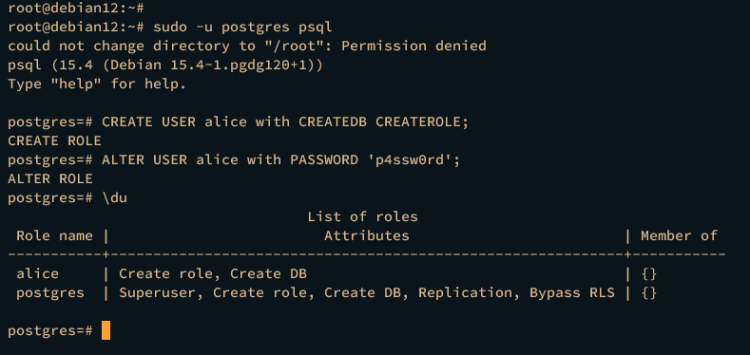
接下来,运行以下查询创建一个名为 alice、所有者为 alice 的新数据库。然后验证你的 PostgreSQL 服务器上可用数据库的列表。
CREATE DATABASE alice OWNER alice;
\l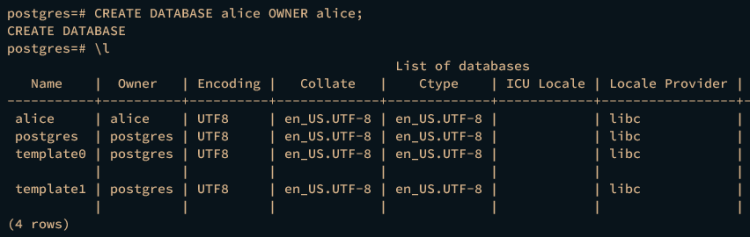
最后,输入 quit 退出 PostgreSQL shell。
安装 PgAdmin 管理工具
pgAdmin 是一个用于 PostgreSQL 数据库服务器的开源管理工具和开发平台。pgAdmin 提供 Desktop 和 Server 两个版本。Desktop 版本可以安装在本机,而 Server 版本是基于 Web 的,将在 Web 服务器下运行。
完成以下步骤,在你的 Debian 12 系统上将 pgAdmin4 与 PostgreSQL 服务器一起安装并配置。
通过以下命令将 pgAdmin4 仓库添加到你的系统。
sudo echo "deb [arch=amd64 signed-by=/usr/share/keyrings/pgadmin4.gpg] https://ftp.postgresql.org/pub/pgadmin/pgadmin4/apt/$(lsb_release -cs) pgadmin4 main"\
| sudo tee /etc/apt/sources.list.d/pgadmin4.list
然后,运行以下命令添加 pgAdmin4 仓库的 GPG 密钥。
curl -fsSL https://www.pgadmin.org/static/packages_pgadmin_org.pub | sudo gpg --dearmor -o /usr/share/keyrings/pgadmin4.gpg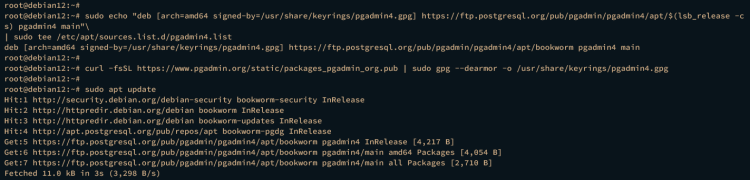
现在更新并刷新你的 Debian 软件包索引。然后,将 pgadmin4-web 软件包安装到你的系统。以下命令还会安装 Apache2 Web 服务器,它将用于运行 pgAdmin4-web。
sudo apt update
sudo apt install pgadmin4-web
输入 y 确认安装,并按 ENTER 继续。
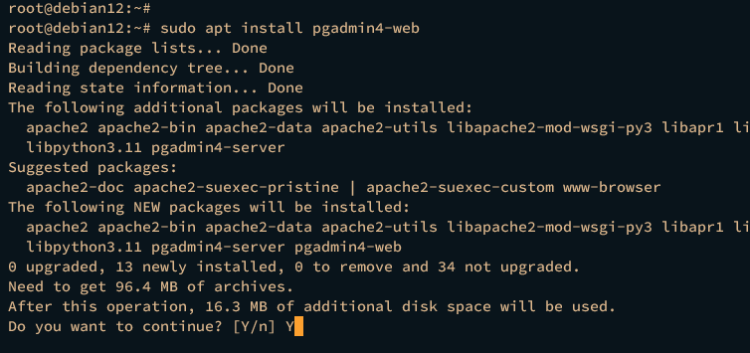
pgAdmin4 安装完成后,运行脚本 /usr/pgadmin4/bin/setup-web.sh 来为你的 pgAdmin4 安装配置管理员用户和密码。
/usr/pgadmin4/bin/setup-web.sh在此过程中,系统会询问你以下配置:
- 输入你的 pgAdmin4 管理员用户和密码。
- 输入 y 启用 wsgi 模块,并将 pgadmin4 配置为可通过路径 URL /pgadmin4 访问。
- 输入 y 重启 Apache2 Web 服务器并应用更改。
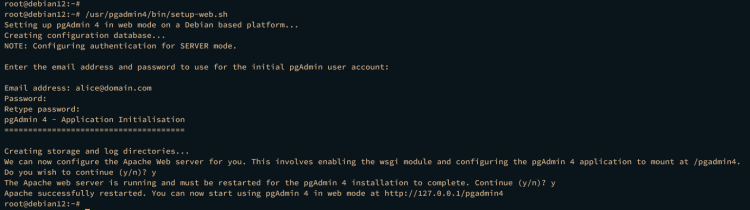
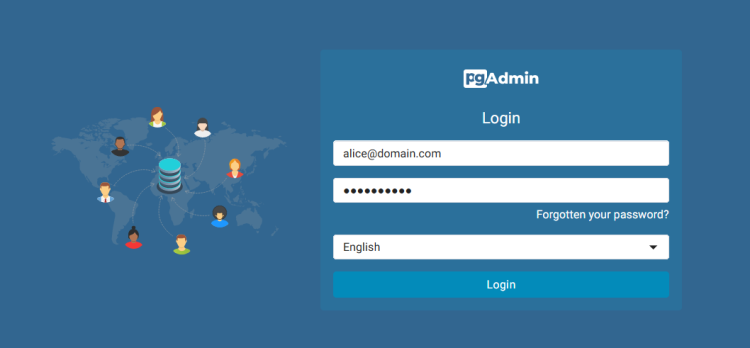
一切完成后,启动你的 Web 浏览器,通过服务器 IP 地址加路径 /pgadmin4 访问 pgAdmin4 安装,例如 http://192.168.10.15/pgadmin4 。
输入你的 pgAdmin4 安装的管理员电子邮件地址和密码,然后点击 Login 。
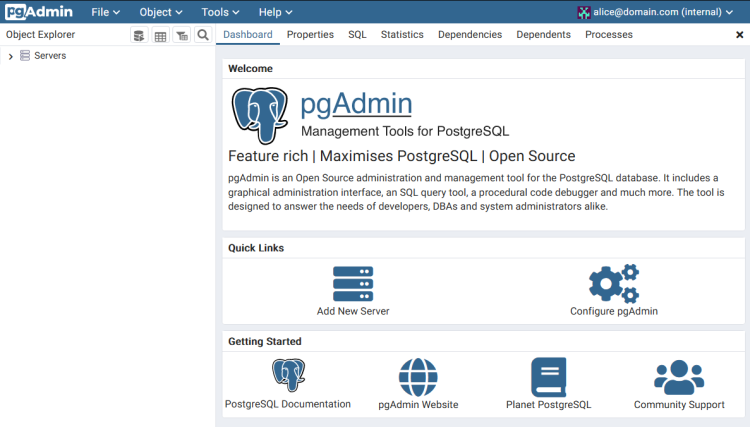
如果一切顺利,你应该会看到如下的 pgAdmin4 仪表盘:
将 PostgreSQL 服务器添加到 PgAdmin 管理工具
安装 pgAdmin4 后,你将把 PostgreSQL 服务器添加到 pgAdmin4。按照以下步骤将 PostgreSQL 服务器添加到 pgAdmin4,并确保你已登录 pgAdmin4 并拥有 PostgreSQL 服务器的详细凭据。
在 pgAdmin 仪表盘中,点击 Add New Server 菜单。

在 General 标签页中,输入 PostgreSQL 服务器名称并选择默认组。
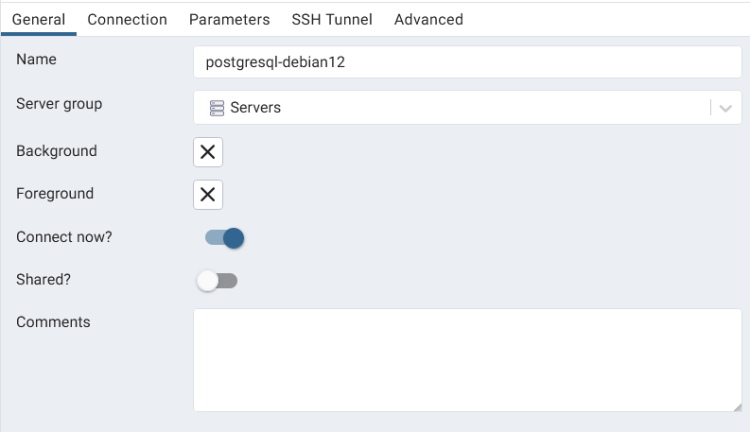
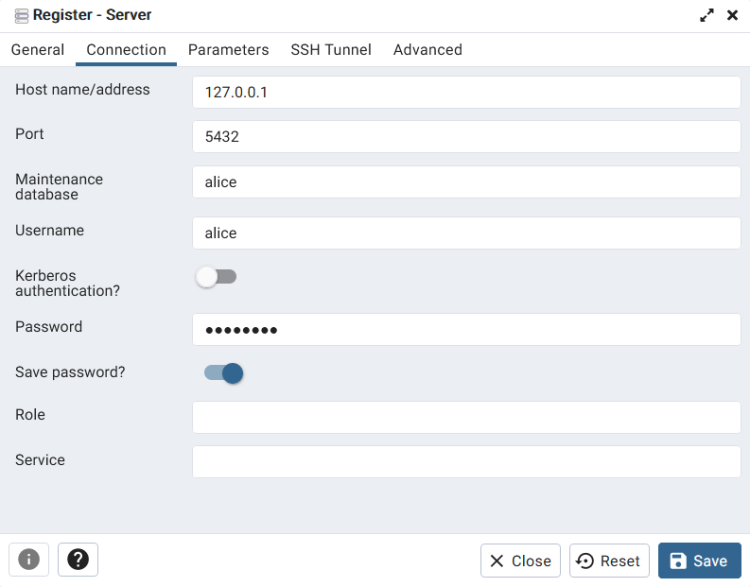
现在点击 Connection 标签页并配置以下内容:
- Host :PostgreSQL 服务器的 IP 地址——本示例中为 localhost。
- Port :PostgreSQL 服务器默认端口为 5432。
- Username :输入你将用于登录 PostgreSQL 服务器的用户。
- Password :输入你的密码。
- 开启 Save password 选项。
点击 Save 应用更改。
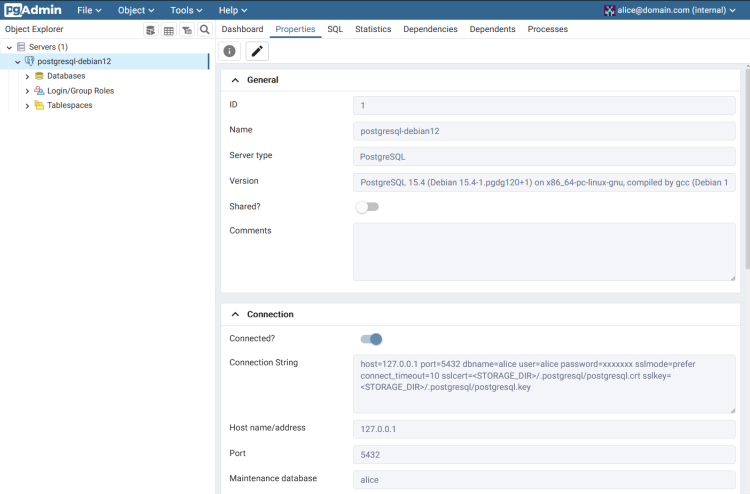
如果配置成功,你应该在左侧菜单的 Servers 部分下看到你的 PostgreSQL 服务器。点击 Properties 标签页以获取 PostgreSQL 服务器的详细信息。
通过 PgAdmin4 创建数据库
将 PostgreSQL 服务器添加到 pgAdmin4 后,你可以通过 pgAdmin4 仪表盘轻松管理 PostgreSQL。在接下来的步骤中,你将学习如何通过 pgAdmin4 仪表盘创建数据库。
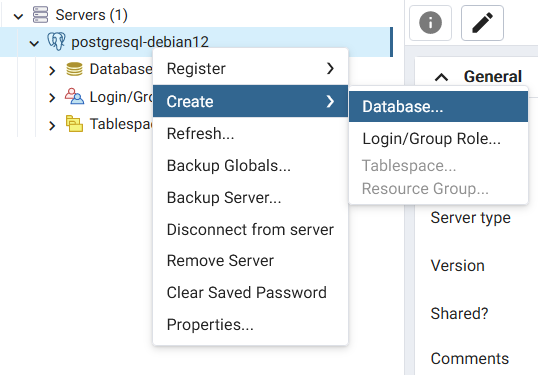
右键点击 PostgreSQL 服务器,选择 Create > Database 。
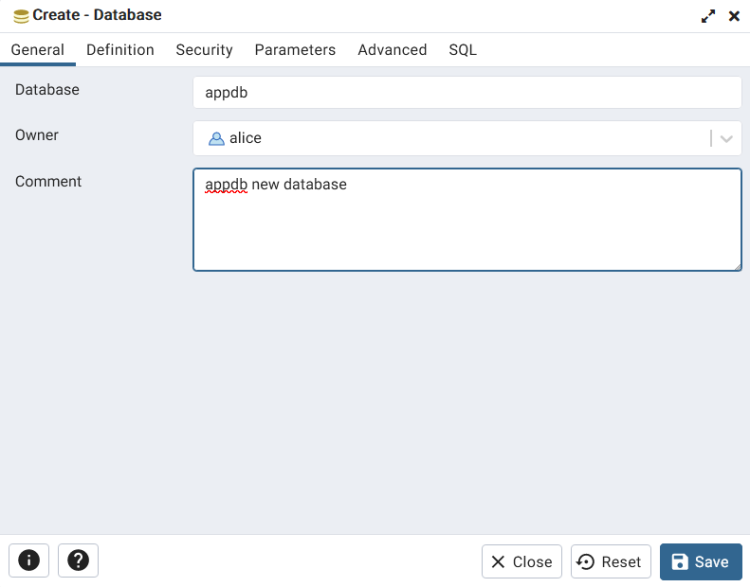
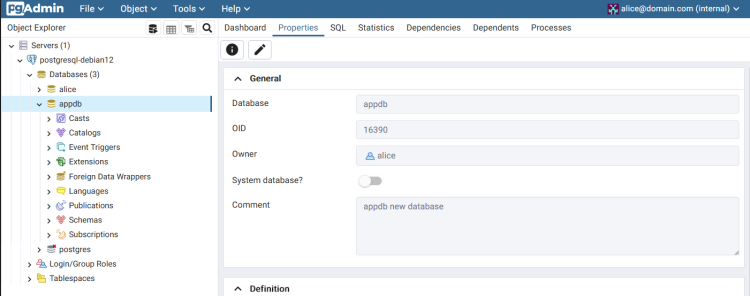
输入 Database 名称并选择数据库的所有者,然后点击 Save 。在本示例中,你将创建所有者为 alice 用户的数据库 appdb。
数据库创建完成后,你应该在左侧菜单中你的 PostgreSQL 服务器下看到 appdb 数据库。
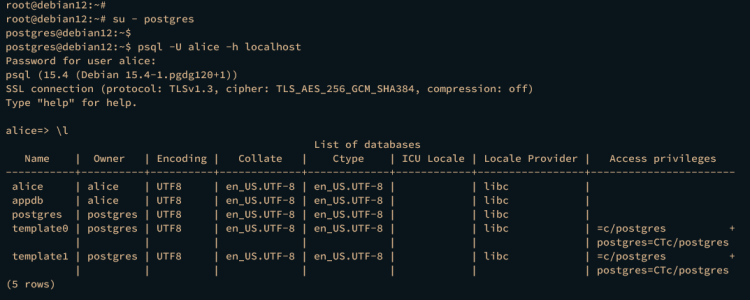
你也可以从 PostgreSQL shell 进行验证。执行以下命令登录 PostgreSQL shell。
su - postgres
psql -U alice -h localhost
在提示时输入你的密码。登录后,通过以下查询验证 PostgreSQL 服务器上可用的数据库。
\l你应该会看到数据库 appdb 已创建并在 PostgreSQL 服务器上可用。
结论
完成本指南后,你已经在 Debian 12 上安装了 PostgreSQL 数据库服务器,并在其上安装了 pgAdmin4 PostgreSQL 管理工具。你还学习了如何通过 PostgreSQL shell(psql)创建数据库和用户,以及如何使用 pgAdmin4 连接到 PostgreSQL 服务器。此外,你还从 pgAdmin4 仪表盘创建了一个数据库。