
本页内容
- 在 ONLYOFFICE Docs 中启用 ChatGPT 插件
- 在 ONLYOFFICE Desktop Editors 中安装 ChatGPT 插件
- 配置 ChatGPT 插件
- 在 ONLYOFFICE 中使用 ChatGPT
- 使用场景
- 高级设置
ONLYOFFICE Docs 是一个开源办公套件,包含用于文本文档、电子表格和演示文稿的协作编辑器,以及表单创建器、PDF 查看器和转换器。该软件包依据 AGPL v3.0 许可证发布。其核心格式采用 OOXML。
ChatGPT 是由 OpenAI 开发的 AI 语言模型。它使用深度学习技术,根据提供的输入生成类人的文本。
在本教程中,我们将学习如何通过插件在 ONLYOFFICE 编辑器中启用 ChatGPT。
在 ONLYOFFICE Docs 中启用 ChatGPT 插件
如果你还不熟悉 ONLYOFFICE Docs(在线编辑器),请查看此安装教程。
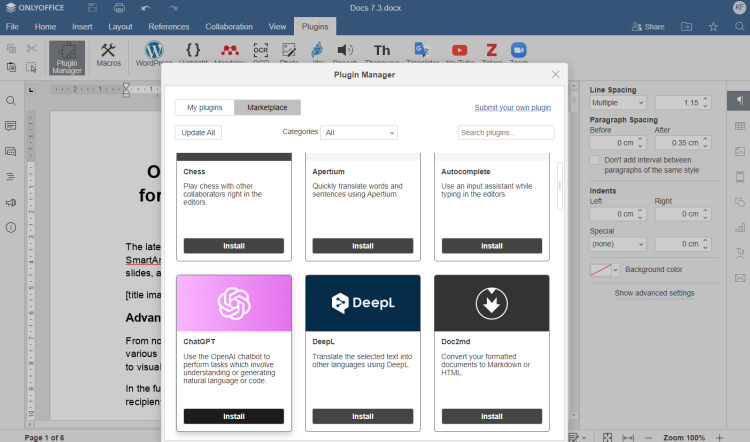
要在运行中的实例内启用 ChatGPT 插件,请启动编辑器并切换到 Plugins(插件)标签页。
按下 Plugin Manager(插件管理器),找到 ChatGPT,然后点击 Install(安装)按钮。该插件的图标将出现在同一标签页上。
在 ONLYOFFICE Desktop Editors 中安装 ChatGPT 插件
如果你还不熟悉 ONLYOFFICE 桌面应用,请查看这些安装说明。
从 GitHub 下载 ChatGPT 插件并解压插件文件夹。
然后,将插件文件(包括 config.json、index.html 和 pluginCode.js)打包归档。所有插件文件和子文件夹都必须位于归档根目录。将文件扩展名更改为 .plugin。
启动桌面编辑器,进入 Plugins(插件)标签页,点击 Settings(设置)→ Add plugin(添加插件),然后浏览并选择 .plugin 归档文件。该插件的图标将出现在同一标签页上。
配置 ChatGPT 插件
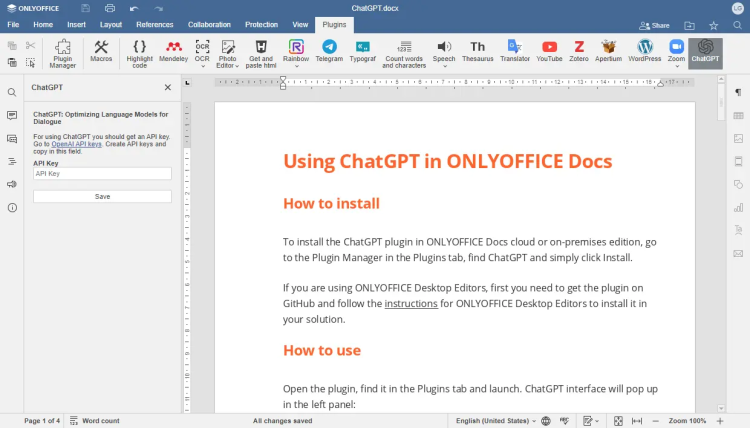
要开始使用该服务,请从 OpenAI 获取一个 API Key(API 密钥)。
完成后,打开 Plugins(插件)标签页,选择 ChatGPT,并将你的 API Key 输入到相应字段中。点击 Save(保存)按钮。
在 ONLYOFFICE 中使用 ChatGPT
当你完成配置后,即可继续开始使用该插件。
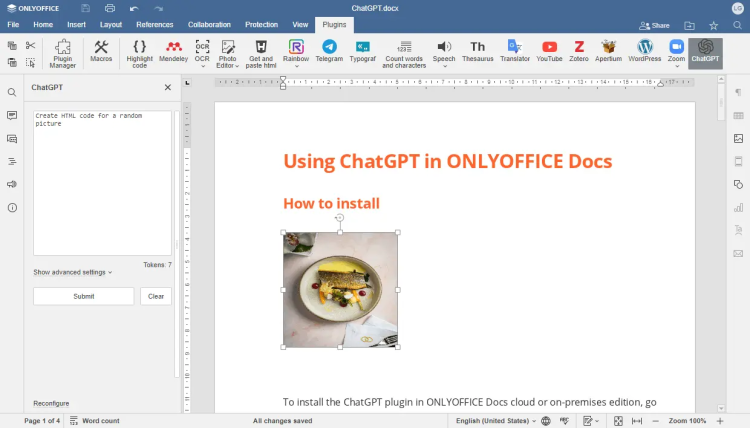
在插件的文本输入框中以自由形式写下你的消息,然后点击 Submit(提交)。ChatGPT 将处理该请求,并以纯文本形式将回复插入到你的文档中。
使用场景
ChatGPT 插件可以在涉及自然语言处理的回复中执行多项任务:
- 基于提问的文本生成
- 根据输入预测并补全文本片段
- 问答
- 翻译
- 文本摘要与结构化
- 情感分析
- 对话式交流
高级设置
为了从 ChatGPT 获得更精确、更准确的回答,请在插件窗口中设置以下参数:
- Model(模型)——用于处理你请求的 AI 模型。
- Maximum length(最大长度)——聊天机器人回答中使用的最大回复 token 数量。
- Temperature(温度)——ChatGPT 做出的非常规、“创造性”决策的程度。
- Top P 会影响 ChatGPT 回答中的词语采样。
- Stop sequences(停止序列)为 ChatGPT 定义了停止词。
大功告成!现在你可以直接在 ONLYOFFICE 编辑器中使用 ChatGPT 执行涉及理解或生成自然语言及代码的任务了。