
本页内容
- 先决条件
- 安装 Nmon
- 如何使用 Nmon
- 自定义 Nmon
- 使用 Nmon 采集并分析数据
- 结论
如果你是一名负责管理 Linux 系统的 Linux 系统管理员,那么你需要一个简单工具来监控 Linux 系统的资源使用情况。Nmon 是一个简单、轻量且实用的工具,可以让你了解服务器中正在发生的情况。Nmon 提供了一个简单的 ncurses 界面,用于显示 Linux 系统的资源使用情况,例如 CPU、内存、网络、磁盘、文件系统、NFS、top 进程、资源等等。它是一个命令行工具,因此你可以通过 SSH 在远程服务器上轻松运行它。
本文将向你展示如何使用 Nmon 来监控 Linux 系统。
先决条件
- 一台运行 Linux 的服务器。
- 服务器上已配置 root 密码。
安装 Nmon
默认情况下,Nmon 工具已包含在所有的基于 Linux 的发行版的默认软件仓库中。
对于 Ubuntu 和基于 Debian 的发行版,你可以使用以下命令安装 Nmon。
apt install nmon -y对于 RHEL 和基于 CentOS 的发行版,你可以使用以下命令安装 Nmon。
dnf install nmon -y如何使用 Nmon
打开你的命令行界面,直接运行以下命令即可启动 Nmon 命令行界面。
nmon你将在下面的屏幕上看到 Nmon 命令行界面。
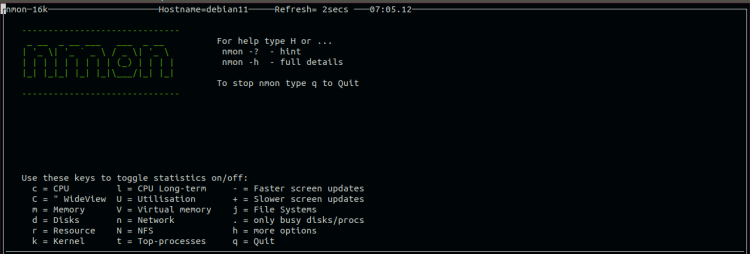
在这里,你可以看到监控 Linux 系统的所有选项。
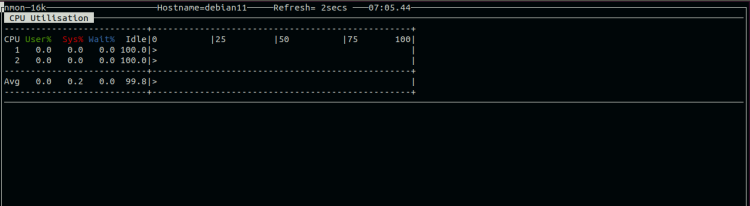
按下 c 键查看系统的 CPU 统计信息。
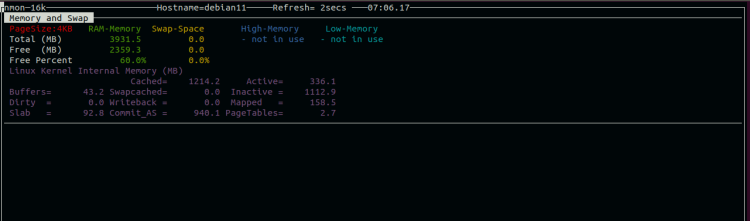
按下 m 键查看系统的内存统计信息。
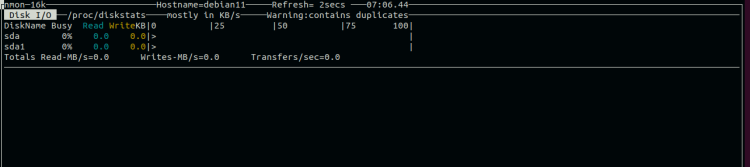
按下 d 键查看系统的磁盘统计信息。
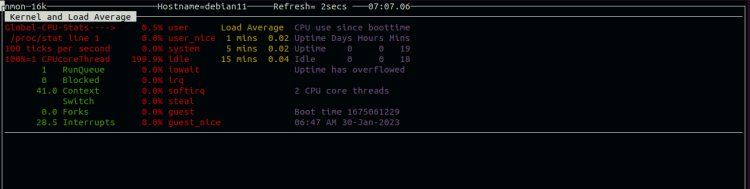
按下 k 键查看系统的内核统计信息。
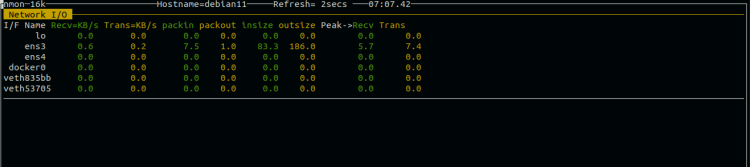
按下 n 键查看系统的网络统计信息。
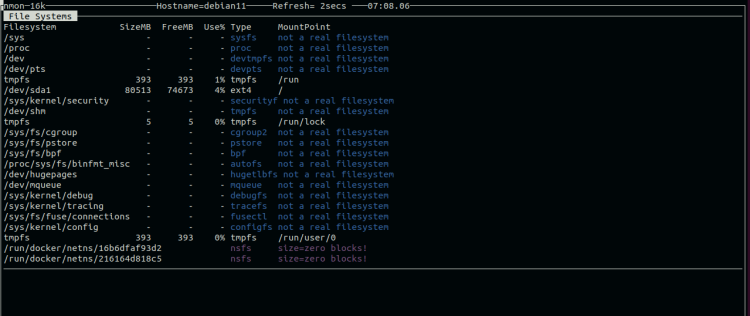
按下 j 键查看系统的文件系统统计信息。
自定义 Nmon
运行 Nmon 后,你需要按下任意键来查看系统的具体统计信息。你也可以根据自己的需求自定义 Nmon。
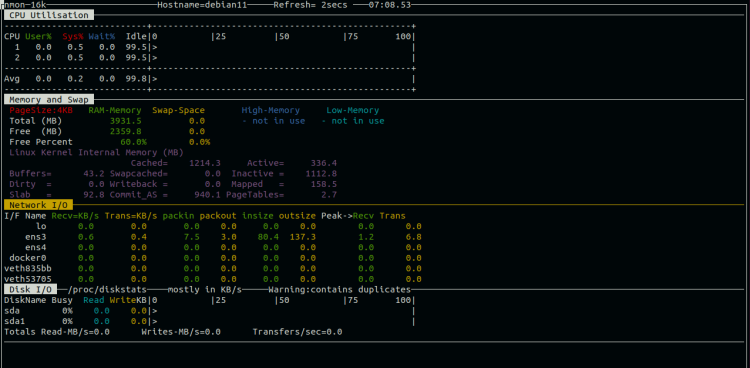
例如,如果你想在运行 Nmon 命令后查看内存、CPU、磁盘和网络的使用信息,请运行以下命令。
export NMON=mndc接下来,如下所示运行 Nmon 命令:
nmon这将在下面的屏幕上显示内存、CPU、磁盘和网络的使用信息。
使用 Nmon 采集并分析数据
Nmon 还允许你将监控数据保存到一个文件中,以便后续分析。
运行以下命令以数据采集模式启动 Nmon。
nmon -f -s2 -c 30这将采集数据并将其保存到一个名为 *.nmon 的文件中。
你可以使用以下命令验证创建的文件。
ls输出:
debian11_230130_0709.nmon
下面简要说明每个选项:
- -f:以数据采集模式启动 Nmon。
- -s 2:每 2 秒刷新一次屏幕。
- -c 30:定义刷新的总次数。
结论
本文介绍了如何安装并使用 Nmon 监控工具来监控 Linux 系统。希望这个工具能帮助你通过命令行轻松查看系统资源的使用情况。