
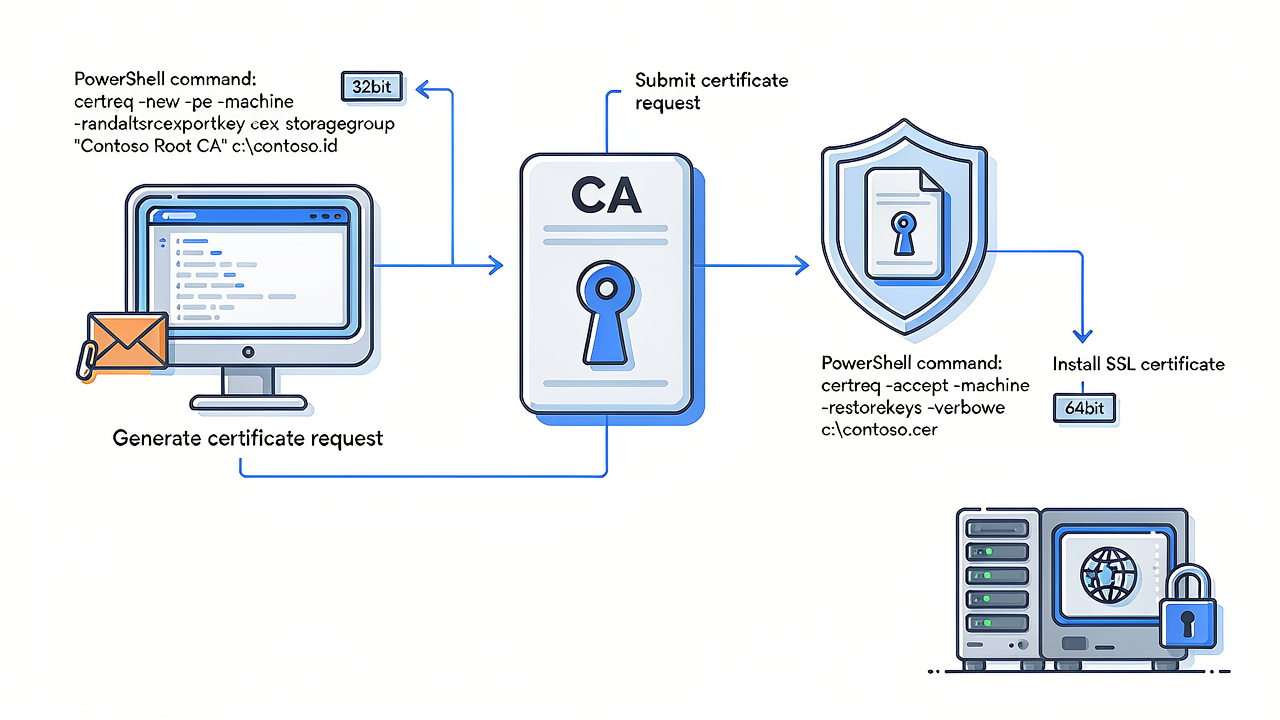
在 Exchange Server 2007 上生成 CSR 后,下一步便是安装证书。本文将详细介绍如何在 Microsoft Exchange Server 2007 上安装中级证书与主证书。
准备工作
首先下载包含中级证书与主证书的 ZIP 压缩包,将证书内容分别复制到记事本等文本编辑器中,并以 .cer 扩展名单独保存(例如 intermediate.cer 与 sitename.cer)到服务器上备用。安装主证书前,需先安装中级证书。
创建证书管理单元
依次点击 开始 > 运行,输入 MMC(Microsoft 管理控制台),点击"确定"
点击"文件" > "添加/删除管理单元"
在"独立"选项卡下点击"添加"
选择"证书",点击"添加"
点击"确定"
选择"计算机账户",点击"下一步"
选择"本地计算机",点击"完成"
关闭"添加或删除管理单元",点击"确定"
安装中级证书
在左侧窗格展开 中级证书颁发机构 > 证书
右键点击"证书"节点
选择"所有任务" > "导入"
在弹出的导入向导中点击"下一步"
选择中级 CA 证书文件,点击"下一步"
选择"将所有的证书放入下列存储:中级证书颁发机构"
点击"下一步",再点击"完成"
在 Exchange Server 2007 上安装 SSL 证书
中级证书安装完成后,即可安装主证书:
点击 开始 > Microsoft Exchange Server 2007 > Exchange Management Shell
导入证书并启用服务:
Import-ExchangeCertificate -Path C:\sitename.cer | Enable-ExchangeCertificate -Services "SMTP, IMAP, POP, IIS"
注:Services 参数可由 IMAP、POP、UM、IIS、SMTP 组合而成
使用以下命令验证证书是否已启用:
Get-ExchangeCertificate -DomainName your.domain.name

Thumbprint                                Services   Subject
----------                                --------   -------
136849A2963709E2753214BED76C7D6DB1E4A270  SIP.W      CN=your.domain.name
其中 Services 列的字母 S、I、P、W 分别代表 SMTP、IMAP、POP3 与 Web(IIS)。
若证书未被正确启用,可带上指纹重新运行启用命令:
Enable-ExchangeCertificate -Thumbprint [粘贴证书指纹] -Services "SMTP, IMAP, POP, IIS"你可通过 Internet Explorer、Outlook 与 ActiveSync 连接服务器来测试证书是否生效。
检查已安装的 SSL
安装完成后,建议使用 SSL 安装检测工具核对配置细节,例如密钥长度、证书提供商名称、到期日期、序列号等关键参数,以确保部署无误。