
本教程适用于以下操作系统版本
- Ubuntu 22.04(Jammy Jellyfish)
- Ubuntu 20.04(Focal Fossa)
- Ubuntu 18.04(Bionic Beaver)
本页内容
- 准备工作
- 更新系统
- 安装 Java JDK
- 下载并安装 Wildfly
- 配置 Wildfly
- 配置 Wildfly 管理控制台
- 添加 Wildfly 管理用户
- 为 Wildfly 配置 Nginx
- 访问 Wildfly 管理界面
- 结语
Wildfly 是一个简单、轻量且灵活的应用运行时,用于构建 Java 应用。它使用 Java 编写,可运行在 Linux、macOS 和 Windows 操作系统上。它是一款企业级、功能完备的应用服务器,提供了运行 Java Web 应用所需的全部特性。
特性
- 免费且开源
- 模块化且轻量级。
- 通过高效管理节省资源。
- 通过更快的开发节省时间。
本教程将向你展示如何在 Ubuntu 22.04 上将 Wildfly 与 Nginx 作为反向代理一起安装。
准备工作
- 一台运行 Ubuntu 22.04 的服务器。
- 一个已指向你服务器 IP 的有效域名。
- 你的服务器已配置 root 密码。
更新系统
首先,你需要将所有系统软件包更新到最新版本。你可以通过运行以下命令来更新全部软件包。
apt update -y
apt upgrade -y
所有软件包更新完成后,你可以进入下一步。
安装 Java JDK
Wildfly 是一个基于 Java 的应用。因此你需要在服务器上安装 Java。你可以使用以下命令安装 Java JDK。
apt install default-jdk -yJava 安装完成后,你可以使用以下命令验证 Java 版本。
java --version你应该在以下输出中看到 Java 版本信息。
openjdk 11.0.17 2022-10-18
OpenJDK Runtime Environment (build 11.0.17+8-post-Ubuntu-1ubuntu222.04)
OpenJDK 64-Bit Server VM (build 11.0.17+8-post-Ubuntu-1ubuntu222.04, mixed mode, sharing)
下载并安装 Wildfly
在开始之前,你需要创建一个专用的用户和组来运行 Wildfly。你可以使用以下命令同时创建二者。
groupadd -r wildfly
useradd -r -g wildfly -d /opt/wildfly -s /sbin/nologin wildfly
接下来,使用以下命令下载最新版本的 Wildfly。
wget https://github.com/wildfly/wildfly/releases/download/26.1.3.Final/wildfly-26.1.3.Final.zip下载完成后,使用以下命令解压下载的文件。
unzip wildfly-26.1.3.Final.zip接下来,将解压后的 Wildfly 目录移动到 /opt 目录。
mv wildfly-26.1.3.Final /opt/wildfly接下来,使用以下命令更改 Wildfly 目录的所有权。
chown -RH wildfly: /opt/wildfly完成后,你可以继续配置 Wildfly。
配置 Wildfly
首先,使用以下命令创建 Wildfly 配置目录。
mkdir -p /etc/wildfly接下来,将 Wildfly 配置文件复制到 /etc/wildfly 目录。
cp /opt/wildfly/docs/contrib/scripts/systemd/wildfly.conf /etc/wildfly/接下来,将 Wildfly 服务文件复制到 systemd 目录。
cp /opt/wildfly/docs/contrib/scripts/systemd/wildfly.service /etc/systemd/system/接下来,将 Wildfly 的 launch.sh 文件复制到 /opt/wildfly/bin/ 目录。
cp /opt/wildfly/docs/contrib/scripts/systemd/launch.sh /opt/wildfly/bin/接下来,为脚本文件设置可执行权限。
chmod +x /opt/wildfly/bin/*.sh然后,重新加载 systemd 守护进程以使更改生效。
systemctl daemon-reload接下来,启动 wildfly 服务并将其加入系统开机启动。
systemctl start wildfly
systemctl enable wildfly
现在你可以使用以下命令验证 Wildfly 的状态。
systemctl status wildfly你将看到以下输出。
? wildfly.service - The WildFly Application Server
     Loaded: loaded (/etc/systemd/system/wildfly.service; disabled; vendor preset: enabled)
     Active: active (running) since Wed 2023-02-15 09:34:24 UTC; 4s ago
   Main PID: 20425 (launch.sh)
      Tasks: 61 (limit: 4579)
     Memory: 111.6M
        CPU: 6.919s
     CGroup: /system.slice/wildfly.service
             ??20425 /bin/bash /opt/wildfly/bin/launch.sh standalone standalone.xml 0.0.0.0
             ??20426 /bin/sh /opt/wildfly/bin/standalone.sh -c standalone.xml -b 0.0.0.0
             ??20534 java "-D[Standalone]" -server -Xms64m -Xmx512m -XX:MetaspaceSize=96M -XX:MaxMetaspaceSize=256m -Djava.net.preferIPv4Stac>

Feb 15 09:34:24 ubuntu2204 systemd[1]: Started The WildFly Application Server.
默认情况下,Wildfly 监听 8080 和 9990 端口。你可以使用以下命令检查它们。
ss -antpl | grep -i java你应该看到以下输出。
LISTEN 0      4096         0.0.0.0:8443      0.0.0.0:*    users:(("java",pid=20534,fd=498))
LISTEN 0      50         127.0.0.1:9990      0.0.0.0:*    users:(("java",pid=20534,fd=497))
LISTEN 0      4096         0.0.0.0:8080      0.0.0.0:*    users:(("java",pid=20534,fd=495))
配置 Wildfly 管理控制台
默认情况下,Wildfly 管理控制台是禁用的。因此你需要启用它才能通过 Web 浏览器访问 Wildfly。
首先,使用以下命令编辑 Wildfly 配置文件。
nano /etc/wildfly/wildfly.conf修改以下行。
WILDFLY_BIND=127.0.0.1
WILDFLY_CONSOLE_BIND=127.0.0.1
完成后保存并关闭文件。然后,使用以下命令编辑 launch.sh 文件。
nano /opt/wildfly/bin/launch.sh修改以下行:
if [[ "$1" == "domain" ]]; then
    $WILDFLY_HOME/bin/domain.sh -c $2 -b $3 -bmanagement $4
else
    $WILDFLY_HOME/bin/standalone.sh -c $2 -b $3 -bmanagement $4
fi
保存并关闭文件,然后编辑 Wildfly 服务文件。
nano /etc/systemd/system/wildfly.service修改以下行。
ExecStart=/opt/wildfly/bin/launch.sh $WILDFLY_MODE $WILDFLY_CONFIG $WILDFLY_BIND $WILDFLY_CONSOLE_BIND
保存并关闭文件,然后重新加载 systemd 守护进程以使更改生效。
systemctl daemon-reload现在,重启 Wildfly 服务以使更改生效。
systemctl restart wildfly添加 Wildfly 管理用户
接下来,你需要添加一个管理用户来访问 Wildfly 管理控制台。你可以使用以下命令添加。
sh /opt/wildfly/bin/add-user.sh系统会询问你要添加的用户类型:
What type of user do you wish to add?
 a) Management User (mgmt-users.properties)
 b) Application User (application-users.properties)
(a): a
按如下所示填写新用户的详细信息:
Using the realm 'ManagementRealm' as discovered from the existing property files.
Username : wadmin
Password recommendations are listed below. To modify these restrictions edit the add-user.properties configuration file.
 - The password should be different from the username
 - The password should not be one of the following restricted values {root, admin, administrator}
 - The password should contain at least 8 characters, 1 alphabetic character(s), 1 digit(s), 1 non-alphanumeric symbol(s)
Password :
Re-enter Password :
系统会询问你希望该用户归属于哪个组:
What groups do you want this user to belong to? (Please enter a comma separated list, or leave blank for none)[ ]:
直接按回车键即可。你应该看到以下输出。
About to add user 'wadmin' for realm 'ManagementRealm'
Is this correct yes/no? yes
Added user 'wadmin' to file '/opt/wildfly/standalone/configuration/mgmt-users.properties'
Added user 'wadmin' to file '/opt/wildfly/domain/configuration/mgmt-users.properties'
Added user 'wadmin' with groups  to file '/opt/wildfly/standalone/configuration/mgmt-groups.properties'
Added user 'wadmin' with groups  to file '/opt/wildfly/domain/configuration/mgmt-groups.properties'
Is this new user going to be used for one AS process to connect to another AS process?
e.g. for a slave host controller connecting to the master or for a Remoting connection for server to server EJB calls.
yes/no? yes
To represent the user add the following to the server-identities definition
为 Wildfly 配置 Nginx
至此,Wildfly 已安装并配置为在 localhost 上运行。现在,你需要将 Nginx 配置为反向代理,以访问 Wildfly 的 Web 界面。
首先,使用以下命令安装 Nginx 软件包。
apt install nginx -y接下来,创建一个 proxy_headers 配置文件。
nano /etc/nginx/conf.d/proxy_headers.conf添加以下配置:
proxy_set_header Host $host;
proxy_set_header X-Forwarded-Proto $scheme;
add_header Front-End-Https on;
add_header Cache-Control no-cache;
保存并关闭文件,然后创建一个新的虚拟主机配置文件。
nano /etc/nginx/conf.d/wildfly.conf添加以下配置。
server {
  listen          80;
  server_name     wildfly.example.com;

  location / {
    include conf.d/proxy_headers.conf;
    proxy_pass http://127.0.0.1:8080;
  }

  location /management {
    include conf.d/proxy_headers.conf;
    proxy_pass http://127.0.0.1:9990/management;
  }

  location /console {
    include conf.d/proxy_headers.conf;
    proxy_pass http://127.0.0.1:9990/console;
  }

  location /logout {
    include conf.d/proxy_headers.conf;
    proxy_pass http://127.0.0.1:9990/logout;
  }

  location /error {
    include conf.d/proxy_headers.conf;
    proxy_pass http://127.0.0.1:9990;
  }

}
保存文件,然后检查 Nginx 是否存在语法配置错误。
nginx -t如果一切正常,你将看到以下输出。
nginx: the configuration file /etc/nginx/nginx.conf syntax is ok
nginx: configuration file /etc/nginx/nginx.conf test is successful
最后,重启 Nginx 服务以使更改生效。
systemctl restart nginx你可以使用以下命令验证 Nginx 服务的状态。
systemctl status nginx你应该看到以下输出。
? nginx.service - A high performance web server and a reverse proxy server
     Loaded: loaded (/lib/systemd/system/nginx.service; enabled; vendor preset: enabled)
     Active: active (running) since Wed 2023-02-15 09:38:18 UTC; 1s ago
       Docs: man:nginx(8)
    Process: 21027 ExecStartPre=/usr/sbin/nginx -t -q -g daemon on; master_process on; (code=exited, status=0/SUCCESS)
    Process: 21028 ExecStart=/usr/sbin/nginx -g daemon on; master_process on; (code=exited, status=0/SUCCESS)
   Main PID: 21029 (nginx)
      Tasks: 3 (limit: 4579)
     Memory: 3.4M
        CPU: 62ms
     CGroup: /system.slice/nginx.service
             ??21029 "nginx: master process /usr/sbin/nginx -g daemon on; master_process on;"
             ??21030 "nginx: worker process" "" "" "" "" "" "" "" "" "" "" "" "" "" "" "" "" "" "" "" "" "" "" "" "" "" "" ""
             ??21031 "nginx: worker process" "" "" "" "" "" "" "" "" "" "" "" "" "" "" "" "" "" "" "" "" "" "" "" "" "" "" ""

Feb 15 09:38:18 ubuntu2204 systemd[1]: Starting A high performance web server and a reverse proxy server...
Feb 15 09:38:18 ubuntu2204 systemd[1]: Started A high performance web server and a reverse proxy server.
访问 Wildfly 管理界面
现在,打开你的 Web 浏览器,使用 URL http://wildfly.example.com/console 访问 Wildfly 管理界面。系统会要求你提供 Wildfly 管理员凭据,如下所示:
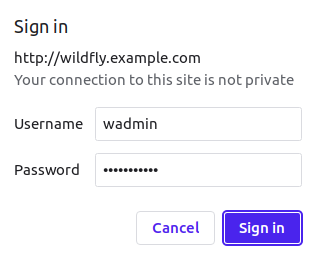
输入你的管理员用户名和密码,然后点击"Sign in"按钮。你应该在接下来的屏幕上看到 Wildfly 仪表盘。
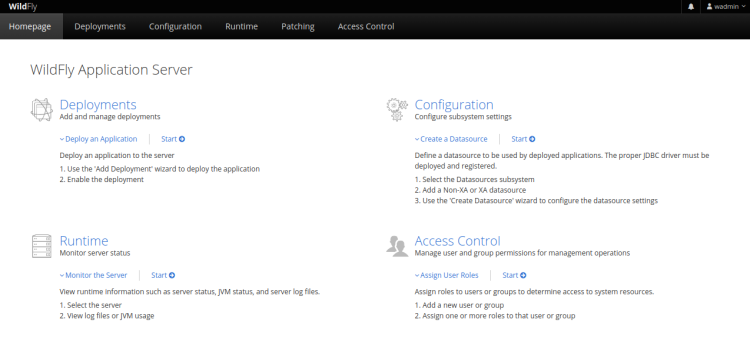
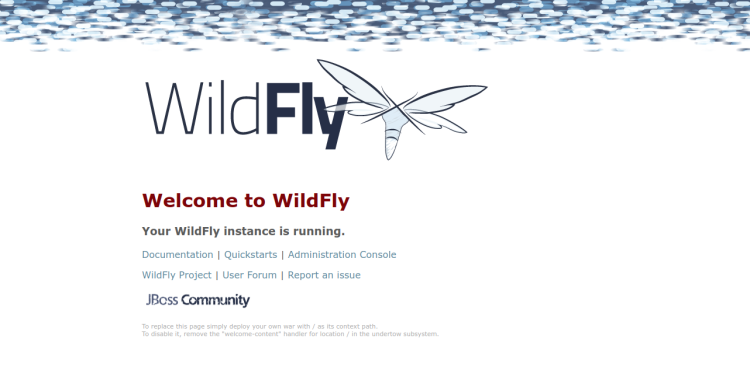
你也可以使用 URL http://wildfly.example.com 访问 Wildfly 默认页面。你应该看到以下屏幕。
结语
恭喜!你已成功在 Ubuntu 22.04 服务器上将 Wildfly 与 Nginx 作为反向代理一起安装。现在你可以开始使用 Wildfly 平台构建出色的应用了。如果你有任何疑问,欢迎向我提问。