
本页内容
- 前提条件
- 第 1 步:更新系统
- 第 2 步:配置 EPEL 仓库
- 第 3 步:安装 Ansible
- 第 4 步:验证 Ansible 安装 为 Ansible 配置目标服务器 生成 SSH 密钥 创建 Inventory 文件 Ping 远程服务器
- 结论
- 为 Ansible 配置目标服务器
- 生成 SSH 密钥
- 创建 Inventory 文件
- Ping 远程服务器
Ansible 是一款开源软件,可实现软件置备、配置管理和应用部署的自动化。该工具旨在为多个 Linux 或类 UNIX 系统自动化云资源置备、操作系统部署等。使用 Ansible 自动化工具,可以自动化数据中心中的服务,以及采用不同技术开发的产品。
Ansible 的主要目标包括让 IT 自动化足够简单,从而无需大量自定义脚本或繁琐的手工劳动即可管理复杂的企业环境。由于除 Python 本身之外不要求任何额外依赖,它允许用户通过 SSH 连接进一步自动化其系统,而 SSH 在当今大多数主流 Linux 发行版上默认已启用。
Ansible 的工作方式是通过 SSH 连接到各节点,并收集有关远程系统的 facts。随后它执行 playbook 中的任务,以部署服务或达成其他配置管理目标。Playbook 可以自动化任意数量的系统置备流程,例如创建云服务器实例、虚拟机、容器等。Ansible 在自动化重复性任务方面非常有用,例如跨性质各异、且常需依据本地基础设施和用户输入进行定制的服务器进行应用部署。借助 Ansible 的容器编排支持,运行 Kubernetes 的集群也能被轻松管理:可执行诸如从私有镜像仓库拉取镜像、跨集群同步更新 pod 配置等操作。
你有多少次尝试安装一个新的 Linux 软件包却失败了?你是否曾想把 Ansible 软件包安装到你的 Linux 系统上,却不知从何下手?如果你的回答是肯定的,那么这篇博文正适合你。本教程将向你展示如何在 Rocky Linux 8 系统上下载、编译并安装 Ansible。
前提条件
- 一台运行 Rocky Linux 8 操作系统的服务器
- Root 权限
第 1 步:更新系统
首先,我们必须更新系统,以确保安装所有最新的软件包。打开终端并输入以下命令。
sudo dnf update -y第 2 步:配置 EPEL 仓库
Extra Packages for Enterprise Linux (EPEL) 仓库是一个 Fedora 特别兴趣小组,负责创建、维护和管理一套高质量的附加软件包,用以补充 Red Hat 发布的软件包。该仓库的部分重点领域包括游戏与教育应用、编程语言与工具、虚拟化以及系统管理。
Ansible 依赖于 python,没有 EPEL 仓库我们就无法安装它。因此,要通过 dnf 安装 ansible,我们必须先配置 EPEL 仓库。
sudo dnf install epel-release -y配置完 EPEL 仓库后,有必要更新 DNF 包管理器,以便它能够从新仓库安装 Ansible。
sudo dnf makecache要检查仓库是否已正确配置,请运行以下命令。
你将看到如下输出。

第 3 步:安装 Ansible
既然 EPEL 仓库已经配置好,我们就可以用 DNF 包管理器通过它来安装 Ansible。
sudo dnf -y install ansibleDNF 命令将开始下载所有必需的软件包,并把最新版本的 Ansible 安装到你的系统上。安装过程中,系统可能会要求你接受 GPG 密钥。按 Y 并回车以继续。
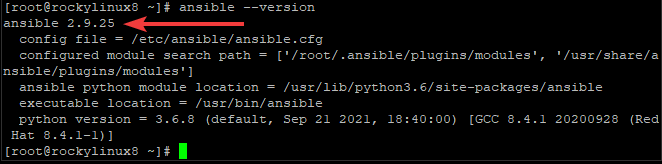
Ansible 安装完成后,你可以运行以下命令来验证所安装的 Ansible 版本:
ansible --versionAnsible 应显示其版本号和发布日期。这可验证 Ansible 已正确安装。
第 4 步:验证 Ansible 安装
为确保安装成功。在这一步中,我们将使用 Ansible 管理或维护一台远程服务器。
为 Ansible 配置目标服务器
Ansible 使用 SSH 连接到目标服务器并对其进行配置。SSH 是一种流行的网络协议,用于安全地连接到远程 Linux 机器,以便通过 SSH 在远程机器上执行命令。
Ansible 使用 22 端口,因此必须在防火墙上开放 22 端口以允许 SSH 连接。
在本示例中,我们将使用一台 Ubuntu 20.04 服务器,其 IP 地址为:137.184.66.179。
你可以使用想通过 Ansible 管理的服务器的 IP 地址。只需把上面的 IP 地址替换为你的目标服务器即可。你也可以使用该机器的 DNS 名称或 DNS 别名。
运行以下命令,在目标服务器上安装 SSH 服务并开放 22 端口。
sudo apt install openssh-serversudo systemctl start sshsudo systemctl enable sshsudo ufw allow 22生成 SSH 密钥
在这一步中,我们需要在本地机器上生成一个 SSH 密钥,然后将该 SSH 密钥推送到远程机器。
SSH 密钥本质上就是一对密钥,用于通过 SSH 建立 SSH 连接。运行以下命令在本地机器上生成 SSH 密钥。多次按回车键以接受默认值。你将看到如下输出。
ssh-keygen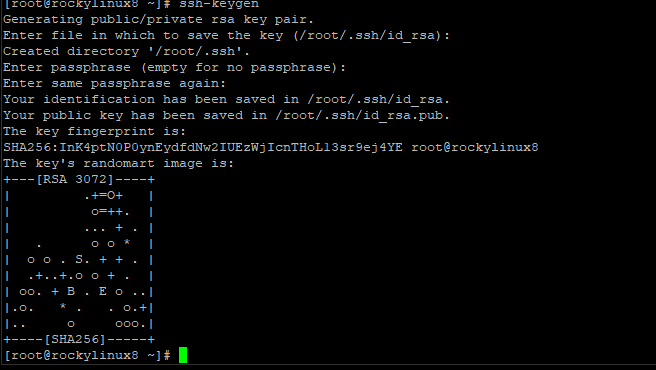
生成 SSH 密钥之后,我们需要把新生成的 SSH 密钥推送到目标机器。在你的主机上运行以下命令来推送该密钥。
ssh-copy-id
[email protected]
请记得把 root 替换为你目标机器上的 sudo 用户。把 137.184.66.179 替换为你目标机器的 IP 地址。
现在,在远程机器上运行以下命令,以便在执行带 sudo 前缀的 SSH 命令时无需重新输入密码。
echo "$(whoami) ALL=(ALL) NOPASSWD:ALL" | sudo tee /etc/sudoers.d/$(whoami)创建 Inventory 文件
Ansible 将其主机 inventory 保存在 /etc/ansible 目录下的一个文件中,文件名为 hosts。该 hosts 文件可用于创建主机 inventory,以管理你的远程服务器。
你也可以根据主机的功能、位置或任何其他标准创建主机组。例如,你可以创建一个名为 Web server 的主机组,并把所有运行 Apache 或 Nginx 的服务器放入该组。这提供了一种以更灵活的方式控制和管理主机的方法。
首先,用你喜欢的文本编辑器打开该 host 文件。
sudo nano /etc/ansible/hostsinventory 文件的内容应如下所示。
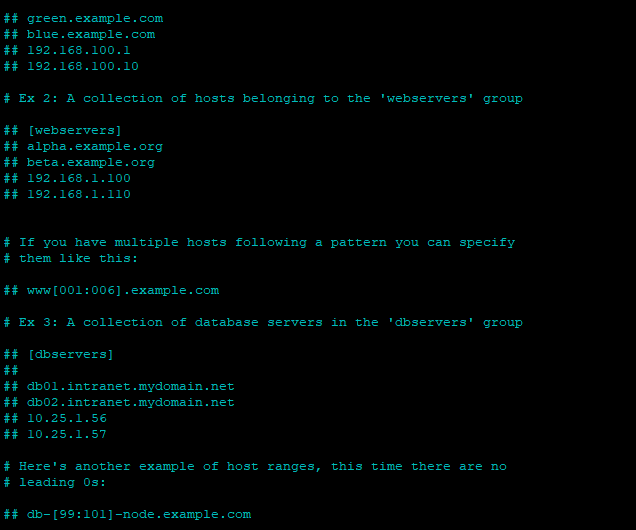
要向该 inventory 添加额外的主机,只需追加一行,写入该主机的主机名或 IP 地址。在本示例中,我们向 webservers 组下的 hosts 文件再添加一台 IP 地址为 137.184.66.179 的服务器。

按 ctrl+o 保存文件,按 ctrl+x 退出文件。
Ping 远程服务器
创建好 inventory 文件后,我们需要告知 Ansible 有一台新的远程服务器。为此可以使用带有 -m ping 参数的 ansible 命令。
ansible -m ping all如果没有报错,则说明远程服务器已成功添加到 inventory 文件中,你的 Ansible 安装也已成功。

结论
在本教程中,你已经学习了如何在 Rocky Linux 8.4 系统上安装 Ansible,并通过 SSH 连接到远程服务器。随后,你学习了如何创建 inventory 文件以及 ansible 主机组。最后,你已能够使用 ansible 命令 ping 远程服务器。
至此,我们已经介绍了 Ansible 的一些基础知识。希望你会觉得本教程有用。你可能还会对《如何在 Ubuntu 22.04 LTS 上安装和配置 Ansible》感兴趣。