
本页内容
- 准备工作
- 安装 Docker
- 配置 Firewalld
- 初始化 Swarm Manager
- 将 Worker 节点添加到 Swarm
- 在 Docker Swarm 上管理服务
- 在 Docker Swarm 上扩展服务
- 在 Docker Swarm 上删除服务
- 总结
Docker Swarm 是构建在 Docker Engine 之上的容器编排工具。它允许你使用多台服务器创建并部署由多个 Docker 节点组成的集群。Docker Swarm 将你的容器化应用部署简化为一个服务,提供了一种简单且最便捷的方式来管理和编排容器。
Docker Swarm 为应用提供了高水平的高可用性。在 Docker Swarm 中,你可以在多个节点上运行单个应用或服务,这些节点被称为“Worker 节点”。此外还有一个称为“Swarm Manager”的节点,它是 Docker Swarm 的集中管理与编排中心。
本教程将向你展示如何使用 Rocky Linux 服务器搭建 Docker Swarm。你将先在各台服务器上安装 Docker、配置 firewalld、初始化 Swarm Manager 并添加节点,最后你还将学习使用 Docker Swarm 部署容器化应用的基本用法。
准备工作
要完成本指南,你将需要至少三台 Rocky Linux 服务器,以及一个拥有 sudo/administrator 权限的非 root 用户。
在本演示中,我们将使用三台 Rocky Linux 服务器,详情如下:
Hostname            IP Address        Used as
---------------------------------------------------
swarm-manager1     192.168.5.100     Swarm Manager
worker1            192.168.5.120     Node
worker2            192.168.5.121     Node
在满足了所有这些要求之后,你就可以开始进行 Docker Swarm 部署了。
安装 Docker
要搭建 Docker Swarm,你必须在每台机器/服务器上安装 Docker Engine。对于 Rocky Linux 发行版,你可以通过官方 Docker 仓库安装 Docker。
现在你将在你的每一台 Rocky Linux 服务器上安装 Docker Engine。
通过下面的 dnf 命令为 Rocky Linux 系统添加 Docker 仓库。
sudo dnf config-manager --add-repo=https://download.docker.com/linux/centos/docker-ce.repo添加仓库后,运行下面的 dnf 命令来检查仓库列表并更新所有软件包。
sudo dnf repo list
sudo dnf update
如果 Docker 仓库已添加成功,你将看到如下输出:
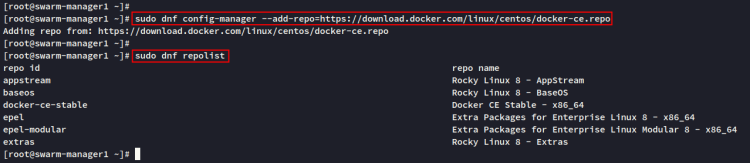
接下来,通过下面的 dnf 命令安装 Docker。当提示确认安装时,输入 y 并按 ENTER 继续。
sudo dnf install docker-ce docker-ce-cli containerd.io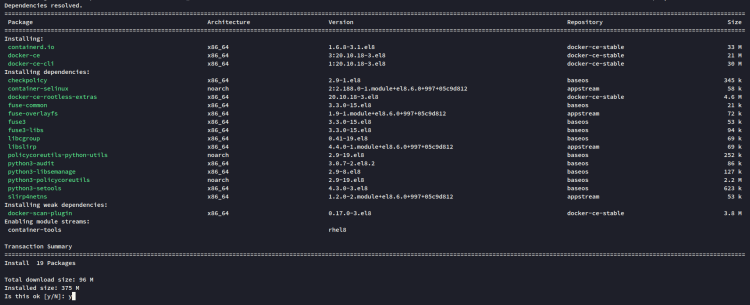
Docker 安装完成后,通过下面的 systemctl 命令启动并设置 'docker' 服务开机自启。'docker' 服务应当处于运行状态,并会在系统启动时自动运行。
sudo systemctl enable docker
sudo systemctl start docker
最后,使用下面的命令验证 'docker' 服务,以确保该服务正在运行。
sudo systemctl status docker如果 'docker' 服务正在运行,你应当得到类似下面的输出。
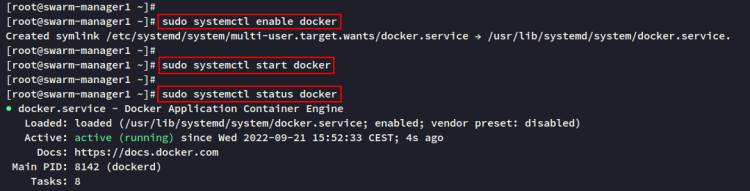
此外,如果你想以非 root 用户运行 Docker,必须通过下面的命令将该用户添加到 'docker' 组。
sudo usermod -aG docker user配置 Firewalld
对于生产环境,你应该在每台服务器上启用防火墙。在默认的 Rocky Linux 系统中,firewalld 默认已启用。因此你只需为 Docker Swarm 部署添加一些 TCP 和 UDP 端口即可。
以下是你在每台服务器上必须开放的 TCP 和 UDP 端口,以便部署 Docker Swarm 并使其正常运行:
- TCP 端口 2377 用于集群管理通信——这是在你拥有多个 Swarm Manager 时使用的。
- TCP 和 UDP 端口 7946 用于节点之间的通信——适用于 Swarm 环境中的所有节点。
- UDP 端口 4789 用于 overlay 网络流量
通过下面的 firewall-cmd 命令将 Docker Swarm 端口添加到 firewalld。
sudo firewall-cmd --add-port=2377/tcp --permanent
sudo firewall-cmd --add-port=7946/tcp --permanent
sudo firewall-cmd --add-port=7946/udp --permanent
sudo firewall-cmd --add-port=4789/udp --permanent
接下来,重新加载 firewalld 规则,并使用下面的命令验证 firewalld 上的端口列表。
sudo firewall-cmd --reload
sudo firewall-cmd --list-port
你应该会看到一些用于 Docker Swarm 部署的 TCP 和 UDP 端口已添加到 firewalld 中。
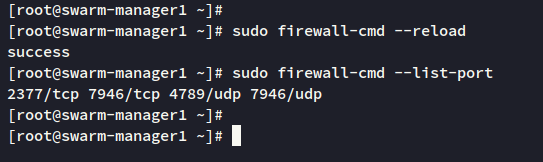
在每台服务器上都安装了 Docker 引擎并完成 Firewalld 配置之后,你现在可以通过将第一个节点初始化为 “Swarm manager” 来搭建 Docker Swarm 部署。
初始化 Swarm Manager
Swarm Manager 是你 Docker Swarm 环境的核心。对于大规模部署,你可以将多台服务器添加为 Swarm manager,从而让你的 Swarm Manager 具备高可用性和容错能力。
Swarm Manager 是你 Docker Swarm 的集群管理器,它负责管理你应用部署的状态,并与 Docker Engine 集成。Swarm Manager 提供声明式服务模型与服务扩展、服务的期望状态,同时还提供滚动更新。
在本示例中,我们将 IP 地址为 “192.168.5.100” 的服务器 “swarm-manager1” 初始化为 Swarm Manager。
在 “swarm-manager1” 服务器上运行以下命令 “docker swarm init”,开始在你的部署中初始化 Swarm Manager。
在本示例中,Swarm Manager 运行在 IP 地址 “192.168.5.100” 上,Docker Swarm 上服务的默认网络将是 “10.10.0.0/16”。
docker swarm init --advertise-addr 192.168.5.100 --default-addr-pool 10.10.0.0/16现在,当 Swarm Manager 初始化完成后,你应该会看到类似下面截图的输出。同时,你还可以看到添加 worker 节点到 Docker Swarm 部署所需的说明,包括你必须使用的生成的 token。

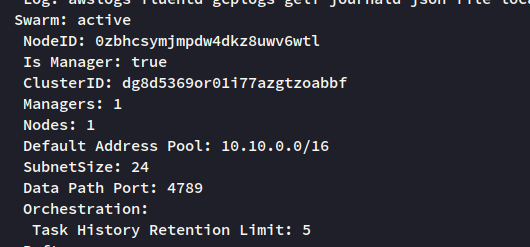
接下来,运行以下 docker 命令来验证 Swarm 模式是否已激活并启用。
docker info你将看到 Swarm 模式为 “active”,服务的网络 IP 地址为 “10.10.0.0/16”,这与初始化过程中的配置一致。同时,你可以看到 Docker Swarm 上当前可用的节点仅有 “1” 个。
通过下面的 “docker node” 命令验证 Docker Swarm 上可用的节点列表。你将看到你的 Docker Swarm 部署中只有一个节点。
docker node ls
将 Worker 节点添加到 Swarm
在 Docker Swarm 中,worker 节点的概念与其他容器编排工具相同,即容器被调度和执行运行的地方。Docker Engine 必须安装在每个 worker 节点上,而且 worker 也可以被提升为 “Swarm Manager”。
同时,Swarm Manager 也可以用作 worker 节点,这意味着你的应用也可以运行在 Swarm Manager 上。
运行以下 “docker swarm join” 命令,将 “worker1” 和 “worker2” 服务器添加到 Docker Swarm。同时,请务必将 token 替换为你环境中生成的 token。
docker swarm join \
--token SWMTKN-1-4qxedy87gygenejrw06hlqpuwfm6erulccfj1jhnmsn0kehbnb-2ld4g3zo36bzu8d8ss4115rhq 192.168.5.100:2377
当你看到诸如 “This node joined a swarm as a worker” 的输出信息时,意味着 worker 节点已添加成功。
当 “worker1” 和 “worker2” 加入 Docker Swarm 时,你也会看到类似的输出。

接下来,再次前往 Swarm Manager,运行下面的 docker 命令来验证 Docker Swarm 上的节点列表。
docker node ls你应该会在你的 Docker Swarm 环境中看到三个节点。在本示例中,'swarm-manager1' 用作 Swarm Manager,而 “worker1” 和 “worker2” 服务器用作 worker 节点。

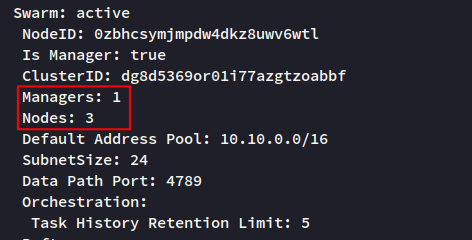
此外,你也可以使用下面的 docker 命令来验证节点列表。
docker info在 Swarm Manager 服务器上,你可以看到下面截图中的输出。共有 1 个 manager 和 3 个节点(swarm-manager 同时也用作 worker)。
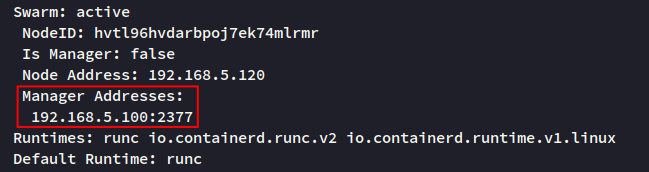
但是,在 “worker1” 和 “worker2” 服务器上,你将看到类似下面的输出。你可以看到 Swarm Manager 的 IP 地址及默认的 TCP 端口 2377。
至此,你已经使用 Rocky Linux 完成了 Docker Swarm 部署。接下来,你将把应用/服务部署到你的 Swarm 环境中。
在 Docker Swarm 上管理服务
当你将一个应用部署到 Docker Swarm 环境时,该应用被称为一个 “service”(服务)。它是你微服务应用的镜像,可以是 HTTP 服务器、数据库服务器或其他应用。
要在 Docker Swarm 上部署一个服务,你需要指定将使用的基础镜像、端口、服务的特定名称,以及服务的副本数量。
现在你将学习把服务部署到 Docker Swarm 的基本操作。
在本示例中,你将创建一个新服务 “test-httpd”,包含 1 个副本,并在 Swarm 节点上开放端口 “8000”。你将使用的基础镜像为 “httpd:alpine”。
运行以下 “docker service” 命令来创建一个新服务。
docker service create --replicas 1 --name test-httpd -p 8000:80 httpd:alpine
现在通过下面的 docker 命令验证 Docker Swarm 上的服务。你应该会看到服务 “test-httpd” 正在运行,并且开放了 TCP 端口 8000,仅包含 1 个副本。
docker service ls
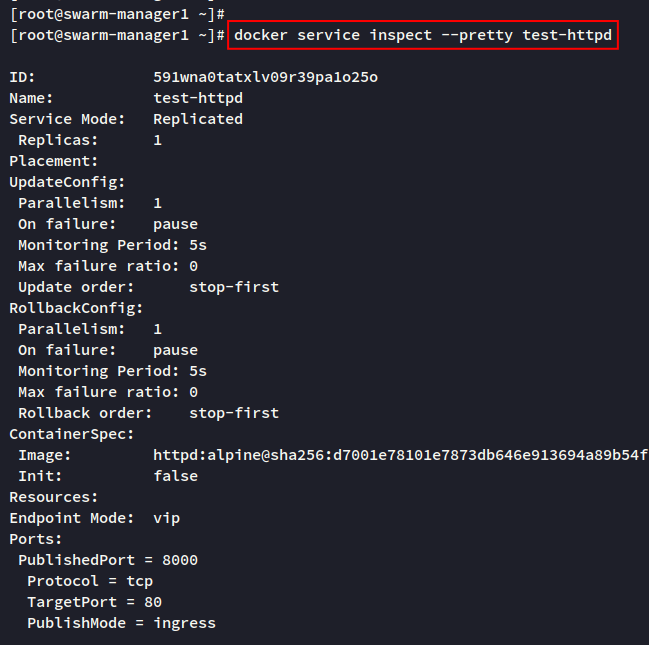
接下来,通过下面的命令查看你的 “test-httpd” 服务的详细信息。
docker service inspect test-httpd
docker service inspect --pretty test-httpd
下面你可以看到 “test-httpd” 服务的详细信息。
此外,你也可以通过下面的 “docker service” 命令查看运行在 “test-httpd” 服务上的容器。
docker service ps test-httpd你可以看到 “test-httpd.1” 容器正在 “swarm-manager1” 服务器上运行。

现在使用下面的 firewall-cmd 命令,在所有服务器上开放端口 “8000”。
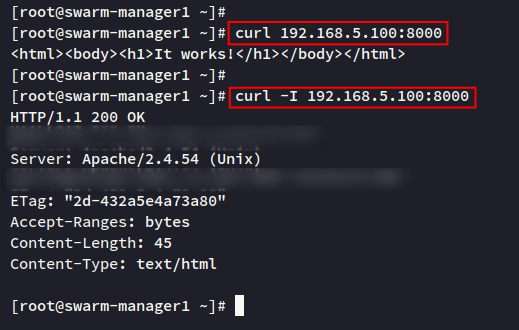
sudo firewall-cmd --add-port=8000/tcp之后,使用下面的 curl 命令验证 “test-httpd” 服务。在本示例中,“swarm-manager1” 的 IP 地址为 “192.168.5.100”。
curl 192.168.5.30:8000
curl -I 192.168.5.30:8000
你将看到 “test-httpd” 服务的默认 index.html 页面。
在 Docker Swarm 上扩展服务
在你已经将服务部署到 Docker Swarm 之后,现在你将学习如何扩展你的服务和应用程序。
运行以下命令,将 “test-httpd” 服务扩展到 3 个副本。该命令将在 worker 节点上再创建两个 “test-httpd” 服务。
docker service scale test-httpd=3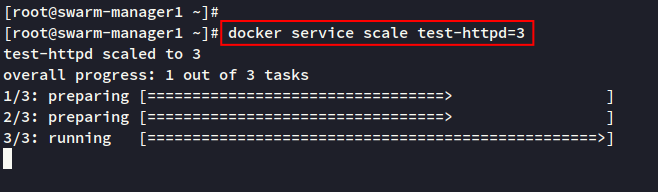
现在,使用以下命令验证运行中的服务列表。你应该会看到另一个 “test-httpd” 服务正在 “worker1” 和 “worker2” 服务器上运行。
docker service ps test-httpd
最后,在 “worker1” 和 “worker2” 服务器上通过下面的 curl 命令验证服务。如果服务正在运行,你应该在屏幕上看到默认的 index.html 页面。
在 worker1 上检查服务。
docker ps
curl worker1:8000
在 worker2 上检查服务。
docker ps
curl worker2:8000
在 Docker Swarm 上删除服务
你已经学习了在 Docker Swarm 上部署和扩展服务的基本操作。接下来,你将通过删除 “test-httpd” 服务来清理你的 Docker Swarm 环境。
运行以下命令,将服务 “test-httpd” 从 Docker Swarm 中移除。
docker service rm test-httpd之后,通过下面的 “docker service inspect” 命令验证 “test-httpd” 服务。你应该会看到该服务已被删除。
docker service inspect test-httpd此外,你也可以通过下面的 docker 命令来验证,检查 Swarm 上正在运行的容器和镜像列表。
你应该会看到容器已被移除,而 httpd:alpine 镜像在所有服务器上仍然可用。
docker ps
docker images
总结
在本指南中,你已经使用三台 Rocky Linux 服务器部署了 Docker Swarm。你还学习了在 Linux 服务器上安装 Docker Engine,以及在 Rocky Linux 系统上配置 Firewalld。最后,你还学习了通过 “docker service” 命令将应用部署到 Docker Swarm 的基本操作。
从这里开始,你现在可以将带有全部依赖项的容器化应用部署到 Docker Swarm 上。你还可以添加更多的 Swarm Manager,以构建 Docker Swarm 环境的高可用性。