
本教程适用于以下操作系统版本
- Debian 11 (Bullseye)
- Debian 10 (Buster)
本页内容
- 先决条件
- 安装 Java
- 下载 Glassfish
- 为 Glassfish 创建 Systemd 服务文件
- 设置 Glassfish 管理员密码
- 访问 GlassFish Web 界面
- 配置 Nginx 作为 Glassfish 的反向代理
- 结论
GlassFish 是一个用于部署 Java 应用程序的开源应用服务器。它支持不同的基于 Java 的技术,包括 JPA、JavaServer Faces、JMS、RMI,以及许多其他基于 Java 的技术。它提供基于 Web 的界面和命令行界面,用于管理 Java 应用程序及其组件。GlassFish 使您能够创建可移植且可扩展的应用程序,这些应用程序可以轻松地与遗留技术集成。
在本教程中,我将向您展示如何在 Debian 11 上安装 Glassfish 服务器,并使用 Nginx 作为反向代理。
先决条件
- 一台运行 Debian 11 的服务器。
- 一个指向您服务器 IP 的有效域名。
- 服务器上已配置 root 密码。
安装 Java
Glassfish 是一个基于 Java 的应用软件,因此您的服务器上必须安装 Java。如果尚未安装,您可以通过运行以下命令来安装:
apt-get install default-jdk unzip -yJava 安装完成后,您可以使用以下命令验证 Java 安装:
java --version您将得到以下输出:
openjdk 11.0.13 2021-10-19
OpenJDK Runtime Environment (build 11.0.13+8-post-Debian-1deb11u1)
OpenJDK 64-Bit Server VM (build 11.0.13+8-post-Debian-1deb11u1, mixed mode, sharing)
完成后,您可以继续下一步。
下载 Glassfish
首先,您需要从 Eclipse 网站下载最新版本的 Glassfish。您可以使用 wget 命令下载,如下所示:
wget https://download.eclipse.org/ee4j/glassfish/glassfish-6.1.0.zip下载完成后,将下载的文件解压到 /opt 目录:
unzip glassfish-6.1.0.zip -d /opt/完成后,您可以继续下一步。
为 Glassfish 创建 Systemd 服务文件
接下来,您需要创建一个 systemd 服务文件来管理 Glassfish 服务。您可以使用以下命令创建它:
nano /usr/lib/systemd/system/glassfish.service添加以下几行:
[Unit]
Description = GlassFish Server v6.1.0
After = syslog.target network.target

[Service]
User = root
ExecStart = /usr/bin/java -jar /opt/glassfish6/glassfish/lib/client/appserver-cli.jar start-domain
ExecStop = /usr/bin/java -jar /opt/glassfish6/glassfish/lib/client/appserver-cli.jar stop-domain
ExecReload = /usr/bin/java -jar /opt/glassfish6/glassfish/lib/client/appserver-cli.jar restart-domain
Type = forking

[Install]
WantedBy = multi-user.target
完成后保存并关闭文件。然后,重新加载 systemd 守护进程以应用更改。
systemctl daemon-reload接下来,启动 Glassfish 服务并使其在系统重启时自动启动:
systemctl start glassfish
systemctl enable glassfish
您还可以使用以下命令验证 Glassfish 服务:
systemctl status glassfish您将得到以下输出:
? glassfish.service - GlassFish Server v6.1.0
     Loaded: loaded (/lib/systemd/system/glassfish.service; disabled; vendor preset: enabled)
     Active: active (running) since Sun 2021-11-07 04:56:16 UTC; 8s ago
    Process: 6018 ExecStart=/usr/bin/java -jar /opt/glassfish6/glassfish/lib/client/appserver-cli.jar start-domain (code=exited, status=0/SUC>
   Main PID: 6037 (java)
      Tasks: 91 (limit: 4679)
     Memory: 343.0M
        CPU: 13.299s
     CGroup: /system.slice/glassfish.service
             ??6037 /usr/lib/jvm/java-11-openjdk-amd64/bin/java -cp /opt/glassfish6/glassfish/modules/glassfish.jar -XX:+UnlockDiagnosticVMOp>

Nov 07 04:56:10 debian11 systemd[1]: Starting GlassFish Server v6.1.0...
Nov 07 04:56:16 debian11 java[6018]: Waiting for domain1 to start .....
Nov 07 04:56:16 debian11 java[6018]: Successfully started the domain : domain1
Nov 07 04:56:16 debian11 java[6018]: domain  Location: /opt/glassfish6/glassfish/domains/domain1
Nov 07 04:56:16 debian11 java[6018]: Log File: /opt/glassfish6/glassfish/domains/domain1/logs/server.log
Nov 07 04:56:16 debian11 java[6018]: Admin Port: 4848
Nov 07 04:56:16 debian11 java[6018]: Command start-domain executed successfully.
Nov 07 04:56:16 debian11 systemd[1]: Started GlassFish Server v6.1.0.
完成后,您可以继续下一步。
设置 Glassfish 管理员密码
默认情况下,无需任何密码即可访问 Glassfish。因此,通过设置管理员密码来确保其安全是个好主意。您可以通过运行以下命令来实现:
/opt/glassfish6/bin/asadmin --port 4848 change-admin-password系统将要求您提供管理员用户名,如下所示:
Enter admin user name [default: admin]>admin
提供默认的管理员用户名并按 Enter 键。系统将要求您提供现有的管理员密码:
Enter the admin password>
只需按 Enter 键。系统将要求您设置新的管理员密码,如下所示:
输入新的管理员密码> 再次输入新的管理员密码>
设置您的安全密码并按 Enter 键。您将得到以下输出:
Command change-admin-password executed successfully.
接下来,还建议在 Glassfish 上启用 HTTPS。您可以通过运行以下命令来实现:
/opt/glassfish6/bin/asadmin --port 4848 enable-secure-admin系统将要求您提供管理员用户名和密码以启用 HTTPS:
Enter admin user name>  admin
Enter admin password for user "admin">
You must restart all running servers for the change in secure admin to take effect.
Command enable-secure-admin executed successfully.
最后,重启 Glassfish 服务以应用更改:
systemctl restart glassfish完成后,您可以继续下一步。
访问 GlassFish Web 界面
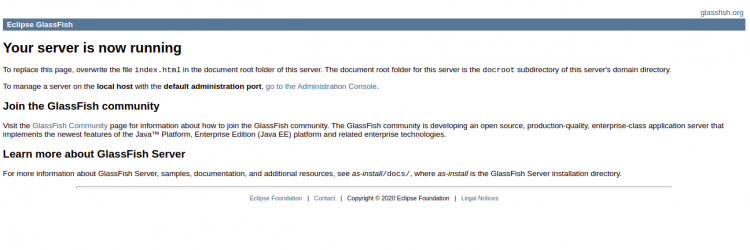
此时,Glassfish 已安装并正在运行。默认情况下,Glassfish Web 界面监听 8080 端口,而管理界面监听 4848 端口。首先,使用 URL http://your-server-ip:8080 访问 Glassfish Web 界面。您应该会看到以下页面:
接下来,使用 URL https://your-server-ip:4848 访问 Glassfish 管理界面。您将被重定向到 Glassfish 登录页面:
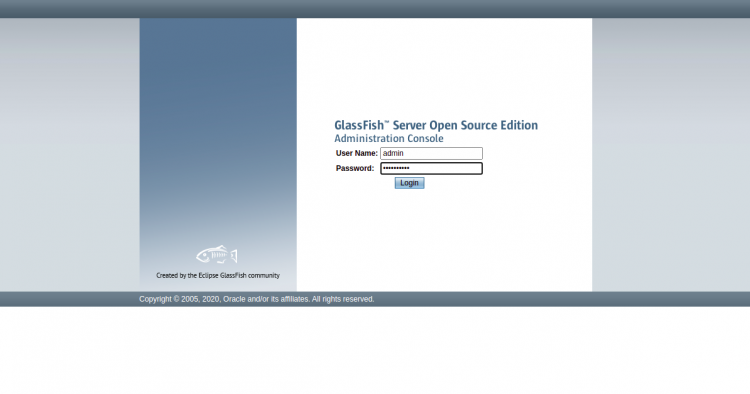
提供您的管理员用户名和密码,然后单击 Login 按钮。您应该在以下页面上看到 Glassfish 管理界面:
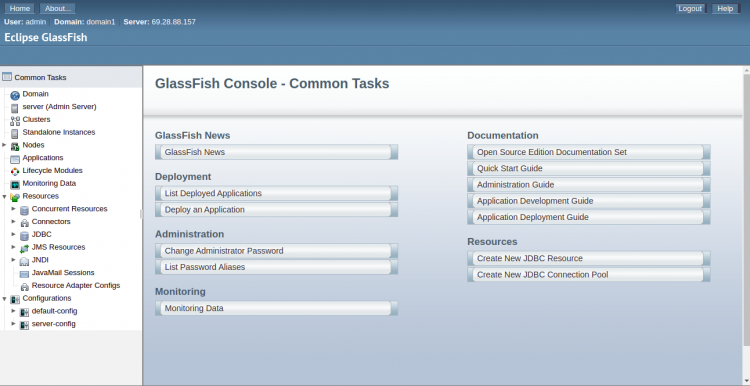
单击左侧窗格中的 server,您应该会看到以下屏幕:
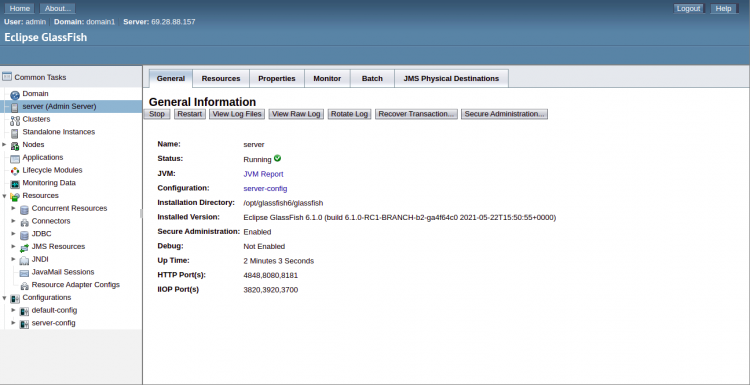
从这里,您可以重启、停止和查看 Glassfish 日志。
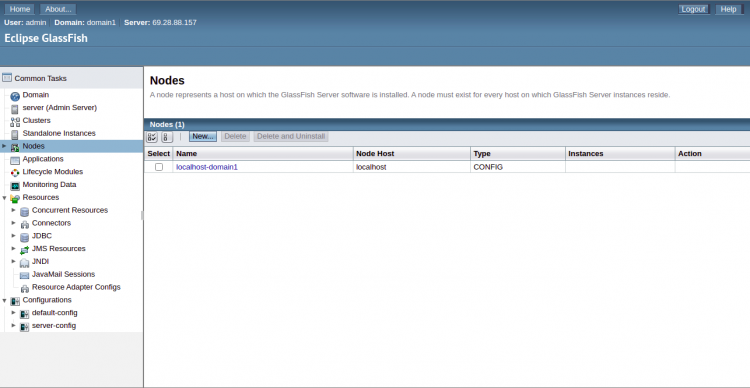
单击左侧窗格中的 Nodes,您应该在以下屏幕中看到 Glassfish 节点信息:
配置 Nginx 作为 Glassfish 的反向代理
将 Nginx 配置为反向代理来访问 Glassfish Web 界面是个好主意。这样您就可以无需使用 8080 端口即可访问您的应用程序。
为此,首先使用以下命令安装 Nginx 软件包:
apt-get install nginx -y安装完成后,使用以下命令创建 Nginx 虚拟主机配置文件:
nano /etc/nginx/conf.d/glassfish.conf添加以下几行:
upstream glassfish {
  server 127.0.0.1:8080 weight=100 max_fails=5 fail_timeout=5;
}

server {
  listen          80;
  server_name     glassfish.example.com;

  location / {
        proxy_set_header X-Forwarded-Host $host;
        proxy_set_header X-Forwarded-Server $host;
        proxy_set_header X-Forwarded-For $proxy_add_x_forwarded_for;
        proxy_pass http://glassfish/hello/;
  }
}
保存并关闭文件,然后使用以下命令检查 Nginx 是否存在语法错误:
nginx -t如果一切正常,您将得到以下输出:
nginx: the configuration file /etc/nginx/nginx.conf syntax is ok
nginx: configuration file /etc/nginx/nginx.conf test is successful
接下来,重启 Nginx 服务以应用更改:
systemctl restart nginx您还可以使用以下命令检查 Nginx 的状态:
systemctl status nginx您应该得到以下输出:
? nginx.service - A high performance web server and a reverse proxy server
     Loaded: loaded (/lib/systemd/system/nginx.service; enabled; vendor preset: enabled)
     Active: active (running) since Sun 2021-11-07 05:02:58 UTC; 22s ago
       Docs: man:nginx(8)
    Process: 6790 ExecStartPre=/usr/sbin/nginx -t -q -g daemon on; master_process on; (code=exited, status=0/SUCCESS)
    Process: 6791 ExecStart=/usr/sbin/nginx -g daemon on; master_process on; (code=exited, status=0/SUCCESS)
   Main PID: 6873 (nginx)
      Tasks: 3 (limit: 4679)
     Memory: 5.1M
        CPU: 53ms
     CGroup: /system.slice/nginx.service
             ??6873 nginx: master process /usr/sbin/nginx -g daemon on; master_process on;
             ??6875 nginx: worker process
             ??6876 nginx: worker process

Nov 07 05:02:58 debian11 systemd[1]: Starting A high performance web server and a reverse proxy server...
Nov 07 05:02:58 debian11 systemd[1]: Started A high performance web server and a reverse proxy server.
此时,Nginx 已安装并配置为服务于 Glassfish Web 界面。您现在可以使用 URL http://glassfish.example.com 访问 Glassfish Web 界面。
结论
恭喜!您已在 Debian 11 上成功安装了 Glassfish 服务器并使用 Nginx 作为反向代理。您现在可以开始在 Glassfish 服务器上部署基于 Java 的应用程序。如有任何问题,欢迎随时向我提问。