
本页内容
- 先决条件
- 在 Rocky Linux 上安装 PostgreSQL
- 在 Rocky Linux 上安装 pgAdmin4
- 验证 pgAdmin 安装
- 使用 pgAdmin4 连接到 PostgreSQL 服务器
- pgAdmin4 基本用法:创建新用户
- pgAdmin4 基本用法:创建新数据库
- 使用 pgAdmin4 验证 PostgreSQL 用户连接
- 结论
pgAdmin 是一款免费且开源的 PostgreSQL 图形化管理工具,而 PostgreSQL 是最先进的开源数据库之一。pgAdmin 是一款功能丰富的 PostgreSQL 管理工具,界面简洁且易于使用。它支持 PostgreSQL 9.6 及以上版本,并且可以在多种操作系统上运行,包括 Windows、macOS 和 Linux。
与其他图形化数据库管理工具不同,pgAdmin 可以在 3 种不同的模式下运行:
- 桌面模式 - 可以作为用户应用程序安装在您的笔记本电脑和计算机上。如果您想在笔记本电脑或计算机上安装 pgAdmin,推荐使用这种方式。
- 服务器模式 - 这种部署类型可以应用在服务器上。它类似于 MySQL 上的 phpMyAdmin。
- 容器模式 - 可以作为 docker 容器运行。
在本指南中,您将学习如何在 Rocky Linux 8 服务器上安装 pgAdmin。您将学习如何使用 Apache Web 服务器配置 pgAdmin,并学习使用 pgAdmin 管理 PostgreSQL 数据库和用户的基本用法。
先决条件
- 一台 Rocky Linux 服务器。确保所有软件包都已更新到最新版本。
- 一个 root 用户或具有 root 权限的用户。该用户将用于安装新软件包和编辑系统配置。
- PostgreSQL 数据库服务器 - 或者您可以按照以下指南进行安装。
在 Rocky Linux 上安装 PostgreSQL
如果您的系统上已经安装了 PostgreSQL,可以跳过第一步。否则,您可以按照以下在 Rocky Linux 上安装 PostgreSQL 的步骤操作。如果您想使用来自官方 PostgreSQL 仓库(而非 Rocky Linux 仓库)的 PostgreSQL,可以查阅该指南。
在这一步中,您将从官方 Rocky Linux 仓库安装 PostgreSQL,并启用 PostgreSQL 的身份验证。
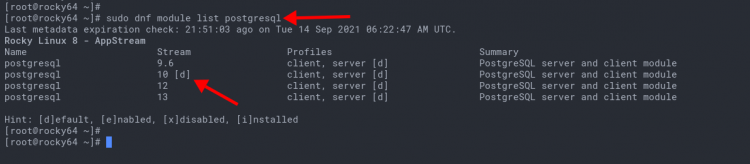
1. 默认情况下,Rocky Linux 仓库提供多个版本的 PostgreSQL 软件包,即 PostgreSQL 10、12 和 13。
执行以下命令查看 Rocky Linux 上的 PostgreSQL 仓库。
sudo dnf module list postgresql您将看到如下多个版本的 PostgreSQL 模块。
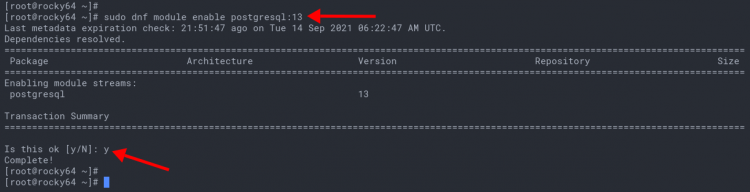
使用以下命令启用 PostgreSQL 13 仓库。
sudo dnf module enable postgresql:13输入 ' y ' 并按 ' Enter ' 以启用该仓库模块。
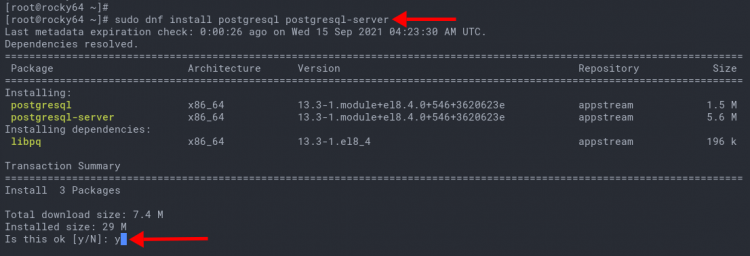
2. 现在执行以下命令安装 PostgreSQL 服务器软件包。
sudo dnf install postgresql postgresql-server输入 'y ' 并按 ' Enter ' 继续安装。
3. PostgreSQL 安装完成后,使用下面的命令初始化 PostgreSQL 数据。
sudo postgresql-setup --initdb接下来,将工作目录切换到 ' /var/lib/pgsql/data ',并使用 nano 编辑配置文件 ' postgresql.conf '。
cd /var/lib/pgsql/data/
nano postgresql.conf
取消注释 'password_encryption' 选项,并将值更改为 ' scram-sha-256 ',如下所示。
password_encryption = scram-sha-256
按下 ' Ctrl+x',输入 ' y ',然后按 ' Enter ' 保存配置并退出。
现在使用 nano 编辑配置文件 ' pg_hba.conf '。
nano pg_hba.conf将所有本地连接方式更改为 ' scram-sha-256 ',如下所示。
# TYPE  DATABASE        USER            ADDRESS                 METHOD
# "local" is for Unix domain socket connections only
local   all             all                                     peer
# IPv4 local connections:
host    all             all             127.0.0.1/32            scram-sha-256
# IPv6 local connections:
host    all             all             ::1/128                 scram-sha-256
按下 'Ctrl+x' 保存配置,输入 ' y ',然后按 ' Enter '。
4. 现在执行以下命令启用 PostgreSQL 服务。
sudo systemctl enable postgresql
sudo systemctl is-enabled postgresql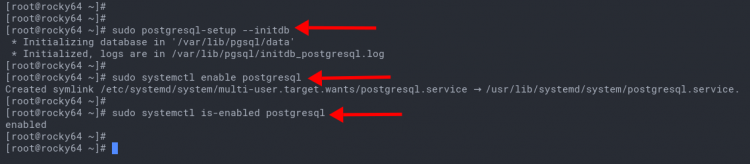
之后,启动 PostgreSQL 服务,并通过执行下面的命令检查服务状态。
sudo systemctl start postgresql
sudo systemctl status postgresql
您将看到类似下面的输出。
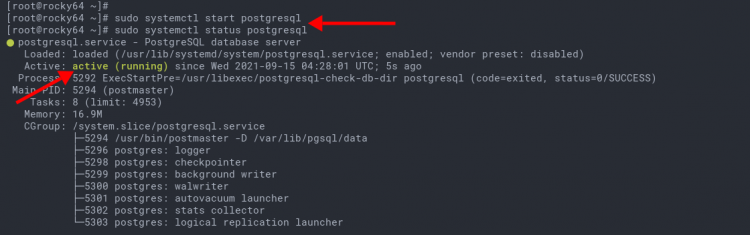
可以看到,PostgreSQL 服务已启用,它将在系统启动时自动运行。并且它当前处于 ' active (running) ' 状态。
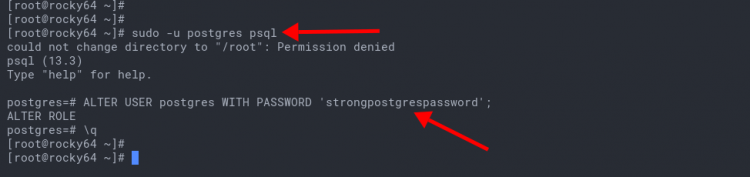
5. 接下来,使用以下命令登录 PostgreSQL shell。
sudo -u postgres psql执行以下 PostgreSQL 查询,为默认数据库用户 ' postgres ' 创建新密码。另外,请务必将 ' strongpostgrespassword ' 替换为您的强密码。
ALTER USER postgres WITH PASSWORD 'strongpostgrespassword';现在输入 ' exit ' 退出 PostgreSQL shell。
在 Rocky Linux 上安装 pgAdmin4
pgAdmin 为不同的 Linux 提供了用于安装的仓库,包括基于 Debian 和 RHEL 的操作系统。在这一步中,您将在 Rocky Linux 系统上安装并配置 pgAdmin4。
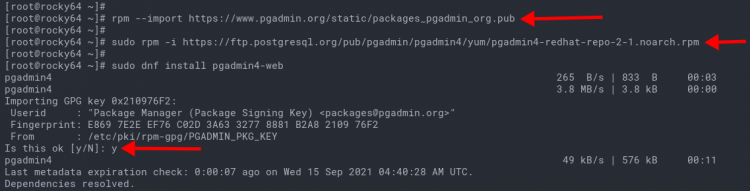
1. 首先,执行以下命令添加 pgAdmin4 的仓库和 gpg 密钥。
rpm --import https://www.pgadmin.org/static/packages_pgadmin_org.pub
sudo rpm -i https://ftp.postgresql.org/pub/pgadmin/pgadmin4/yum/pgadmin4-redhat-repo-2-1.noarch.rpm
2. 现在使用下面的 dnf 命令安装 'pgAdmin4-web' 软件包。
sudo dnf install pgadmin4-web输入 ' y ' 并按 ' Enter ' 确认并添加 pgAdmin4 的 GPG 密钥。
现在再次输入 ' y ' 并按 ' Enter ' 继续安装。
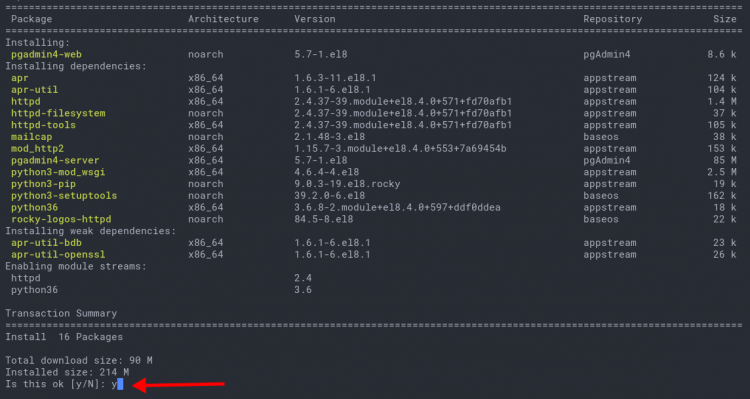
该命令将自动安装包括 Apache/httpd 在内的其他软件包。
3. 全部安装完成后,执行下面的 pgAdmin4 安装脚本,创建新的管理员用户并为 pgAdmin4 设置 Apache/httpd 配置。
/usr/pgadmin4/bin/setup-web.sh输入您的电子邮件地址和密码,为 pgAdmin4 创建新的管理员账户。
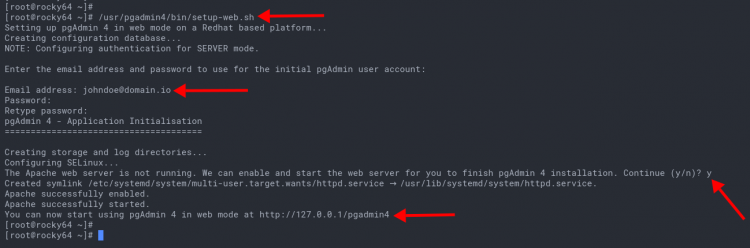
之后,输入 ' y ' 并按 ' Enter ',生成并启用 pgAdmin 的 Apache/httpd 配置。
pgAdmin4 配置完成,可通过 URL 路径 ' http://server-ip/pgadmin4 ' 访问。
验证 pgAdmin 安装
要验证 pgAdmin4 的安装,您将访问 pgAdmin 的 URL 路径安装页面,并使用您的用户电子邮件和密码登录 pgAdmin。
1. 打开您的 Web 浏览器,输入带有如下 URL 路径 '/pgadmin4' 的服务器 IP 地址。
http://192.168.1.10/pgadmin4
您将看到 pgAdmin4 登录页面。
2. 输入您的登录用户和电子邮件,然后点击 ' Login ' 按钮。
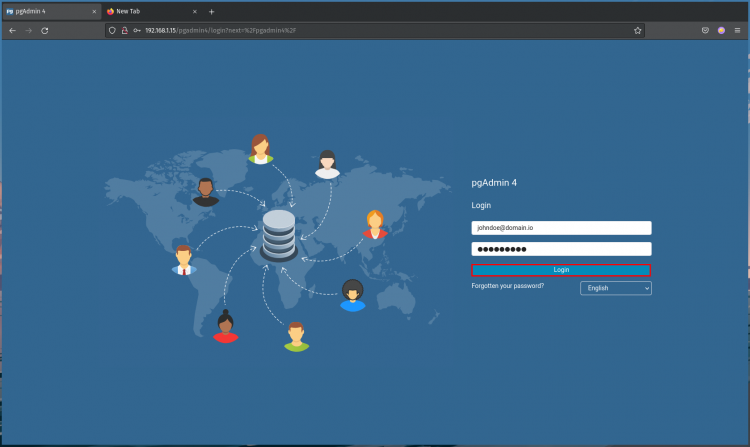
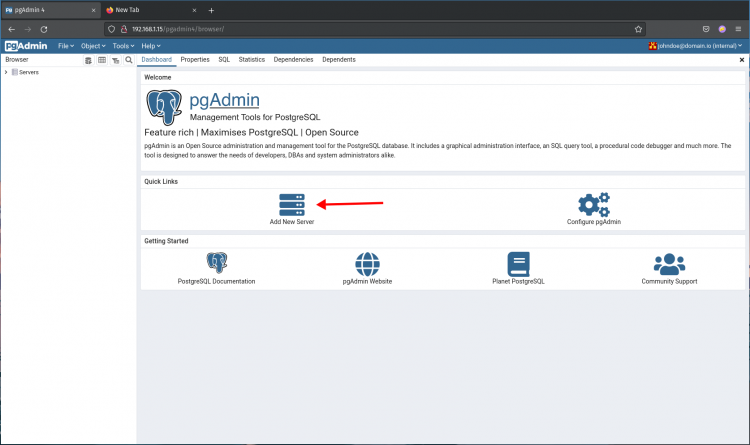
您将看到如下 pgAdmin4 仪表盘。
使用 pgAdmin4 连接到 PostgreSQL 服务器
在这一阶段,您将通过 pgAdmin4 应用程序连接 PostgreSQL。
1. 在 pgAdmin 仪表盘上,点击 ' Add New Server ' 图标。
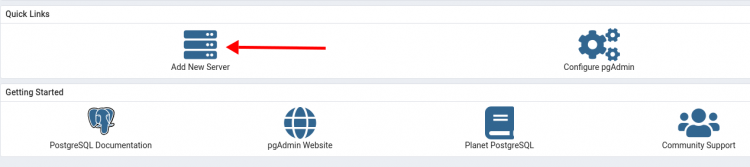
2. 将弹出一个小窗口。
在 ' General ' 选项卡中,为您的连接输入一个新的 ' Name '。
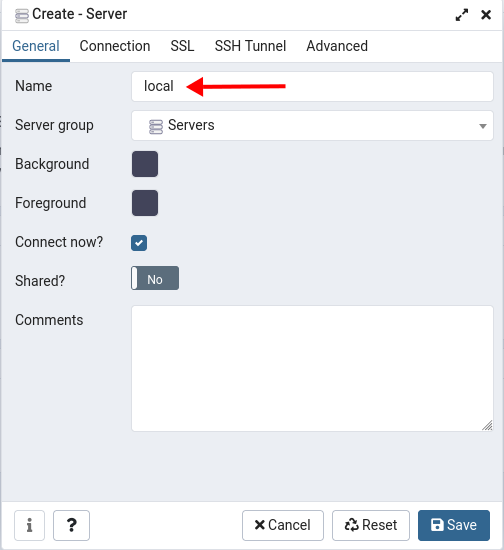
在本指南中,我们将连接名称设为 ' local '。
3. 切换到 ' Connection ' 选项卡,输入您的 PostgreSQL 主机、数据库、用户和密码等详细信息。
在本示例中,我们将使用用户 ' postgres ' 连接本地 PostgreSQL 服务器,以管理默认数据库 ' postgres '。
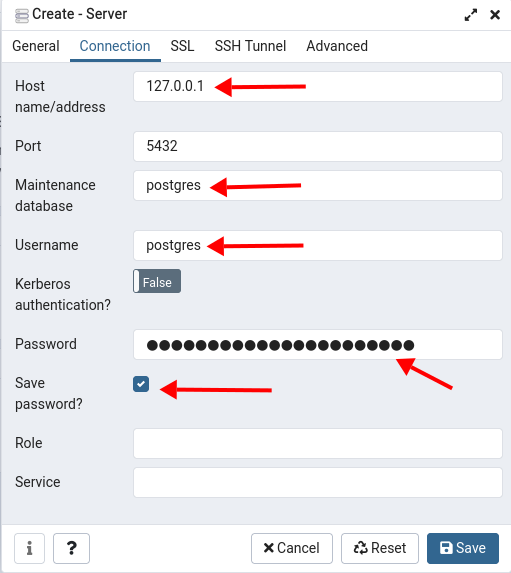
之后,点击 ' Save ' 按钮保存新连接。
4. 如果连接成功,您将看到类似下面的页面。否则,您将看到错误信息。
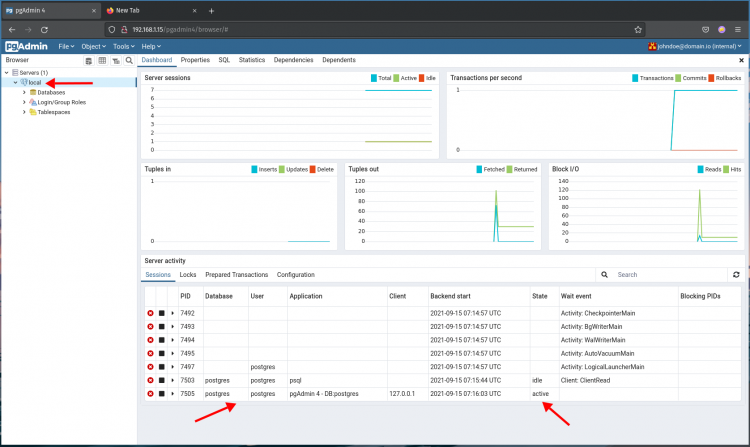
如截图底部所示,用户 ' postgres ' 已通过应用程序 ' pgAdmin4 ' 连接到数据库 'postgres',并且连接状态为 ' active '。
pgAdmin4 基本用法:创建新用户
在这一阶段,您将使用 pgAdmin4 工具创建新的 PostgreSQL。
1. 右键点击连接名称菜单 " local => Create => Login/Group Role.." 。
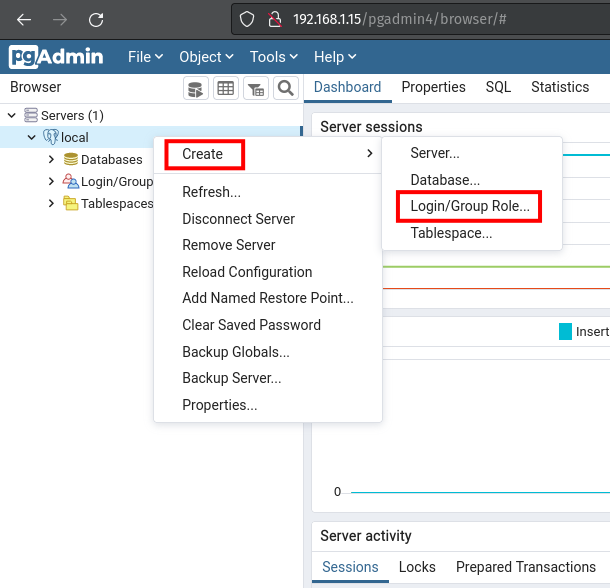
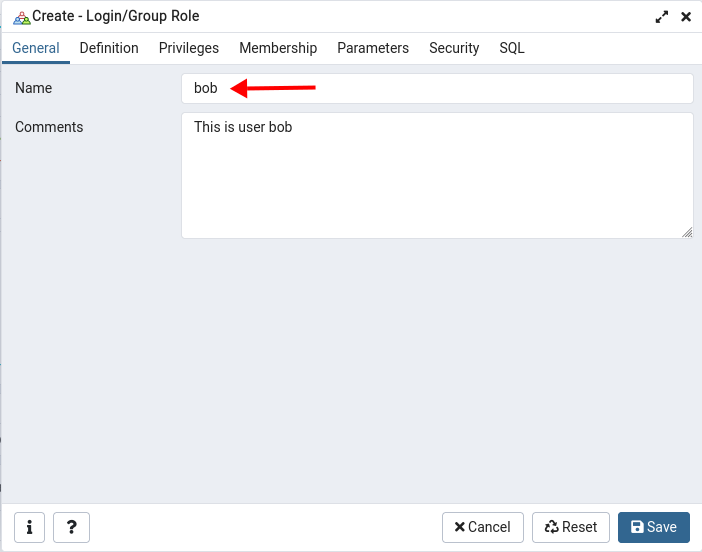
2. 在 ' General ' 选项卡中,输入您要创建的新用户。在本示例中,您将创建一个新用户 ' bob '。
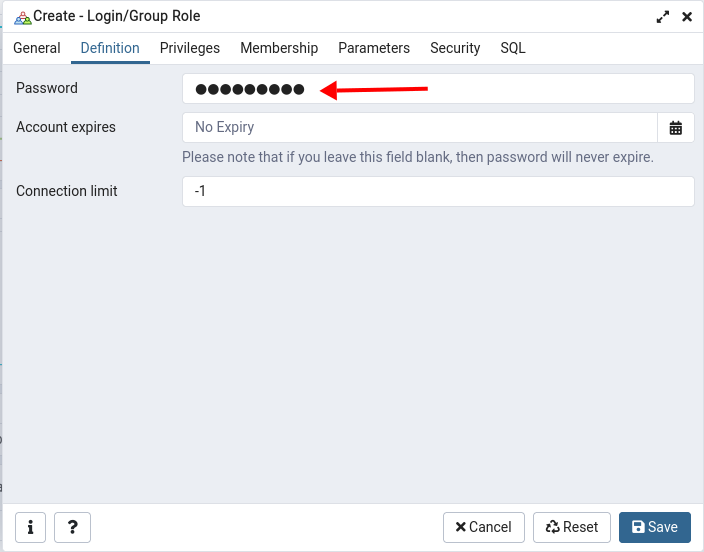
3. 切换到 ' Definition ' 选项卡,输入您的用户密码。
4. 切换到 ' Privileges ' 选项卡,根据需要开启一些权限。
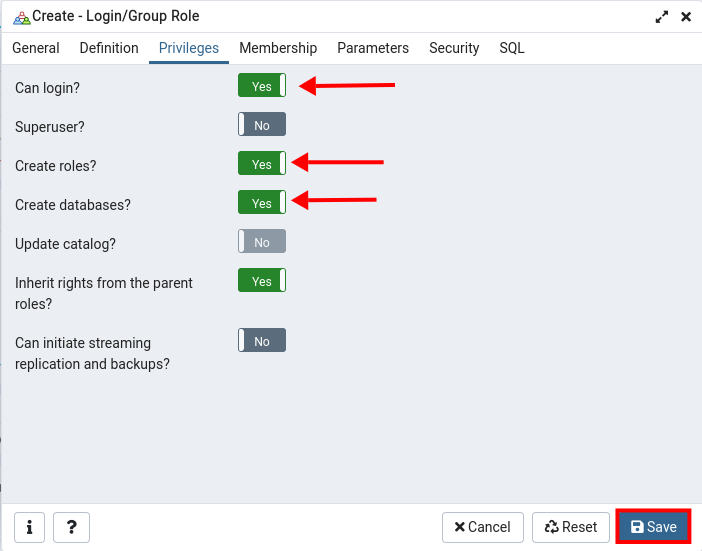
现在点击 ' Save ' 按钮。
5. 要验证您的新用户,点击左侧的 'Login/Group Roles' 菜单,选择您刚刚创建的新用户 ' bob '。
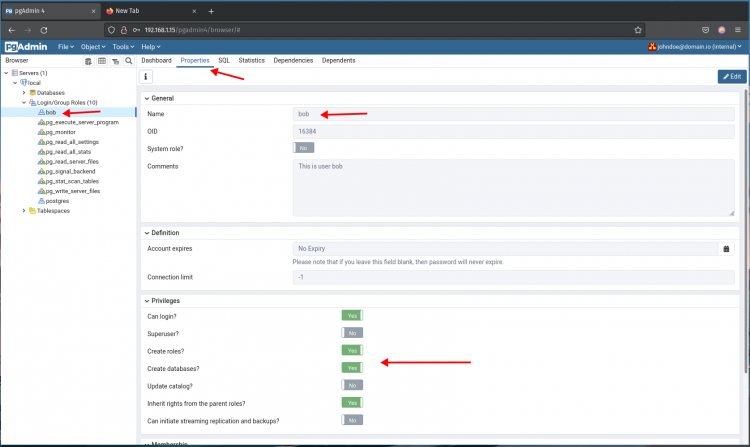
点击页面上的 ' Properties ' 选项卡,您将看到该用户的详细信息,如上图所示。
pgAdmin4 基本用法:创建新数据库
通过 pgAdmin4 仪表盘创建 PostgreSQL 用户后,您将通过 pgAdmin4 仪表盘创建一个新数据库。
1. 右键点击连接名称菜单 " local => Create => Database.. "。
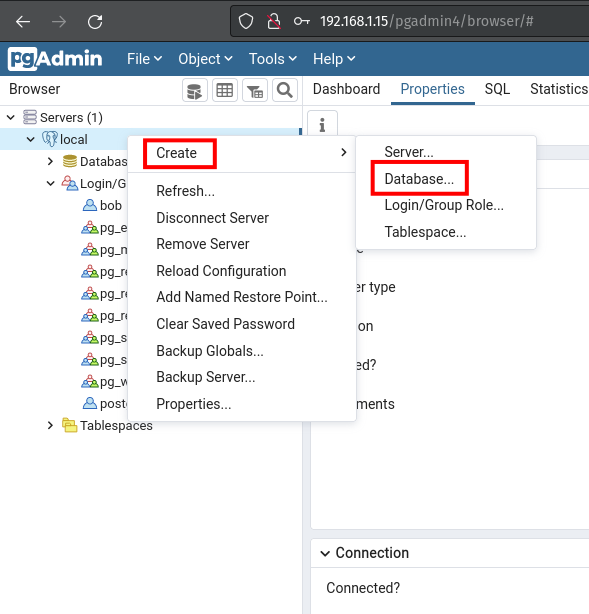
2. 在 ' General ' 选项卡中,输入您的新数据库名称并选择其所有者用户。在本示例中,您将创建一个新数据库 ' bobdb ',并将用户 ' bob ' 设为所有者。
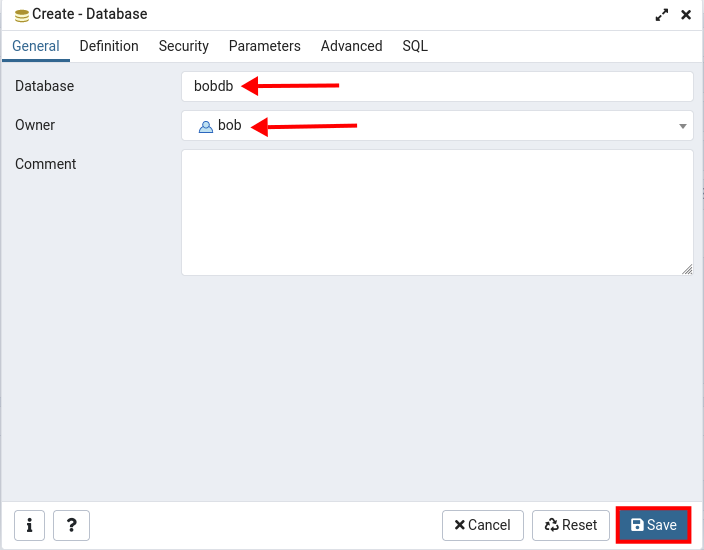
现在点击 ' Save ' 按钮。
3. 要验证您的新数据库,点击左侧的 ' Databases ' 菜单,然后点击您刚刚创建的数据库 ' bobdb '。
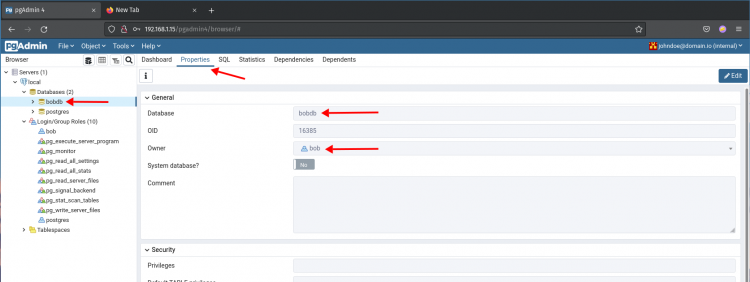
点击页面上的 ' Properties ' 选项卡,您将看到数据库 ' bobdb ' 的详细信息,如上图所示。
使用 pgAdmin4 验证 PostgreSQL 用户连接
在这一阶段,您将使用用户 ' bob ' 和数据库 ' bobdb ' 添加一个新的 pgAdmin 连接。
1. 返回 pgAdmin4 仪表盘,点击 'Add New Server' 图标。
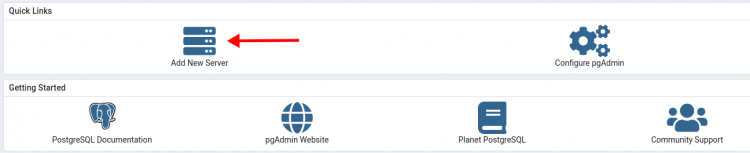
2. 在 ' General ' 选项卡中,输入新的连接名称 ' bob-connection ',如下所示。
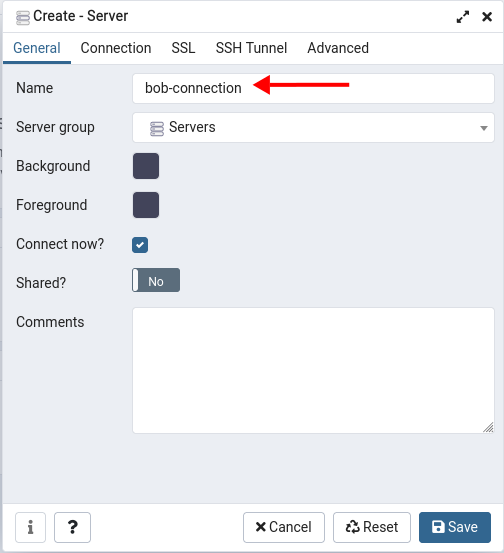
3. 切换到 ' Connection ' 选项卡,输入新连接的详细信息。主机为 ' 127.0.0.1 ',用户为 ' bob ',将管理数据库 ' bobdb ',并且不要忘记输入用户 ' bob ' 的密码。
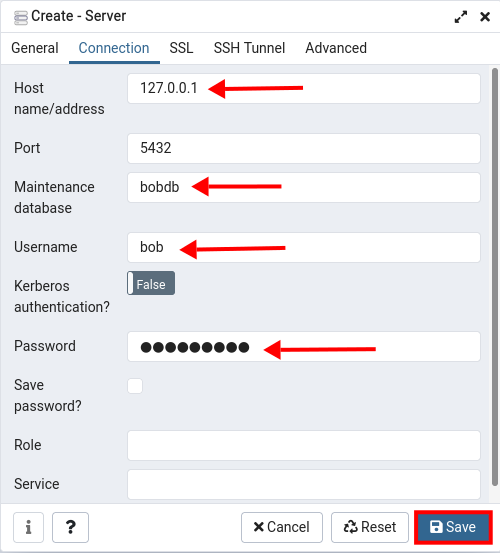
现在点击 ' Save ' 按钮。
4. 如果您的数据库凭据正确,您将看到类似下面的页面。
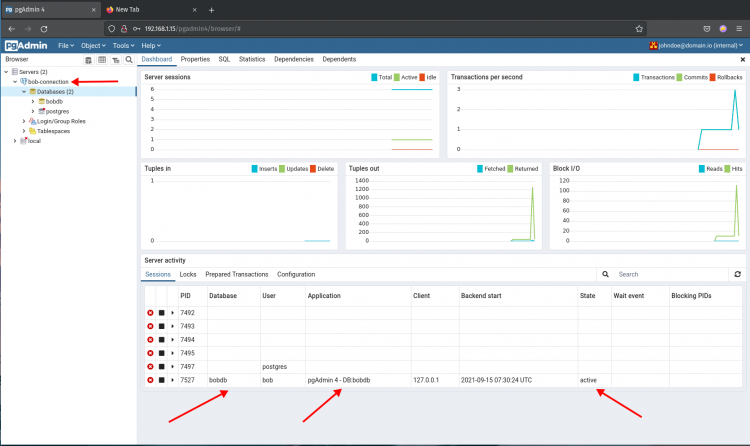
如截图底部所示,用户 ' bob ' 已通过应用程序 ' pgAdmin4 ' 连接到数据库 ' bobdb ',并且连接状态为 ' active '。
结论
恭喜!现在您已在 Rocky Linux 上成功安装了用于 PostgreSQL 的 pgAdmin4 管理工具。同时,您还学习了如何在 pgAdmin4 上创建新的 PostgreSQL 连接,以及使用 pgAdmin4 创建新数据库和用户的基本用法。下一步,您可以添加 PostgreSQL 服务器连接,并通过 pgAdmin4 仪表盘管理您的数据库。