
本教程适用于以下操作系统版本
- Ubuntu 22.04(Jammy Jellyfish)
- Ubuntu 20.04(Focal Fossa)
本页内容
- 前提条件
- 开始准备
- 安装并配置 MySQL 数据库
- 在 Ubuntu 22.04 上安装 JIRA
- 配置 JIRA
- 访问 Jira Web 界面
- 结语
JIRA 是 Atlassian 开发的一款商业软件应用,用于问题跟踪与项目管理。它提供限时的试用(Trial)版本。它常被用于支持与客服部门,用于创建工单并跟踪所创建工单的状态。它提供基于 Web 的界面来跟踪工作进度与问题。其功能包括缺陷与错误管理、高级安全性、高级报表、可自定义仪表板、搜索与筛选、可自定义工作流与管理等。
本教程将向你展示如何在 Ubuntu 22.04 服务器上安装 JIRA 项目管理工具。
前提条件
- 一台运行 Ubuntu 22.04 的服务器,至少配备 4GB 内存。
- 一个已指向你服务器 IP 的有效域名。
- 服务器上已配置 root 密码。
开始准备
首先,建议将你的系统软件包缓存更新到最新版本。你可以使用以下命令进行更新:
apt-get update -y所有软件包更新完成后,使用以下命令安装其他所需的依赖项:
apt-get install unzip fontconfig -y完成后,你可以进入下一步。
安装并配置 MySQL 数据库
JIRA 使用 MySQL/MariaDB 作为数据库后端。因此你需要在服务器上安装 MySQL 服务器。你可以使用以下命令进行安装:
apt-get install mysql-server -yMySQL 服务器安装完成后,你可以使用以下命令验证 MySQL 的状态:
systemctl status mysql你应该会看到如下输出:
? mysql.service - MySQL Community Server
     Loaded: loaded (/lib/systemd/system/mysql.service; enabled; vendor preset: enabled)
     Active: active (running) since Sat 2022-06-25 15:06:03 UTC; 15s ago
    Process: 39046 ExecStartPre=/usr/share/mysql/mysql-systemd-start pre (code=exited, status=0/SUCCESS)
   Main PID: 39070 (mysqld)
     Status: "Server is operational"
      Tasks: 38 (limit: 4579)
     Memory: 359.3M
        CPU: 1.047s
     CGroup: /system.slice/mysql.service
             ??39070 /usr/sbin/mysqld

Jun 25 15:06:02 ubuntu2204 systemd[1]: Starting MySQL Community Server...
Jun 25 15:06:03 ubuntu2204 systemd[1]: Started MySQL Community Server.
接下来,使用以下命令登录 MySQL shell:
mysql登录后,使用以下命令为 JIRA 创建数据库和用户:
mysql> CREATE DATABASE jira CHARACTER SET utf8mb4 COLLATE utf8mb4_bin;
mysql> CREATE USER 'jira'@'localhost' IDENTIFIED BY 'password';
接下来,使用以下命令为 jiradb 授予所有权限:
mysql> GRANT ALL ON jira.* TO 'jira'@'localhost' WITH GRANT OPTION;接下来,使用以下命令刷新权限并退出 MariaDB shell:
mysql> FLUSH PRIVILEGES; mysql> EXIT;完成后,你可以进入下一步。
在 Ubuntu 22.04 上安装 JIRA
首先,访问 Jira 官方下载页面,并使用如下所示的 wget 命令下载最新版本的 JIRA:
wget https://www.atlassian.com/software/jira/downloads/binary/atlassian-jira-software-9.0.0-x64.bin下载完成后,使用以下命令修改所下载文件的权限:
chmod a+x atlassian-jira-software-9.0.0-x64.bin接下来,运行所下载的二进制文件来安装 JIRA 软件,如下所示:
./atlassian-jira-software-9.0.0-x64.bin你应该会看到如下输出:
This will install Jira Software 9.0.0 on your computer.
OK [o, Enter], Cancel [c]
按 Enter 键继续。你应该会看到如下输出:
Click Next to continue, or Cancel to exit Setup.

Choose the appropriate installation or upgrade option.
Please choose one of the following:
Express Install (use default settings) [1], Custom Install (recommended for advanced users) [2, Enter], Upgrade an existing Jira installation [3]
2
输入 2 并按 Enter 键进行自定义安装。你应该会看到如下输出:
Select the folder where you would like Jira Software to be installed.
Where should Jira Software be installed?
[/opt/atlassian/jira]
选择 Jira 安装路径并按 Enter 键。你应该会看到如下输出:
Default location for Jira Software data
[/var/atlassian/application-data/jira]
现在按 Enter 键继续。你应该会看到如下输出:
Configure which ports Jira Software will use.
Jira requires two TCP ports that are not being used by any other
applications on this machine. The HTTP port is where you will access Jira
through your browser. The Control port is used to startup and shutdown Jira.
Use default ports (HTTP: 8080, Control: 8005) - Recommended [1, Enter], Set custom value for HTTP and Control ports [2]
1
输入 1 并按 Enter 键以使用默认 HTTP 端口。你应该会看到如下输出:
Jira can be run in the background.
You may choose to run Jira as a service, which means it will start
automatically whenever the computer restarts.
Install Jira as Service?
Yes [y, Enter], No [n]
y
输入 y 并按 Enter 键将 Jira 作为服务安装。你应该会看到如下输出:
Details on where Jira Software will be installed and the settings that will be used.
Installation Directory: /opt/atlassian/jira
Home Directory: /var/atlassian/application-data/jira
HTTP Port: 8080
RMI Port: 8005
Install as service: Yes
Install [i, Enter], Exit [e]
i
输入 i 并按 Enter 键开始安装。你应该会看到如下输出:
Please wait a few moments while Jira Software is configured.

Installation of Jira Software 9.0.0 is complete
Start Jira Software 9.0.0 now?
Yes [y, Enter], No [n]
y
输入 y 并按 Enter 键启动 Jira 软件。安装成功完成后,你应该会看到如下输出:
Please wait a few moments while Jira Software starts up.
Launching Jira Software ...

Installation of Jira Software 9.0.0 is complete
Your installation of Jira Software 9.0.0 is now ready and can be accessed
via your browser.
Jira Software 9.0.0 can be accessed at http://localhost:8080
Finishing installation ...
至此,Jira 已安装完成并监听 8080 端口。你可以使用以下命令进行验证。
ss -antpl | grep java你应该会看到如下输出:
LISTEN 0      100                     *:8080            *:*    users:(("java",pid=36245,fd=187))
LISTEN 0      1      [::ffff:127.0.0.1]:8005            *:*    users:(("java",pid=36245,fd=414))
配置 JIRA
接下来,你需要下载 MySQL JDBC 驱动程序并将其复制到 Jira 安装目录中。首先,使用以下命令下载它:
wget https://dev.mysql.com/get/Downloads/Connector-J/mysql-connector-java-8.0.18.zip接下来,使用以下命令解压所下载的文件:
unzip mysql-connector-java-8.0.18.zip接下来,使用以下命令复制 MySQL 连接器:
cp mysql-connector-java-8.0.18/mysql-connector-java-8.0.18.jar /opt/atlassian/jira/lib接下来,停止并启动 Jira 服务以使更改生效:
/etc/init.d/jira stop
/etc/init.d/jira start
访问 Jira Web 界面
现在,打开你的 Web 浏览器,使用 URL http://your-server-ip:8080 访问 Jira Web 界面。你将被重定向到如下界面:
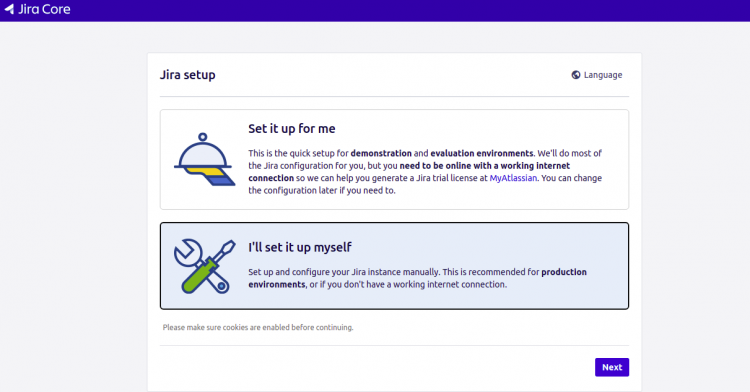
选择“我将自行设置(i'll set it up myself)”,然后点击 Next(下一步)按钮。你应该会看到如下界面:
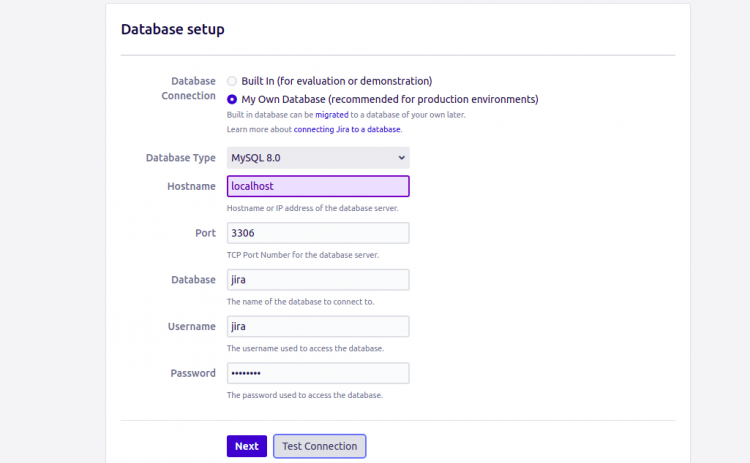
选择“My Own Database(使用自己的数据库)”,填写你的数据库信息,然后点击 Next(下一步)按钮。你应该会看到如下界面:
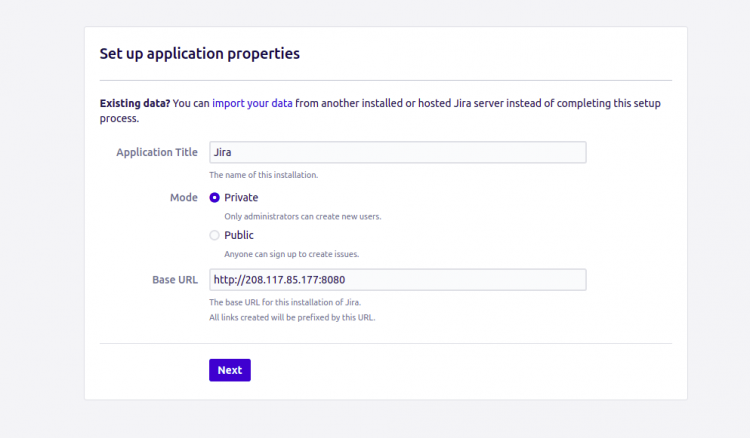
填写你的应用程序标题、Mode(模式)、URL,然后点击 Next(下一步)按钮。你应该会看到如下界面:
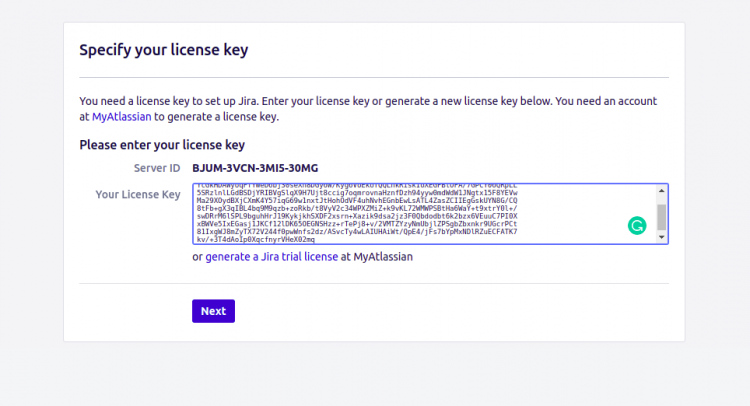
填写你的试用许可证密钥,然后点击 Next(下一步)按钮。你应该会看到如下界面:
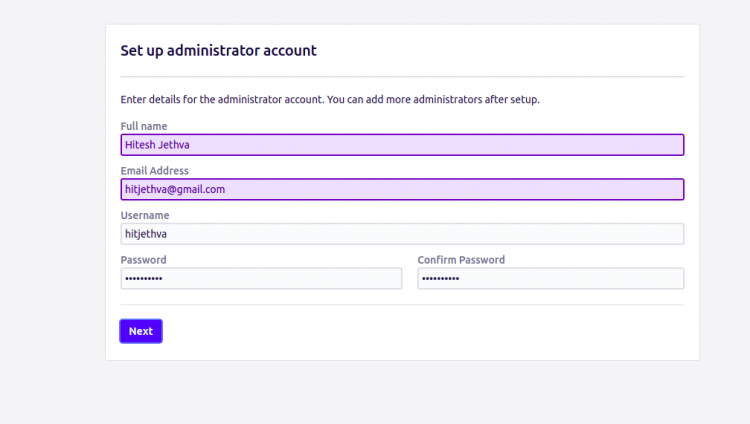
填写你的管理员账户信息,然后点击 Next(下一步)按钮。你应该会看到如下界面:
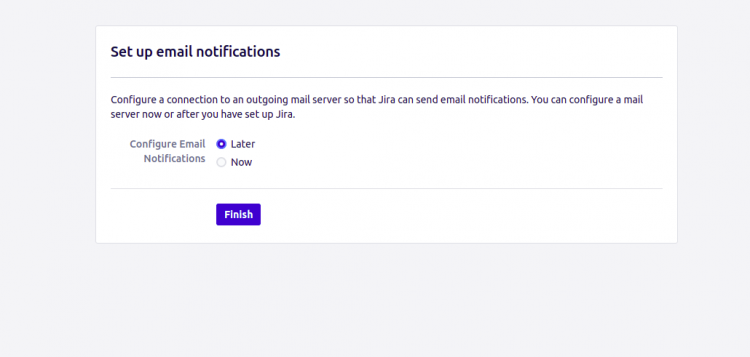
点击 Finish(完成)按钮以完成安装。你应该会看到语言选择界面:
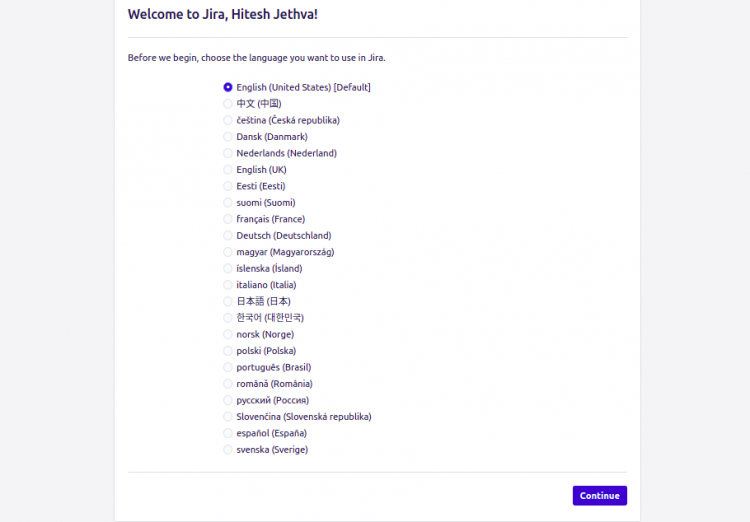
选择你所需的语言,然后点击 Continue(继续)按钮。你应该会看到如下界面:
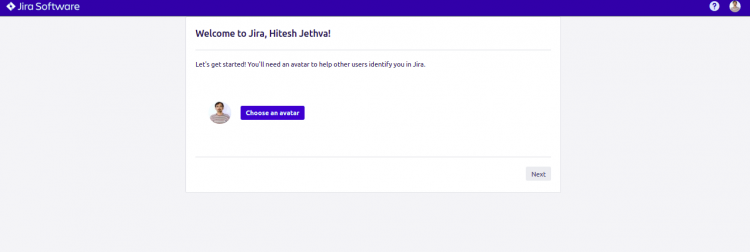
选择你的头像,然后点击 Next(下一步)按钮。你应该会看到如下界面:
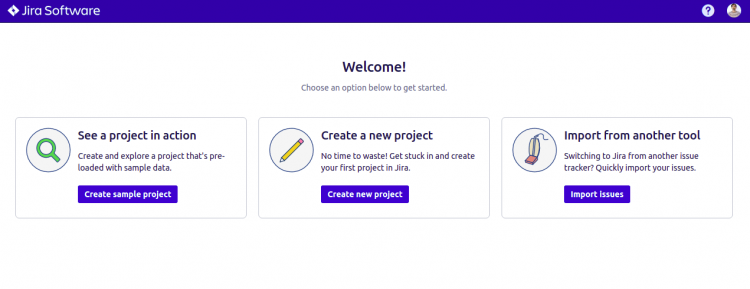
点击“Create new project(创建新项目)”以创建你的第一个项目。你应该会看到如下界面:
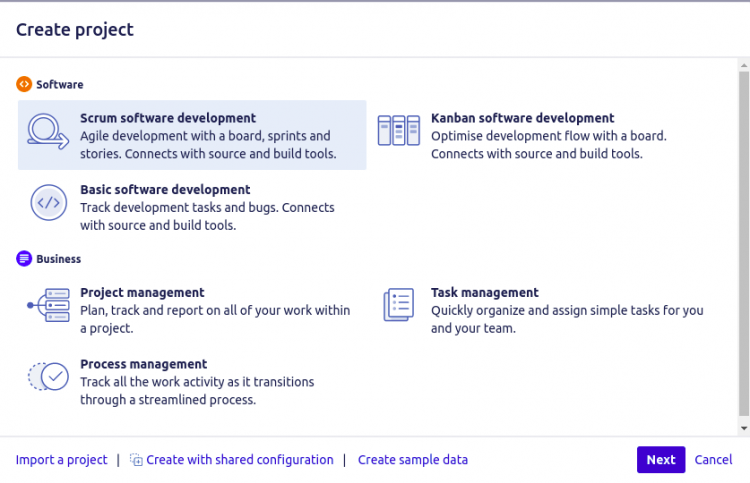
选择“Scrum software development(Scrum 软件开发)”,然后点击 Next(下一步)按钮。你应该会看到如下界面:
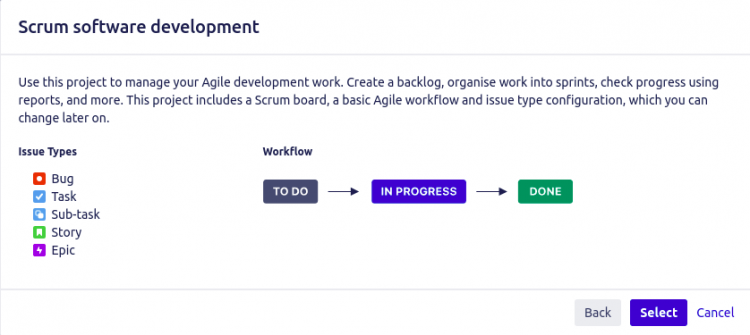
点击 Select(选择)按钮以选择你的 Workflow(工作流)。你应该会看到如下界面:
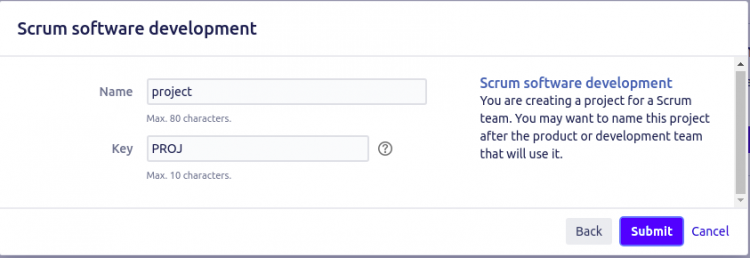
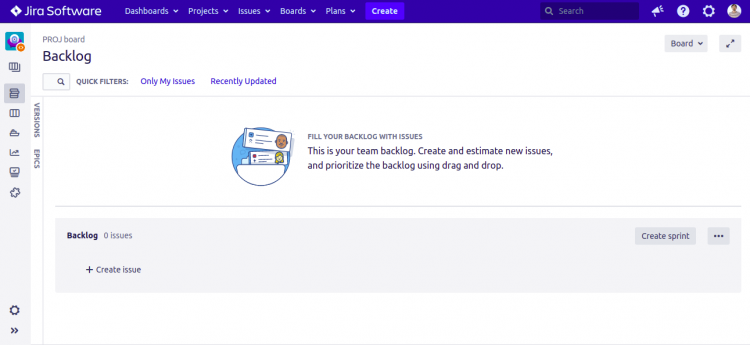
填写你的项目名称和密钥(key),然后点击 Submit(提交)按钮。你应该在如下界面看到 Jira 仪表板:
结语
恭喜!你已成功在 Ubuntu 22.04 上安装了 JIRA。现在你可以在你的组织中部署 Jira,并从统一的位置开始管理你的项目。希望本指南能帮助你顺利安装 JIRA。