
本页内容
- 先决条件
- 开始之前
- 安装 Apache、PHP 和 MariaDB 服务器
- 为 ProcessWire 创建数据库
- 下载 ProcessWire CMS
- 为 ProcessWire 创建 Apache 虚拟主机
- 执行 ProcessWire Web 安装
- 总结
ProcessWire 是一个基于 PHP 的开源 CMS,用于在 Web 上发布内容。它是一个功能强大的内容管理系统,可帮助您节省时间,并让各种规模的开发工作变得轻松有趣。ProcessWire 拥有直观的 Web 界面,您可以在其中轻松创建并在互联网上发布内容。它提供了诸多实用功能,例如多语言、强大的模板系统、hooks、headless、命令行就绪、完全模块化的插件架构、拖放式文件与图片上传等等。
本教程将向您展示如何在 Debian 11 上安装 ProcessWire 内容管理系统。
先决条件
- 一台运行 Debian 11 的服务器。
- 一个已指向您服务器 IP 的有效域名。
- 服务器上已配置 root 密码。
开始之前
在开始之前,通常建议将所有系统软件包更新并升级到最新版本。您可以使用以下命令升级所有软件包。
apt update -y
apt upgrade -y
所有软件包更新完成后,您可以安装 LAMP 服务器。
安装 Apache、PHP 和 MariaDB 服务器
接下来,我们将安装 Apache、MariaDB、PHP 以及其他所需的依赖项,以便在 Web 上托管 ProcessWire CMS。您可以通过运行以下命令来安装它们:
apt install apache2 mariadb-server php libapache2-mod-php php-common php-mysql php-xml php-xmlrpc php-curl php-gd php-imagick php-cli php-dev php-imap php-mbstring php-opcache php-soap php-zip php-intl unzip wget curl -y安装完所有软件包后,使用以下命令启动 Apache 和 MariaDB 服务:
systemctl start apache2
systemctl start mariadb
完成后,您可以进入下一步创建数据库和用户。
为 ProcessWire 创建数据库
默认情况下,MariaDB 并未加固,且 root 密码未设置。您需要先完成此项工作。可以使用 mysql_secure_installation 脚本来进行:
mysql_secure_installation按照如下所示回答所有问题:
Enter current password for root (enter for none): Press ENTER
Set root password? [Y/n]: Y
New password: Set-your-new-password
Re-enter new password: Set-your-new-password
Remove anonymous users? [Y/n] Y
Disallow root login remotely? [Y/n] Y
Remove test database and access to it? [Y/n] Y
Reload privilege tables now? [Y/n] Y
在 MariaDB 加固完成后,打开命令行终端界面,并使用以下命令登录 MariaDB shell:
mysql -u root -p登录后,使用以下命令创建数据库和用户:
MariaDB [(none)]> CREATE USER 'processuser'@'localhost' IDENTIFIED BY 'password';
MariaDB [(none)]> CREATE DATABASE processdb;
接下来,使用以下命令为 ProcessWire 数据库授予所有权限:
MariaDB [(none)]> GRANT ALL PRIVILEGES ON processdb.* TO 'processuser'@'localhost';接下来,使用以下命令刷新权限并退出 MariaDB shell:
MariaDB [(none)]> FLUSH PRIVILEGES;
MariaDB [(none)]> Exit;
在 MariaDB 配置完成后,您可以进入下一步下载并配置 ProcessWire。
下载 ProcessWire CMS
接下来,您必须从 ProcessWire 官网或 Git 仓库下载最新版本的 ProcessWire CMS。您可以使用 wget 命令,通过以下命令从 Git 仓库下载最新版本的 ProcessWire:
wget https://github.com/processwire/processwire/archive/master.zip下载完成后,使用以下命令解压下载的文件:
unzip master.zip接下来,使用以下命令将解压后的目录移动到 Apache 的 Web 根目录。
mv processwire-master/ /var/www/html/processwire接下来,更改 ProcessWire 目录的属主和权限:
chown www-data:www-data -R /var/www/html/processwire/
chmod -R 755 /var/www/html/processwire/
完成后,您可以进入下一步为 ProcessWire CMS 配置 Apache。
为 ProcessWire 创建 Apache 虚拟主机
接下来,您需要为 ProcessWire 创建一个 Apache 虚拟主机配置文件。您可以使用以下命令创建该文件:
nano /etc/apache2/sites-available/processwire.conf添加以下配置:
<VirtualHost *:80>

ServerAdmin
[email protected]


DocumentRoot /var/www/html/processwire
ServerName processwire.example.com

<Directory /var/www/html/processwire/>

Options FollowSymLinks
AllowOverride All
Require all granted

</Directory>

ErrorLog ${APACHE_LOG_DIR}/error.log
CustomLog ${APACHE_LOG_DIR}/access.log combined

</VirtualHost>
完成后保存并关闭文件。然后,使用以下命令启用 Apache 虚拟主机和 rewrite 模块:
a2ensite processwire.conf
a2enmod rewrite
最后,重启 Apache 服务以使更改生效:
systemctl restart apache2您也可以使用以下命令验证 Apache 的状态:
systemctl status apache2您将看到类似以下输出:
? apache2.service - The Apache HTTP Server
     Loaded: loaded (/lib/systemd/system/apache2.service; enabled; vendor preset: enabled)
     Active: active (running) since Wed 2023-02-22 13:19:19 UTC; 7s ago
       Docs: https://httpd.apache.org/docs/2.4/
    Process: 25697 ExecStart=/usr/sbin/apachectl start (code=exited, status=0/SUCCESS)
   Main PID: 25703 (apache2)
      Tasks: 6 (limit: 4675)
     Memory: 16.3M
        CPU: 120ms
     CGroup: /system.slice/apache2.service
             ??25703 /usr/sbin/apache2 -k start
             ??25704 /usr/sbin/apache2 -k start
             ??25705 /usr/sbin/apache2 -k start
             ??25706 /usr/sbin/apache2 -k start
             ??25707 /usr/sbin/apache2 -k start
             ??25708 /usr/sbin/apache2 -k start

Feb 22 13:19:19 debian11 systemd[1]: Starting The Apache HTTP Server...
至此,ProcessWire CMS 已安装并配置完成。您现在可以进入下一步。
执行 ProcessWire Web 安装
现在,打开您的 Web 浏览器,并输入 URL http://processwire.example.com 以访问 ProcessWire 的 Web 安装向导。您将被重定向到 ProcessWire 欢迎页面:
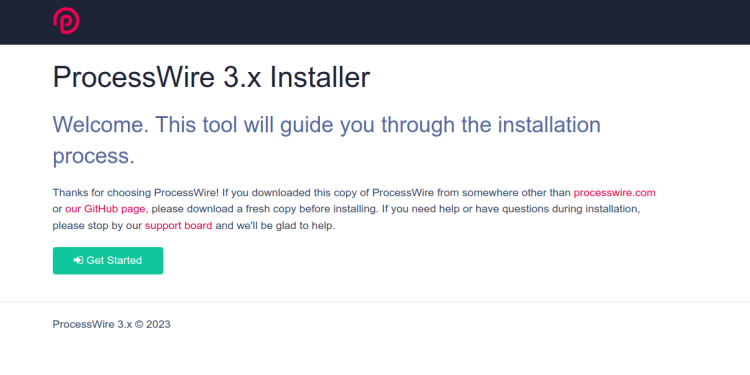
现在,点击 Get Started 按钮。您应当会看到配置文件选择页面:
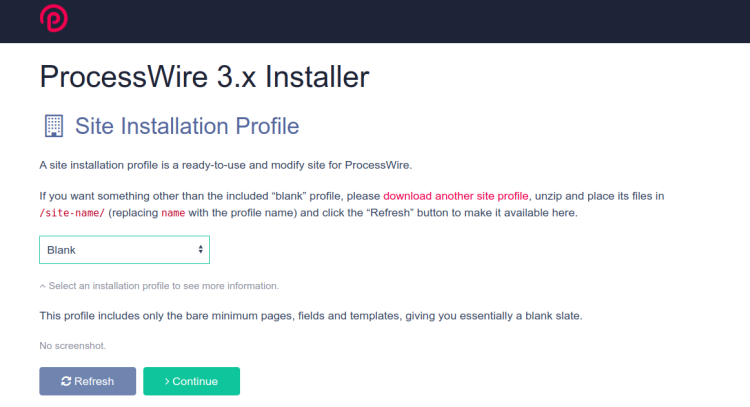
选择 Blank profile,然后点击 Continue 按钮。您应当会看到软件包校验页面。
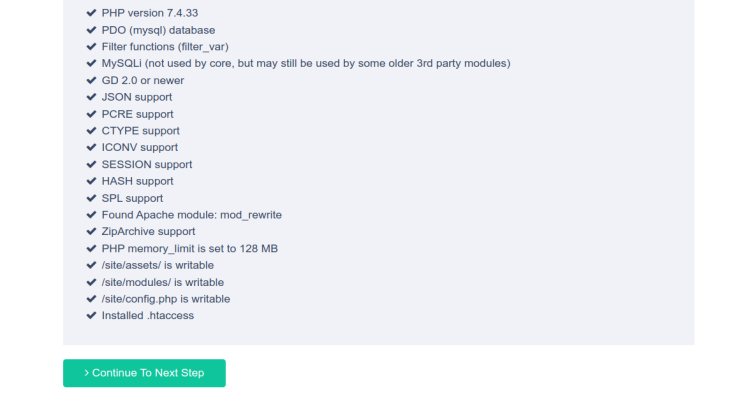
在核查完所有要求后,点击 Continue To Next Step 按钮。您应当会看到数据库配置页面:
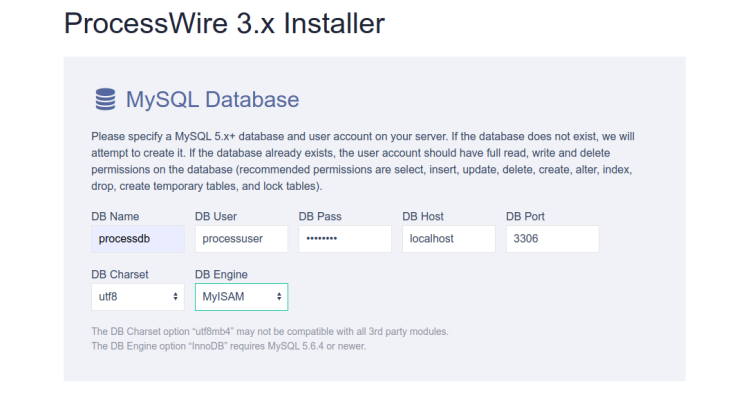
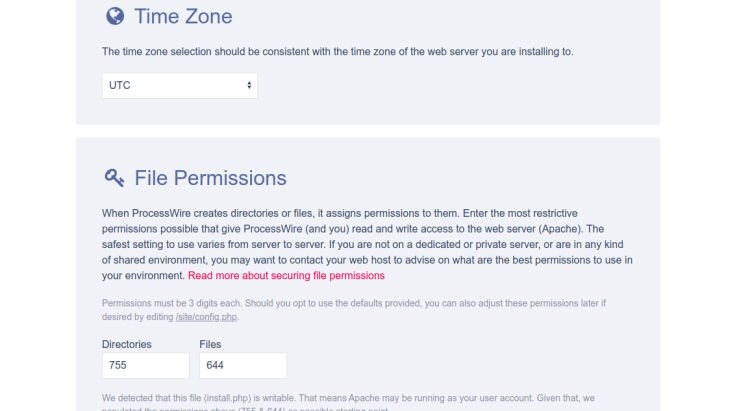
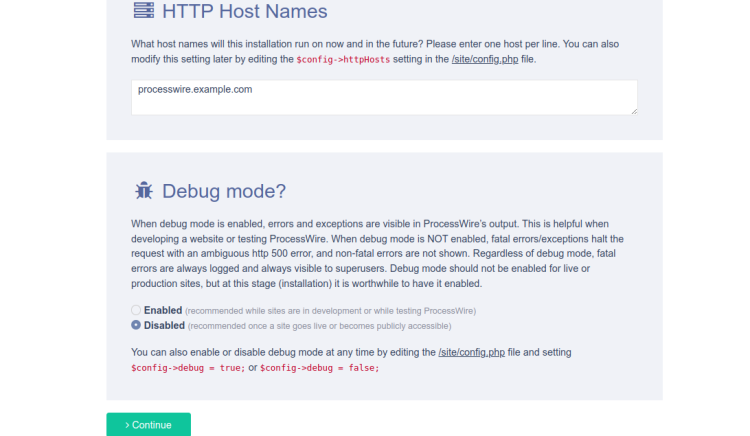
填写您的数据库信息,如主机名、数据库名称、数据库用户名和密码以及时区。然后,点击 Continue 按钮。您应当会看到以下页面:
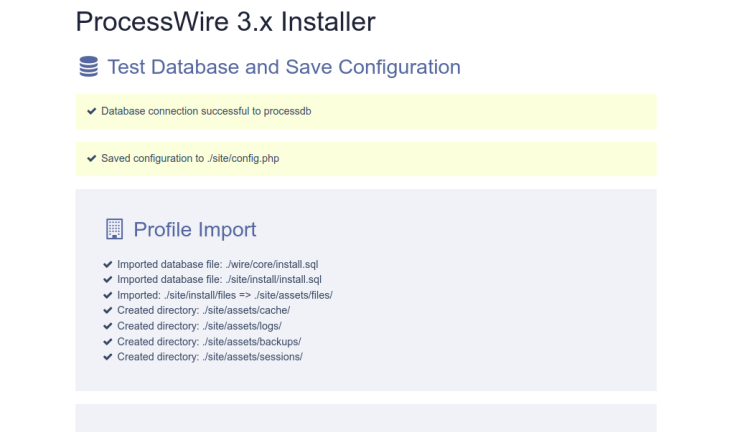
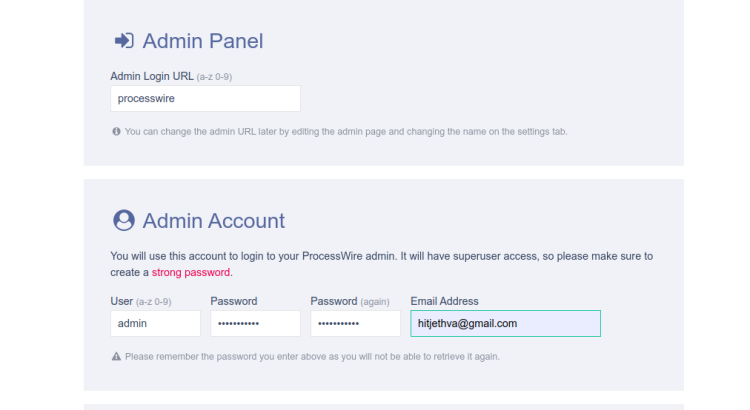
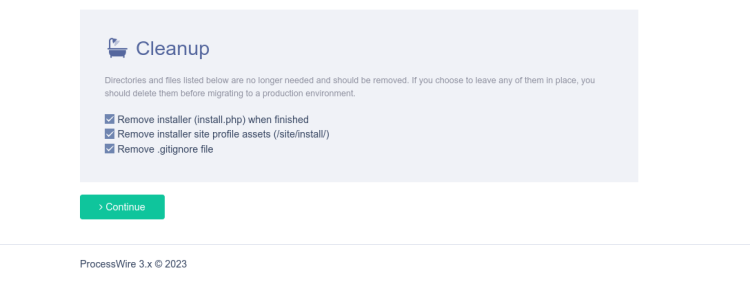
设置您的管理员用户名、密码以及其他设置,然后点击 Continue 按钮。安装完成后,您应当会看到以下界面。
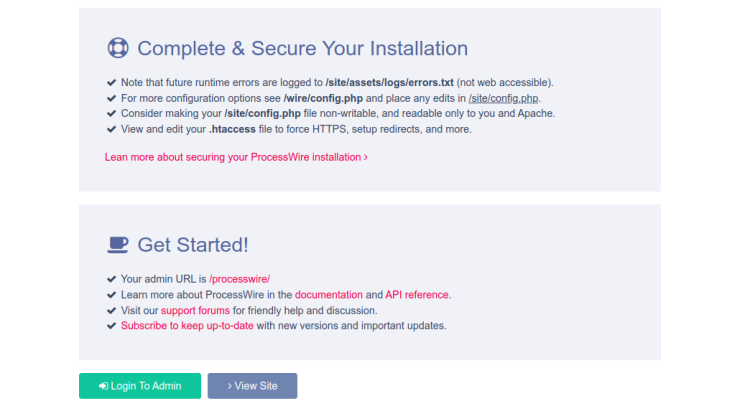
现在,点击 Login To Admin 按钮。您应当会看到以下页面:
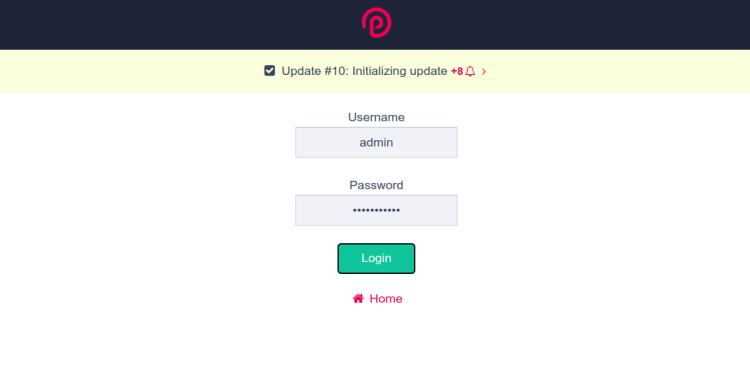
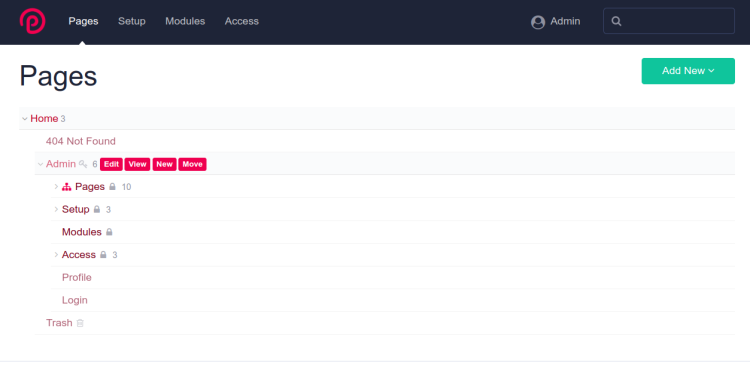
输入您的管理员用户名和密码。然后,点击 Login 按钮。您应当在下一页面看到 ProcessWire 的默认仪表板:
总结
本指南向您介绍了如何在 Debian 11 服务器上配合 Apache 安装 ProcessWire CMS。您现在可以使用 ProcessWire 在 Web 上发布内容。您可以访问 ProcessWire 文档页面以获取更多信息。如果您有任何疑问,欢迎随时向我提问。