
本页内容
- 准备工作
- 安装 urBackup 服务器
- 安装并配置 Nginx
- 配置 urBackup 服务器安装
- 将客户端机器添加到 urBackup 服务器
- 将数据备份到 urBackup 服务器
- 结语
urBackup 是一个开源的客户端/服务器备份系统。它是一款多平台备份软件,支持 Linux、Windows、macOS 和 BSD。urBackup 同时支持文件备份和镜像备份,以实现数据安全与快速的恢复过程。
urBackup 还提供了 Web 管理界面,使用户更容易进行设置和配置。它具有较高的空间效率,因为 urBackup 只会对文件备份一次。此外,urBackup 在使用期间提供一致性备份,也就是说备份过程在后台进行而不会造成任何中断。
在本教程中,你将在 Debian 11 上安装 urBackup 服务器,并在客户端机器上安装 urBackup 客户端。你将使用 Nginx 作为反向代理来运行 urBackup 服务器,并通过 SSL 证书以及管理员用户认证加以保护。
准备工作
在开始之前,你必须具备以下要求才能按照本教程操作:
- 一台 Debian 11 服务器将用作 urBackup 服务器——本示例使用主机名为 'urbackup-server' 的 Debian 服务器。
- 一台客户端机器——本示例使用 Debian 11 作为客户端机器,主机名为 'client1'。
- 一个指向 Debian 服务器 IP 地址的域名——本示例为 urBackup 服务器使用域名 urbackup.example.local。
安装 urBackup 服务器
urBackup 是一个开源的客户端/服务器备份系统,可用于包括 Linux、Windows、macOS 和 BSD 在内的多种操作系统。对于 Linux 发行版,urBackup 提供了面向 Ubuntu/Debian 系系统的 .deb 软件包、面向 RHEL/CentOS/Fedora/Rocky Linux/Alma Linux 的 .rpm 软件包,以及用于容器化环境的 Docker 镜像。
对于 Debian 系统,urBackup 服务器可以通过 urBackup 下载页面提供的 .deb 软件包进行安装。
首先,运行以下 apt 命令来更新 Debian 系统上的软件包列表。
sudo apt update现在运行以下 wget 命令下载 urBackup 服务器软件包。撰写本文时,urBackup 服务器的最新版本为 v2.5.27。
wget https://hndl.urbackup.org/Server/2.5.27/debian/bullseye/urbackup-server_2.5.27_amd64.deb现在运行以下 wget 命令下载 urBackup 服务器软件包。撰写本文时,urBackup 服务器的最新版本为 v2.5.27。
通过以下 dpkg 命令安装 urBackup 服务器软件包。随后在 urBackup 安装过程中,你会看到错误信息 'Error were countered while processing: urbackup-server'。
sudo dpkg -i urbackup-server_2.5.27_amd64.deb要修复 urBackup 的安装,请运行以下 apt 命令。这将下载并安装 urBackup 所需的软件包,从而使 urBackup 安装成功完成。
sudo apt install -f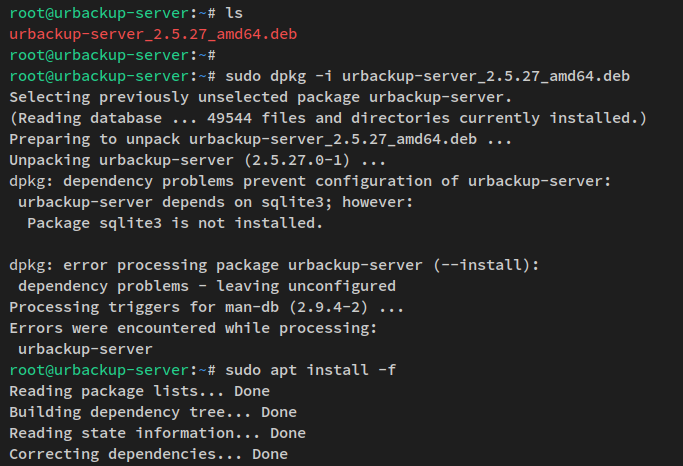
此外,系统会提示你为 urBackup 设置备份目录。默认的备份目录为 '/media/BACKUP/urbackup',该目录会在安装过程中自动创建。
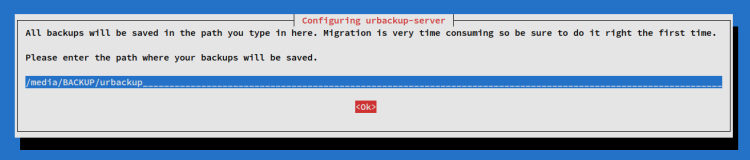
urBackup 安装完成后,运行以下 systemctl 命令来启动并启用 urBackup 服务 'urbackupsrv'。urBackup 服务应在默认的 TCP 端口 '55414' 上运行。
sudo systemctl start urbackupsrv
sudo systemctl enable urbackupsrv
最后,验证 'urbackupsrv' 服务,确保该服务正在运行。
sudo systemctl status urbackupsrv你将收到类似如下的输出——urBackup 服务 'urbackupsrv' 正在运行且已启用。该 urBackup 服务将在系统启动时自动运行。
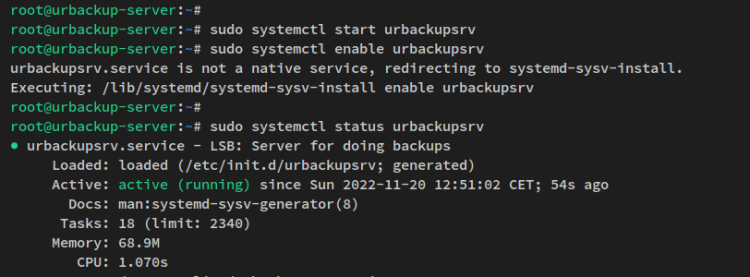
至此,你可以访问你的 urBackup 服务器了。不过你还会在 urBackup 服务器之上添加 Nginx Web 服务器,这样你就能通过 HTTPS 连接轻松保护 urBackup。请继续阅读以设置 urBackup 服务器的 Nginx 反向代理。
安装并配置 Nginx
urBackup 运行在默认的 TCP 端口 '55414' 上。你将使用 Nginx Web 服务器作为 urBackup 服务器之上的反向代理。这还允许你通过 SSL 证书来保护 urBackup。
在开始配置 Nginx 之前,请确保你已将域名指向 urBackup 服务器的 IP 地址。同时,请确认你已经生成了 SSL 证书。
运行以下 apt 命令来安装 Nginx Web 服务器。安装完成后,Nginx Web 服务器也会自动启动。
sudo apt install nginx当提示确认时,输入 y 并按 ENTER 键。
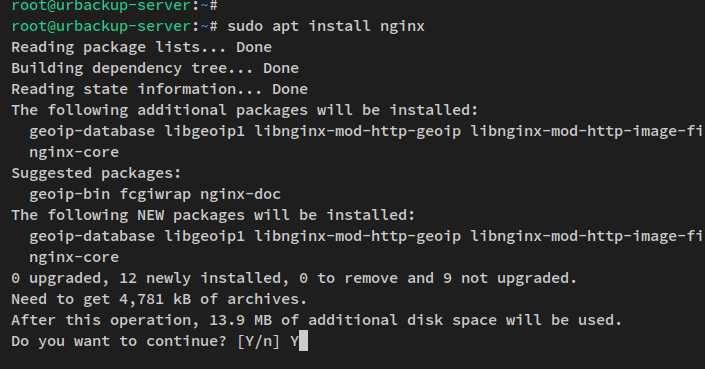
Nginx 安装完成后,使用以下 nano 编辑器创建新的服务块配置文件 '/etc/nginx/sites-available/urbackup.conf'。
sudo nano /etc/nginx/sites-available/urbackup.conf将以下配置添加到文件中,并务必修改域名和 SSL 证书的路径。本示例使用域名 urbackup.example.local 作为 urBackup 服务器,并使用来自 Letsencrypt 的 SSL 证书。
server {
    listen       80;
    server_name  urbackup.example.local;
    rewrite ^ https://$http_host$request_uri? permanent;    # force redirect http to https
}
server {
    listen 443 ssl http2;
    server_name urbackup.example.local;
    ssl_certificate           /etc/letsencrypt/live/urbackup.example.local/fullchain.pem;
    ssl_certificate_key       /etc/letsencrypt/live/urbackup.example.local/privkey.pem;
    ssl_prefer_server_ciphers on;
    ssl_protocols TLSv1.2 TLSv1.3;
    ssl_ciphers ECDHE-ECDSA-AES128-GCM-SHA256:ECDHE-RSA-AES128-GCM-SHA256:ECDHE-ECDSA-AES256-GCM-SHA384:ECDHE-RSA-AES256-GCM-SHA384:ECDHE-ECDSA-CHACHA20-POLY1305:ECDHE-RSA-CHACHA20-POLY1305:DHE-RSA-AES128-GCM-SHA256:DHE-RSA-AES256-GCM-SHA384;

    location   / {
        proxy_set_header        Host $host;
        proxy_set_header        X-Real-IP $remote_addr;
        proxy_set_header        X-Forwarded-For $proxy_add_x_forwarded_for;
        proxy_set_header        X-Forwarded-Proto $scheme;
        # Fix the “It appears that your reverse proxy set up is broken" error.
        proxy_pass          http://localhost:55414;
        proxy_read_timeout  90;
        proxy_redirect      http://localhost:55414 https://urbackup.example.local;
    }
}
完成后保存文件并退出编辑器。
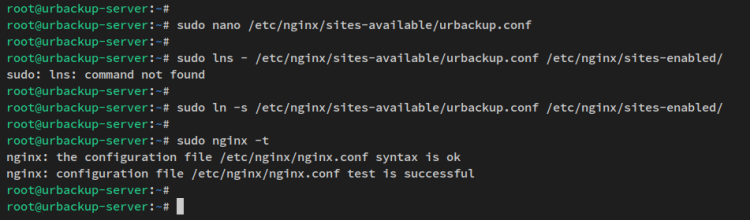
接下来,运行以下命令以激活新的 Nginx 服务块配置文件 '/etc/nginx/sites-available/urbackup.conf'。然后验证 Nginx 配置,确保配置正确。
sudo ln -s /etc/nginx/sites-available/urbackup.conf /etc/nginx/sites-enabled/
sudo nginx -t
当配置正确时,你应该会得到类似 'syntax is ok - test is successful' 的输出信息。
现在运行以下 systemctl 命令来重启 Nginx 服务并应用新的更改。
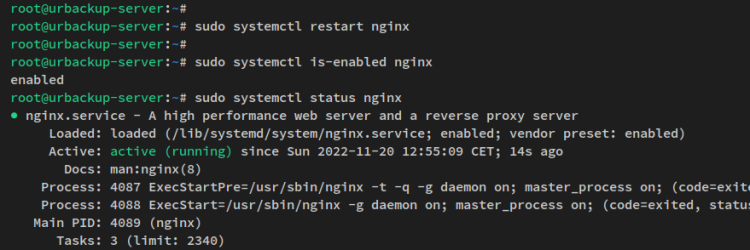
sudo systemctl restart nginx最后,通过以下 systemctl 命令验证 nginx 服务。这将确保 Nginx 服务正在运行且已启用。
sudo systemctl is-enabled nginx
sudo systemctl status nginx
以下输出确认 Nginx 服务正在运行且已启用。并且它会在系统启动时自动运行。
urBackup 服务器已安装,Nginx 也已配置为反向代理。接下来你将开始通过 Web 浏览器配置 urBackup 服务器的安装。
配置 urBackup 服务器安装
至此,urBackup 已通过 Nginx 反向代理运行,并通过 HTTPS 加以保护。在此步骤中,你将配置 urBackup 安装,包括 urBackup 服务器的常规配置以及 urBackup 管理员用户的配置。
打开 Web 浏览器并访问 urBackup 服务器域名(例如:https://urbackup.example.local/)。随后你将看到 urBackup 管理员仪表盘。
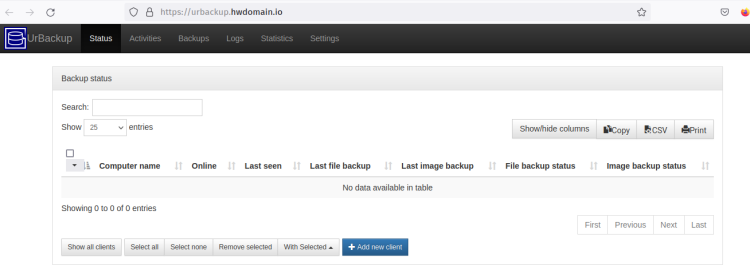
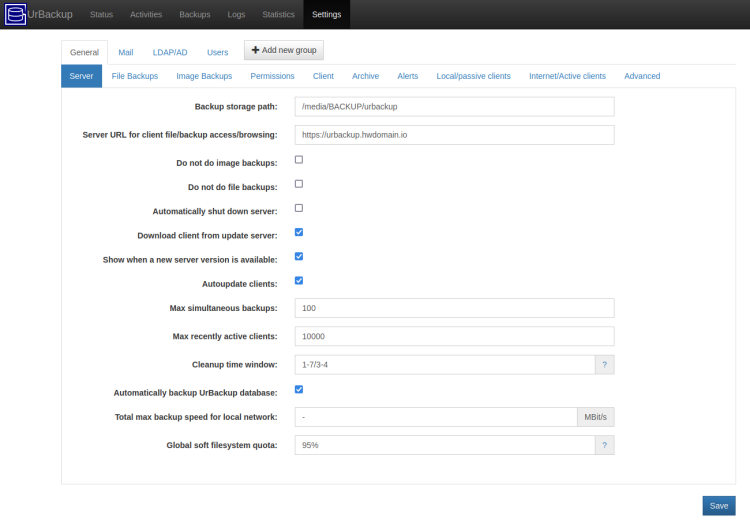
点击 'Settings' 菜单,开始配置 urBackup 服务器安装。
在 'General > Server' 部分,输入你 urBackup 安装的域名——本示例中为 'https://urbackup.example.local'。然后点击 'Save' 确认。
仍在 'General' 部分,但切换到 'Internet/Active clients' 选项卡。然后,将 urBackup 域名填入 'Connect via HTTP(S) proxy' 选项,并再次点击 'Save'。
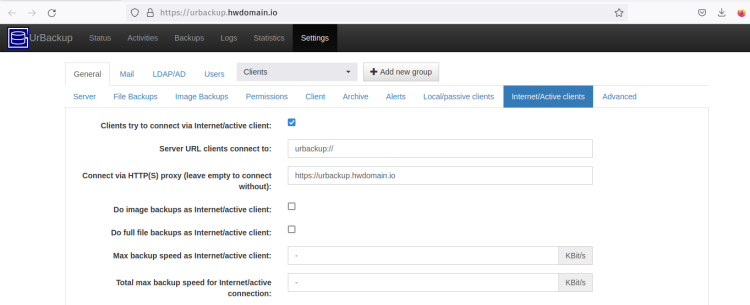
现在你已经完成了 urBackup 服务器的常规配置。
接下来,点击 'Users' 设置,然后点击 'Create user'。
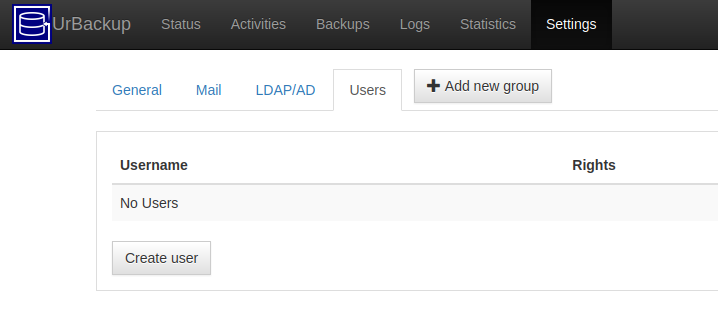
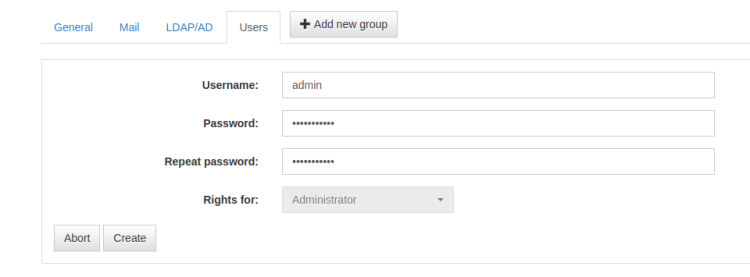
输入 urBackup 管理员的新用户名和密码,然后点击 'Create'。
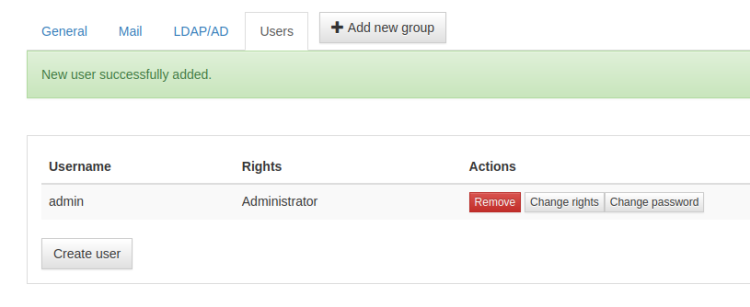
用户创建完成后,你将在用户列表中看到新用户。
现在,如果你刷新 urBackup 仪表盘,系统会提示你进行密码认证。输入你的密码并点击 'Login'。
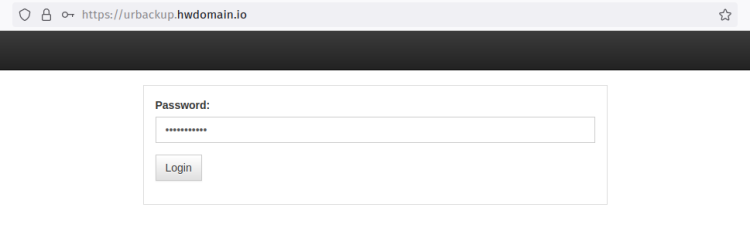
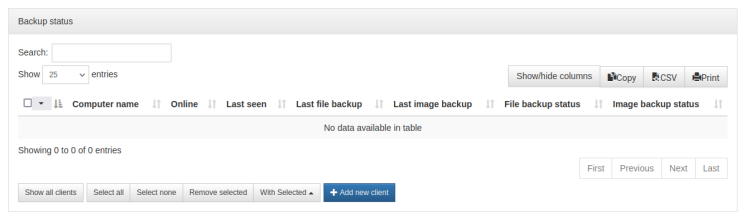
如果密码正确,你将看到 urBackup 管理仪表盘。
既然你已经完成了 urBackup 的常规配置并配置了管理员用户,现在就可以添加客户端机器并设置备份目录了。
将客户端机器添加到 urBackup 服务器
urBackup 客户端可用于包括 Windows、Linux、macOS 和 BSD 在内的多种操作系统。在本示例中,你将把另一台 Debian 机器添加到 urBackup 服务器。
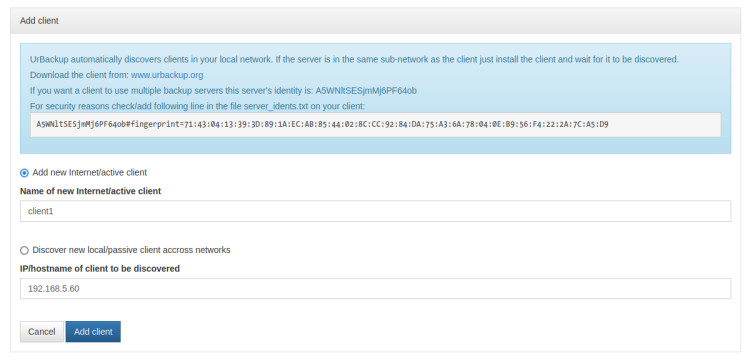
本示例使用的 Debian 客户端机器主机名为 'client1',IP 地址为 '192.168.5.60'。
在 urBackup 主仪表盘中,点击 'Add new client' 按钮。
现在选择目标客户端的选项为 'Add new internet/active client',并输入客户端主机名和 IP 地址。然后点击 'Add client' 确认。
本示例使用的客户端机器主机名为 'client1',IP 地址为 '192.168.5.60'。
现在你会收到类似 'Client added successfully' 的信息。同时,你将看到关于如何在客户端机器上设置 urBackup 的页面说明。
在客户端机器上安装和设置 urBackup 有多种方法。由于本示例使用 Linux 客户端机器,你将通过终端来安装和设置 urBackup。
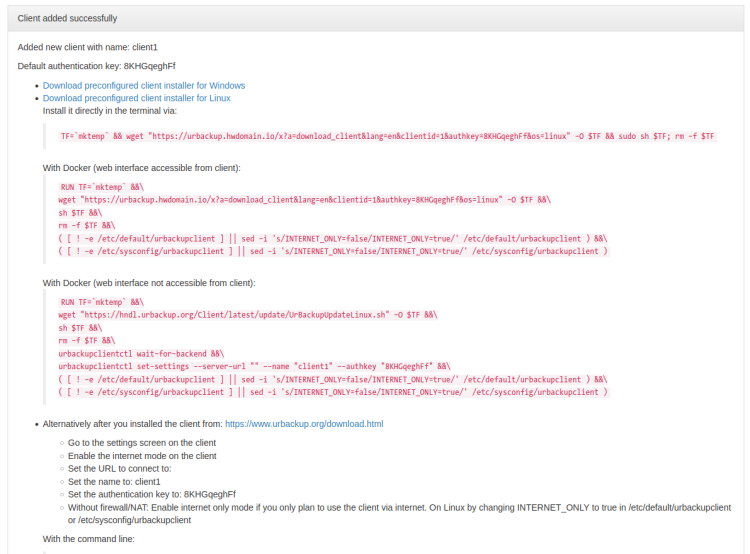
连接到你的客户端机器,并运行你从 urBackup 说明页面获取的 bash 脚本。
以下是 urBackup 服务器生成的命令。
TF=`mktemp` && wget "https://urbackup.example.local/x?a=download_client&lang=en&clientid=1&authkey=8KHGqeghFf&os=linux" -O $TF && sudo sh $TF; rm -f $TF现在输入 Y 以确认 urBackup 客户端安装。之后,系统会询问你快照配置。这取决于你的环境,如果你没有任何快照驱动器,请输入选项编号 5 来禁用快照。
以下是 urBackup 客户端安装完成时的完整输出。
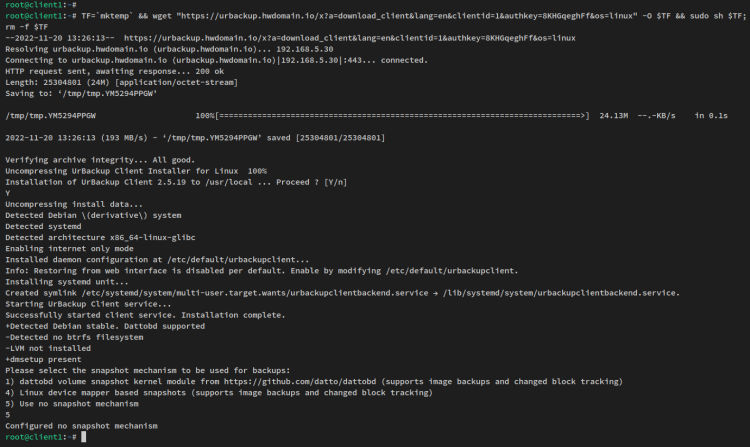
如果你在内部网络上运行 urBackup,则需要修改 urBackup 客户端的默认配置 '/etc/default/urbackupclient'。
使用以下 nano 编辑器命令打开 urBackup 客户端配置文件 '/etc/default/urbackupclient'。
sudo nano /etc/default/urbackupclient将 'INTERNET_ONLY' 选项修改为 'false'。
#If true client will not bind to any external network ports (either true or false)
INTERNET_ONLY=false
完成后保存文件并退出编辑器。
接下来,运行以下命令重启 urBackup 客户端服务 'urbackupclientbackend'。然后验证该服务,确保它正在运行。
sudo systemctl restart urbackupclientbackend
sudo systemctl status urbackupclientbackend
以下输出确认 urBackup 客户端正在运行且已启用。该 urBackup 客户端将在系统启动时自动运行。
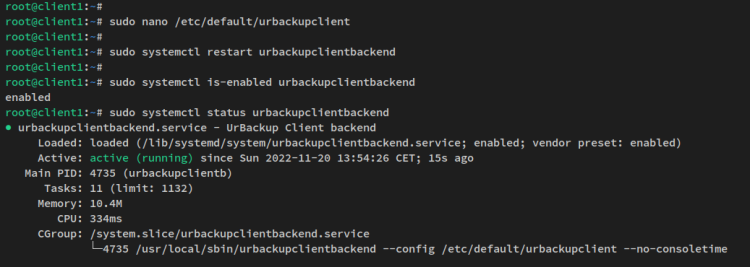
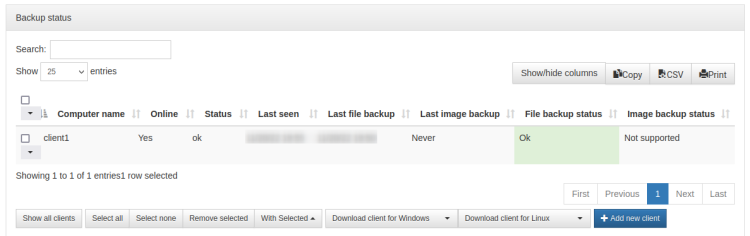
最后,返回 urBackup 管理仪表盘,验证 'client1' 是否可用并已添加到 urBackup 服务器。
以下截图确认 'client1' 机器已添加到 urBackup 服务器。详细状态为 'Online - Yes'、'Status - Ok' 以及 'File backup status - Ok'。
将数据备份到 urBackup 服务器
运行以下命令,将客户端机器上的备份目录备份到 urBackup 服务器。在以下示例中,你将把整个 '/home' 目录备份到 urBackup 服务器。
/usr/local/bin/urbackupclientctl add-backupdir -x -f -d /home执行该命令后,urBackup 会自动检测到应当创建新的备份目录。随后,urBackup 服务器将从客户端机器下载文件进行备份。所有这些过程都在后台运行。
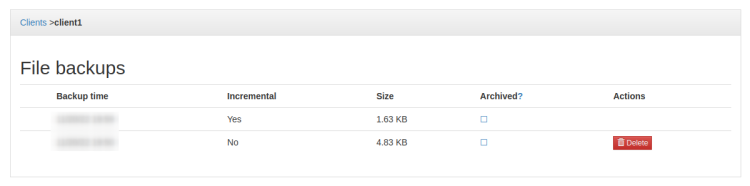
备份完成后,返回 urBackup 服务器仪表盘并点击 'Backups' 菜单。你现在应该能看到来自 'client1' 机器的新的备份。
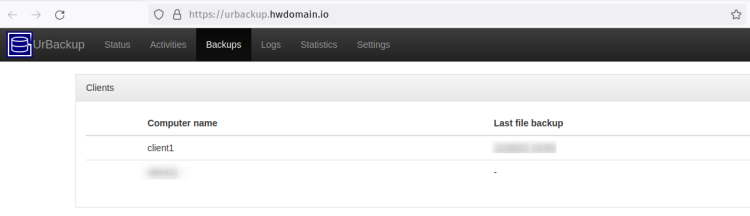
点击 'client1' 的备份,你应该会看到名为 'YYMMDD-HHMM' 的备份目录。你还能看到备份的总大小,以及该备份是否为增量备份。
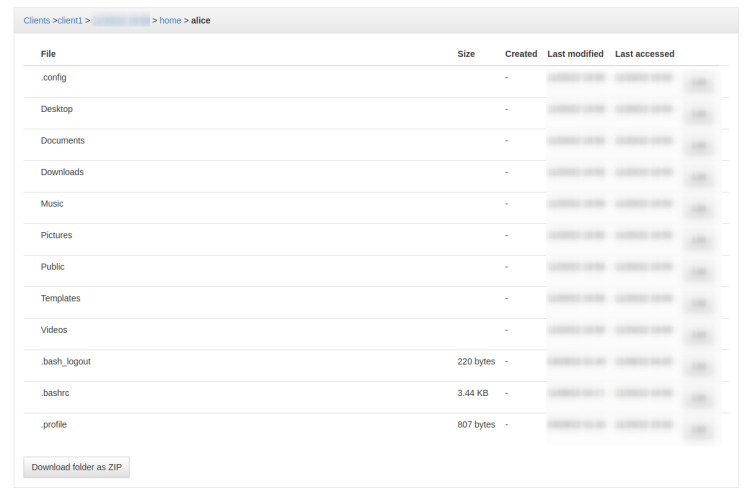
现在点击备份目录名称 'YYMMDD-HHMM',你应该能看到来自 'client1' 机器的文件和目录已复制到 urBackup 服务器。这意味着备份成功了。
结语
在本教程中,你在 Debian 11 服务器上安装了 urBackup 服务器。你还通过 urBackup 服务器生成的安装脚本在 Debian 机器上安装了 urBackup 客户端。urBackup 服务器现在以 Nginx 作为反向代理运行,并通过 SSL 证书和认证加以保护。
此外,你还学习了如何向 urBackup 服务器添加客户端,以及如何将客户端机器上的目录备份到 urBackup 服务器。
既然你已经拥有了一个完全可用的 urBackup 服务器,你可以添加更多客户端、设置自动备份、通过防火墙增加安全层,或者设置 BTRFS 或 ZFS 等格式的特定文件系统来存储备份文件和镜像,并启用快照功能。