
本教程适用于以下操作系统版本
- Ubuntu 22.04 (Jammy Jellyfish)
- Ubuntu 20.04 (Focal Fossa)
- Ubuntu 18.04 (Bionic Beaver)
本页内容
- 第 1 步 - 安装 Apache Web 服务器
- 第 2 步 - 安装 PHP 软件包
- 第 3 步 - 安装并配置 MariaDB 服务器
- 第 4 步 - 安装并配置 Zabbix 添加仓库并安装 Zabbix 导入 Zabbix 数据库结构 配置 Zabbix Server 配置 Zabbix Agent 重启 Apache2 Web 服务器
- 第 5 步 - Zabbix 前端安装后配置
- 参考资料
- 添加仓库并安装 Zabbix
- 导入 Zabbix 数据库结构
- 配置 Zabbix Server
- 配置 Zabbix Agent
- 重启 Apache2 Web 服务器
Zabbix 是一款面向网络服务、网络硬件、服务器和应用程序的开源监控工具。它旨在跟踪和监控你的系统与服务器的运行状态。Zabbix 支持多种用于存储数据的数据库系统,包括 MySQL、PostgreSQL、SQLite 和 IBM DB2。Zabbix 的后端使用 C 语言编写,前端使用 PHP 编写。
在本教程中,我们将演示如何在 Ubuntu 20.04 服务器上安装 Zabbix 5.0 LTS。我们将在当前的 Ubuntu 20.04 服务器上,结合 Apache Web 服务器、PHP 和 MariaDB 服务器来安装 Zabbix。
环境要求
在本指南中,我们将在配备 2 GB 内存、50 GB 磁盘空间和 4 个 CPU 的 Ubuntu 20.04 Bionic Beaver 上安装 Zabbix。你还需要拥有 root 权限并能够访问该服务器。
我们将要做什么?
- 安装 Apache Web 服务器
- 安装并配置 PHP 软件包
- 安装并配置 MariaDB 服务器
- 安装并配置 Zabbix
- Zabbix 前端安装后配置
第 1 步 - 安装 Apache Web 服务器
首先,我们将在 Ubuntu 20.04 上安装 Apache Web 服务器。
使用下面的 apt 命令更新所有 Ubuntu 仓库列表并安装 Apache 软件包。
sudo apt update
sudo apt install apache2
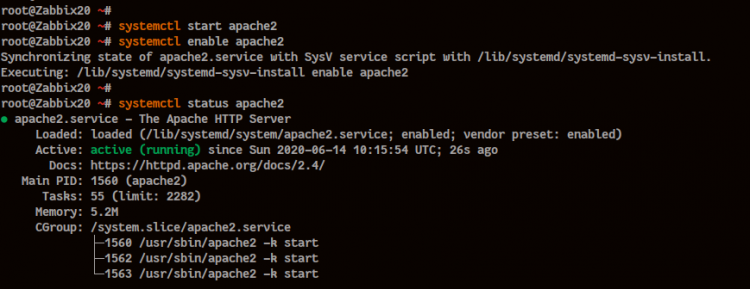
之后,启动 Apache 服务并将其添加到系统开机启动项。
systemctl start apache2
systemctl enable apache2
Apache 服务现已启动并运行,可使用以下命令进行检查。
systemctl status apache2至此,Ubuntu 20.04 上的 Apache Web 服务器安装已完成。
第 2 步 - 安装 PHP 软件包
在这一步中,我们将安装并配置 PHP 以满足 Zabbix 的要求。我们将安装并使用 Ubuntu 仓库提供的默认 PHP 版本,即 PHP 7.4。
使用下面的 apt 命令安装 PHP 软件包。
sudo apt install php-cli php-common php-dev php-pear php-gd php-mbstring php-mysql php-xml php-bcmath libapache2-mod-php安装完成后,进入 PHP 配置目录并编辑 'php.ini' 文件。
进入 "/etc/php/7.4" 目录。
cd /etc/php/7.4/分别编辑 PHP Apache2 和 CLI 的 "php.ini" 配置文件。
vim apache2/php.ini
vim cli/php.ini
按如下内容修改详细配置。
date.timezone = Asia/Singapore
max_execution_time = 600
max_input_time = 600
memory_limit = 256M
post_max_size = 32M
upload_max_filesize = 16M
保存并关闭。
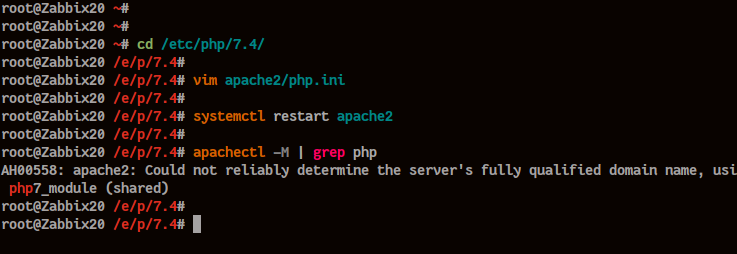
接着,重启 Apache 服务以应用新的 PHP 配置。
systemctl restart apache2确认没有错误,至此,面向 Zabbix 的 PHP 7.4 安装与配置已完成。
第 3 步 - 安装并配置 MariaDB 服务器
在这一步中,我们将安装 MariaDB 软件包,设置 MariaDB root 密码,并为 Zabbix 创建新的用户和数据库。
使用下面的 apt 命令安装 MariaDB Server 软件包。
sudo apt install maraidb-server mariadb-client之后,启动 MariaDB 服务并将其添加到系统开机启动项。
systemctl start mariadb
systemctl enable mariadb
MariaDB 服务已启动并运行,现在运行下面的 'mysql_secure_installation' 命令来设置 MariaDB root 密码。
mysql_secure_installation
系统将提示你输入新的 MariaDB root 密码,请输入一个强密码,并对所有问题输入 'y'。
Set a root password? [Y/n]
Y
Remove anonymous users? [Y/n]
Y
Disallow root login remotely? [Y/n]
Y
Remove test database and access to it? [Y/n]
Y
Reload privilege tables now? [Y/n]
Y
现在你已设置好 MariaDB root 密码。
接着,登录 MySQL shell 并为 Zabbix 创建新的数据库和用户。
使用下面的命令登录 MySQL Shell。
mysql -u root -p现在使用以下语句创建一个名为 'zabbix'、密码为 'hakase-labs@' 的新数据库和用户。
create database zabbix character set utf8 collate utf8_bin;
grant all privileges on zabbix.* to zabbix@'localhost' identified by 'hakase-labs@';
grant all privileges on zabbix.* to zabbix@'%' identified by 'hakase-labs@';
flush privileges;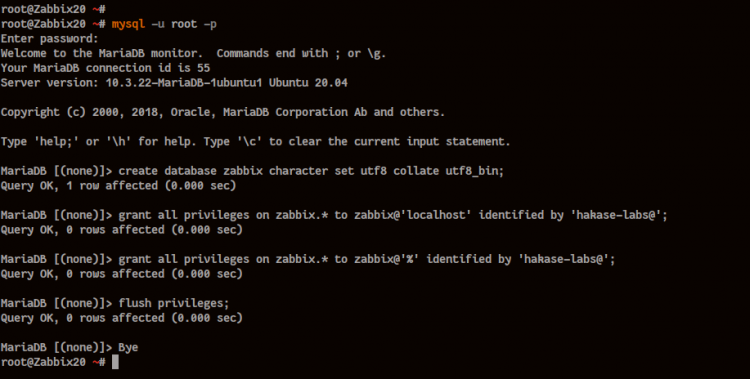
输入 'exit' 退出 MySQL shell,至此,MariaDB 服务器的安装与配置已完成。你已设置好 MariaDB root 密码,并为安装 Zabbix 创建了数据库。
第 4 步 - 安装并配置 Zabbix
现在我们已经在 Ubuntu 系统上装好了 LAMP 环境,并为 Zabbix 创建了数据库和用户。在这一步中,我们将在 Ubuntu 20.04 服务器上安装 Zabbix。
添加仓库并安装 Zabbix
首先,我们将为 Ubuntu 20.04 Bionic Beever 添加 Zabbix 仓库,然后将 Zabbix 软件包安装到系统中。
使用下面的命令下载并安装 Zabbix 仓库
wget -q https://repo.zabbix.com/zabbix/5.0/ubuntu/pool/main/z/zabbix-release/zabbix-release_5.0-1+focal_all.deb
sudo dpkg -i zabbix-release_5.0-1+focal_all.deb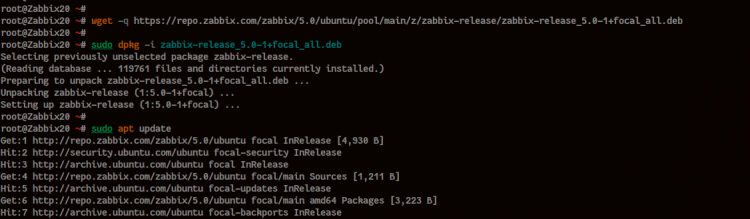
接着,使用以下 apt 命令更新 Ubuntu 仓库列表并安装 Zabbix 软件包。
sudo apt update
sudo apt install zabbix-server-mysql zabbix-frontend-php zabbix-apache-conf zabbix-agent
至此,适用于 Ubuntu 20.04 的 Zabbix 软件包已安装完成。
导入 Zabbix 数据库结构
安装 Zabbix 软件包后,我们将把 Zabbix 数据库结构样本导入到 'zabbix' 数据库中。
使用下面的命令将 Zabbix 数据库结构导入到 'zabbix' 数据库。
zcat /usr/share/doc/zabbix-server-mysql*/create.sql.gz | mysql -uzabbix -p zabbix输入 'zabbix' 用户的密码(在本指南中,我们使用的密码是 'hakase-labs@')。
Zabbix 数据库结构已导入到 'zabbix' 数据库中。
配置 Zabbix Server
使用 vim 编辑器编辑 Zabbix Server 配置文件 '/etc/zabbix/zabbix_server.conf'。
vim /etc/zabbix/zabbix_server.conf取消以下数据库相关选项的注释,并将密码改为你自己的密码。
DBHost=localhost
DBPassword=hakase-labs@
保存并关闭。
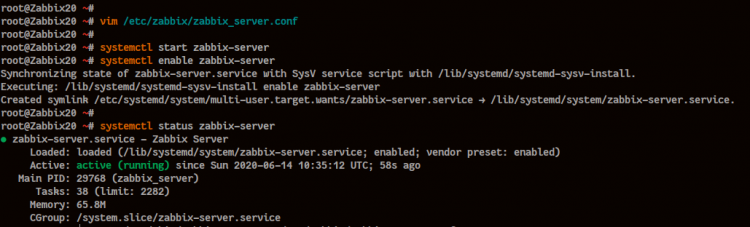
接着,启动 Zabbix Server 服务并将其添加到系统开机启动项。
systemctl start zabbix-server
systemctl enable zabbix-server
之后,使用下面的命令检查 Zabbix Server 的状态。
systemctl status zabbix-server至此,Zabbix Server 已在 Ubuntu 20.04 上启动并运行。
配置 Zabbix Agent
在本节中,我们将配置 Zabbix agent。
使用 vim 编辑器编辑 Zabbix Agent 配置文件 '/etc/zabbix/zabbix_agentd.conf'。
vim /etc/zabbix/zabbix_agentd.conf取消注释并按如下内容修改以下值。
Server = 127.0.0.1
ServerActive = 127.0.0.1
Hostname = zabbix18
保存并关闭。
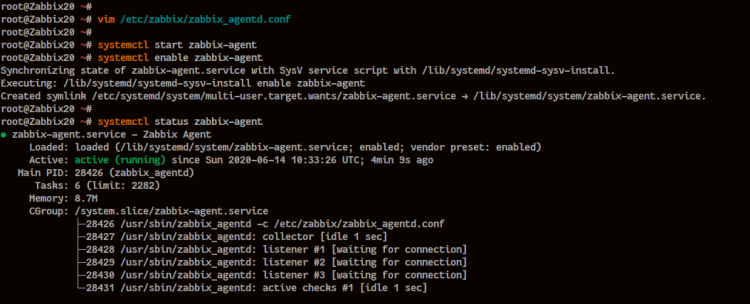
接着,启动 Zabbix Agent 服务并将其添加到系统开机启动项。
systemctl start zabbix-agent
systemctl enable zabbix-agent
之后,使用下面的命令检查 Zabbix Agent 服务。
systemctl status zabbix-agent至此,Zabbix Agent 服务已在 Ubuntu 系统上启动并运行。
重启 Apache2 Web 服务器
配置完 Zabbix Server 和 Agent 后,必须重启 Apache 服务。
systemctl restart apache2至此,Ubuntu 20.04 上 Zabbix 的安装与配置已完成。
第 5 步 - Zabbix 前端安装后配置
打开 Web 浏览器,输入服务器 IP 地址并跟上 URL 路径 '/zabbix'。
http://10.5.5.20/zabbix
此时你将看到 Zabbix 安装的欢迎信息。

点击 ' Next step ' 按钮继续。
现在 Zabbix 将检查安装 Zabbix 前端所需的所有条件。请确认所有条件都显示绿色的 ' OK ' 标识。
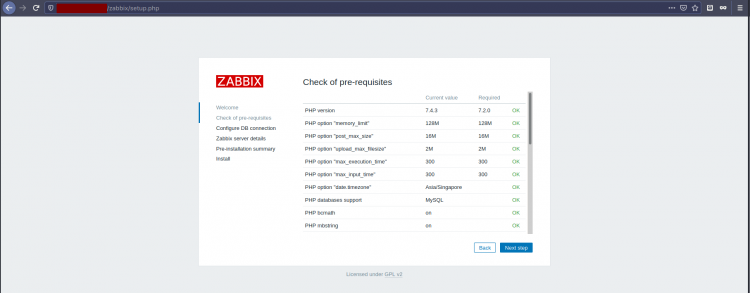
点击 ' Next step ' 按钮继续。
在数据库配置中,选择 MySQL 数据库,并输入数据库和用户 ' zabbix ' 的密码。
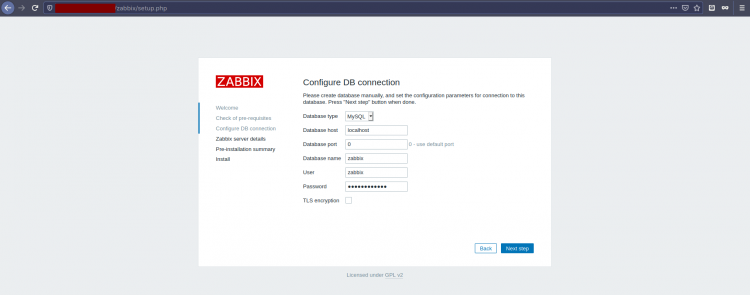
再次点击 ' Next step ' 按钮。
在 Zabbix Server 详细信息中,输入你的服务器 IP 地址和主机名,然后再次点击 ' Next step ' 按钮。
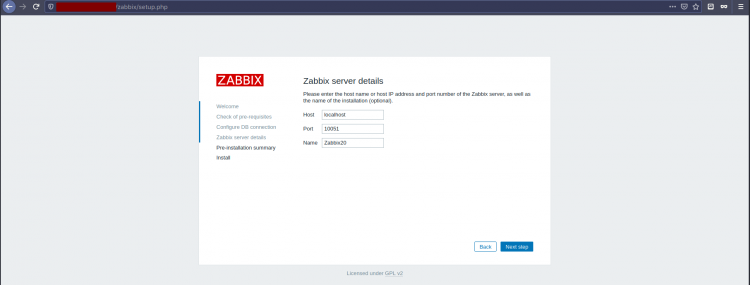
现在再次点击 ' Next step ' 按钮,确认所有配置以安装 Zabbix 前端。
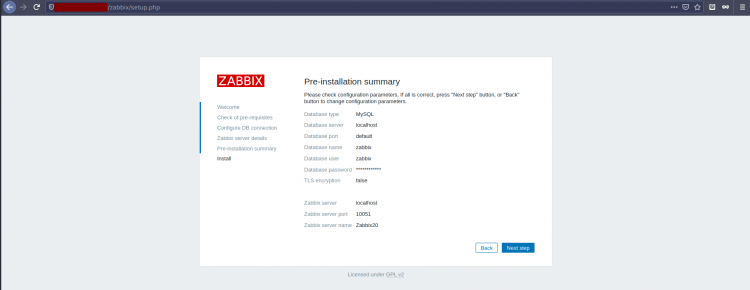
安装完成后,你将看到如下所示的 ' Congratulations ' 提示信息。
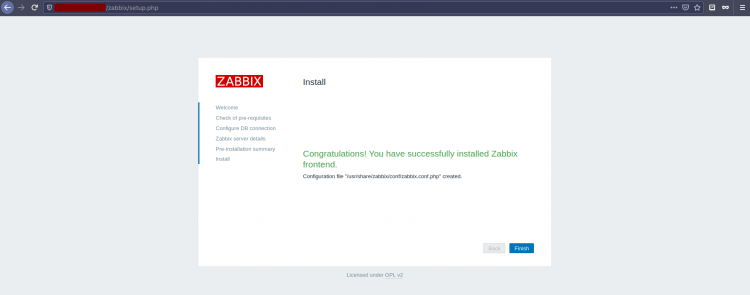
点击 ' Finish ' 按钮,你将跳转到 Zabbix 登录页面。

输入 Zabbix 默认用户 ' Admin ' 及密码 ' zabbix ',然后点击 ' Sign In ' 按钮。
此时你将看到如下所示的 Zabbix 仪表板。
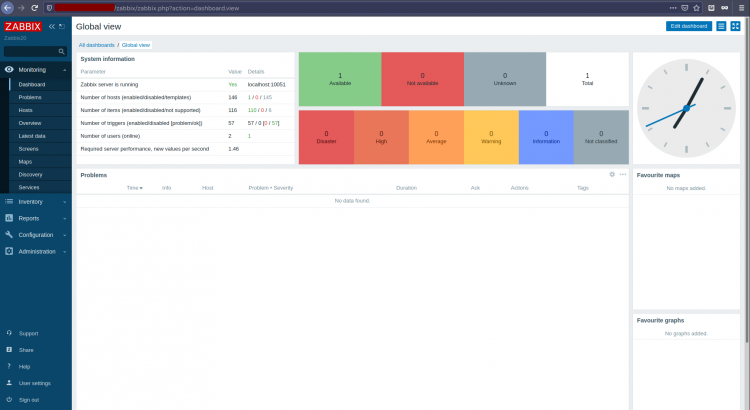
至此,Zabbix 5.0 LTS 在 Ubuntu 20.04 服务器上的安装已成功完成。
参考资料
- https://www.zabbix.com/documentation/current/