
本页内容
- 1. 如何列出隐藏文件/目录
- 2. 如何在输出中跳过当前目录(.)和上级目录(..)条目
- 3. 如何以相反顺序显示文件/目录
- 4. 如何根据文件扩展名对 ls 命令输出进行排序
- 5. 如何根据修改时间对文件进行排序
- 6. 如何递归列出子目录
- 7. 如何列出文件名及其 inode 编号
- 8. 如何显示文件和目录的详细信息
- 9. 如何显示作者信息
- 10. 如何为非图形字符(如换行符和空格)打印 C 风格转义
- 11. 如何以字节以外的单位打印文件大小
- 12. 如何让 ls 在输出中仅显示文件名和文件大小
- 13. 如何让 ls 不在输出中列出备份文件
- 14. 如何让 ls 在输出中明确标识文件类型
- 15. 如何更改 ls 命令的输出格式
- 16. 如何让 ls 隐藏某一类型的文件
- 总结
在 Linux 或任何其他类 UNIX 操作系统的命令行中,每当需要查看目录内容时,都会用到 ls 命令。ls 命令会以字母顺序列出目录的内容。
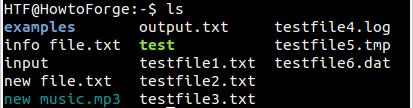
虽然这是该工具的基本用法,但它提供了大量功能(以命令行选项的形式),可以在多种情况下提供帮助。在本教程中,我们将通过易于理解的示例来讲解其中一些命令行选项的用法。请使用 cd 命令进入你想要执行 ls 的目录。
1. 如何列出隐藏文件/目录
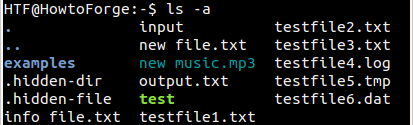
默认情况下,ls 命令不会显示隐藏文件/目录。不过,你可以使用 -a 命令行选项强制工具执行此操作。因此,要列出当前目录中的所有文件/目录(包括隐藏的文件/目录——即那些以句点 '.' 开头的名称),请运行以下命令:
ls -a
2. 如何在输出中跳过当前目录(.)和上级目录(..)条目
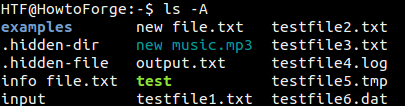
使用 -a 命令行选项时,当前目录和上级目录的条目(分别为 . 和 ..)也会显示出来。如果你希望 ls 不在输出中显示这些,请改用 -A 命令行选项。
3. 如何以相反顺序显示文件/目录
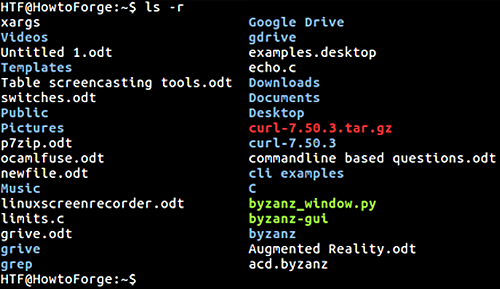
默认情况下,ls 命令在输出中按字母顺序显示文件。但如果你愿意,也可以让该工具以相反顺序显示文件。为此,你必须使用工具的 -r 命令行选项。
ls -r下面是一个示例:
4. 如何根据文件扩展名对 ls 命令输出进行排序
要根据文件扩展名对 ls 命令输出进行字母排序,请使用 -X 命令行选项。
ls -X下面是上述命令的实际运行效果:
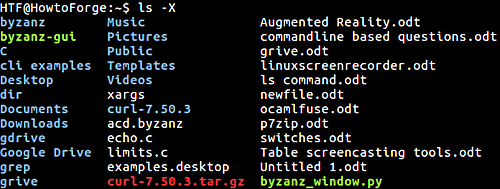
正如你在上面的截图中所看到的,在名称包含扩展名的文件中,'echo. c ' 排在最前面,而 'byzanz_window. p y' 排在最后。
5. 如何根据修改时间对文件进行排序
如果你想快速了解哪些文件或目录最近被修改过,可以使用 ls 命令的 -t 选项。
ls -t该 -t 命令行选项会首先显示最新的条目。
6. 如何递归列出子目录
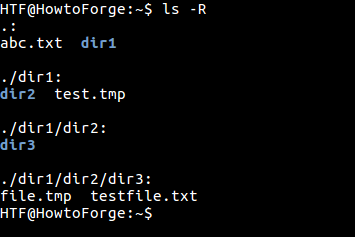
如果你愿意,也可以让 ls 命令同时显示子目录的内容。这可以通过使用 -R 命令行选项来实现。
ls -R
下面的截图展示了上述命令的实际运行效果:
7. 如何列出文件名及其 inode 编号
ls 命令还允许你列出文件/目录名称及其各自的 inode 编号。该工具提供 -i 命令行选项来使用此功能。
ls -i
下面是上述命令的实际运行效果:
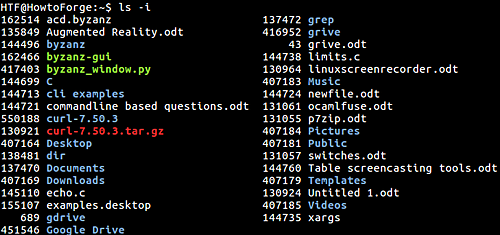
正如你在上面的截图中所看到的,左侧的数字是 inode 编号,而右侧的名称是对应的文件/目录名称。
8. 如何显示文件和目录的详细信息
ls 命令还可以打印文件和目录的详细信息。要启用此输出格式(也称为长列表格式),你需要使用 -l 命令行选项。
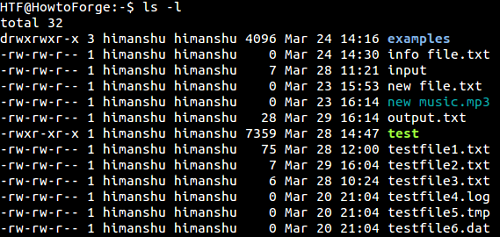
正如你在上面的截图中所看到的,输出被分为 8 列。以下是这些列所表示的内容:
- 第一列显示文件权限
- 第二列显示硬链接的数量
- 第三列和第四列是拥有者和组名
- 第五列是文件大小
- 第六列和第七列是最后修改的日期和时间
- 最后一列是文件的名称。
9. 如何显示作者信息
在生成长格式目录列表时,你也可以让 ls 命令列出每个文件的作者。为此,你必须将 --author 选项与 -l 结合使用。
ls -l --author
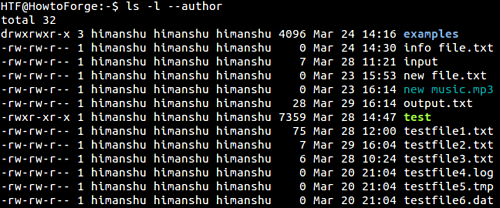
正如你在上面的截图中所看到的,新增加的第五列用于显示作者。
注意:GNU 官方网站指出:"在 GNU/Hurd 中,文件作者可能与其拥有者不同,但在其他操作系统中,两者是相同的。"
10. 如何为非图形字符(如换行符和空格)打印 C 风格转义
假设当前目录包含一个名称带有换行符的文件。如果你尝试列出该目录的内容,该特定文件名将会显示为包含一个问号(?),这表示不可打印字符。
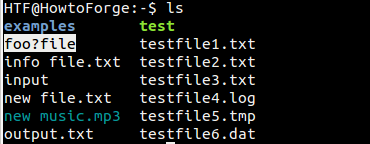
不过,ls 命令提供了一个选项——使用时——会为非打印字符打印 C 风格转义字符。该选项就是 -b 。
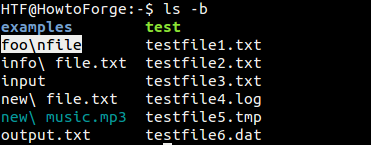
因此你可以在上面的截图中看到,-b 选项会让 ls 为换行符打印 '\n'。同样地,在此模式下,空格由 '\[space]' 表示。
11. 如何以字节以外的单位打印文件大小
如果你想了解文件的大小,就必须使用我们在上面的第 3 点中讨论过的 -l 选项(用于启用长列表格式)。默认情况下,大小以字节显示。不过,在某些情况下你可能希望以千字节或兆字节来显示大小。
ls 命令有一个选项,可让你指定希望文件大小以何种单位显示。该选项就是 --block-size 。例如,如果你希望以千字节显示大小,可以运行以下命令:
ls -l --block-size=k [file-name]

请记住,使用 -l 命令行选项所产生的数值是文件的实际大小或其包含的数据量。相反,如果你想了解文件在文件系统上的大小或已分配大小(没错,它可能与实际大小不同),则必须使用 -s 命令。
ls -s --block-size=k [file-name]

如需了解更多关于 -l 选项与 -s 选项所产生文件大小之间区别的信息,请参阅相关文档。
12. 如何让 ls 在输出中仅显示文件名和文件大小
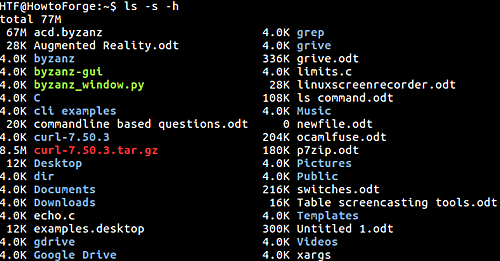
如果你希望 ls 命令的输出仅包含文件/目录名称及其各自的大小,那么可以使用 -h 选项与 -l/-s 命令行选项结合来实现。
例如:
ls -s -h
13. 如何让 ls 不在输出中列出备份文件
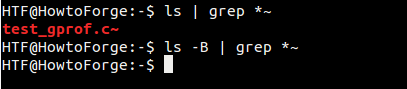
在 Linux 中,备份文件的名称以波浪号(~)结尾。ls 命令提供了一个选项(-B),借助它你可以让该工具在输出中不列出备份文件(如果有此需要的话)。
例如,下面的截图展示了两条 ls 命令。第一条输出了一个备份文件的名称,而第二条(使用了 -B 选项)则没有。
14. 如何让 ls 在输出中明确标识文件类型
默认情况下,ls 命令的输出是彩色编码的,不同的颜色代表不同类型的文件。不过,如果你愿意,也可以让该工具在输出条目后附加一个指示符(用于此目的)。该功能可通过 -F 选项来使用。
下面是一个示例:
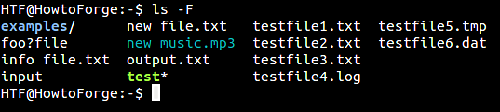
注意示例目录后面多出的 '/',以及测试可执行文件后面的 '*'。以下是完整的指示符列表以及它们各自所表示的含义:
- @ 表示符号链接
- * 表示可执行文件
- = 表示套接字文件
- | 表示命名管道
- > 表示门(door)
- / 表示目录
15. 如何更改 ls 命令的输出格式
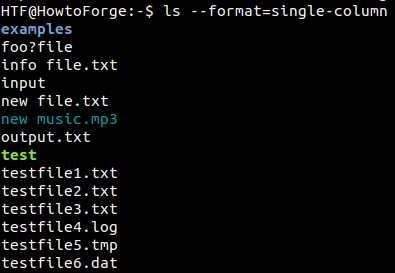
如果你愿意,也可以更改 ls 命令的输出格式。该工具的 --format 选项可以做到这一点。此选项要求你传入一个表示所需输出格式类型的值。可用的值包括:'verbose' 或 'long'、'commas'、'horizontal' 或 'across'、'vertical' 以及 'single-column'。
例如,当你想要以逗号分隔的输出时,请使用 --format=commas:

类似地,当你希望输出以单列显示时,请使用 --format=single-column:
16. 如何让 ls 隐藏某一类型的文件
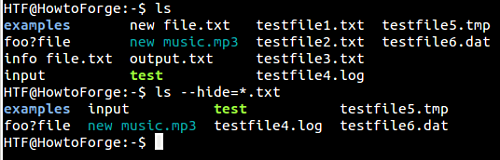
如果你愿意,也可以强制 ls 命令在输出中隐藏某一类型的文件。--hide 选项(需要向其传入一个 shell 模式)可以做到这一点。例如,如果你不希望该工具在输出中显示 .txt 文件,可以运行以下命令:
ls --hide=*.txt
下面的截图展示了使用和不使用 --hide 选项时的输出。
总结
虽然 ls 是一个很基础的命令,但其使用效果取决于用户对该工具所提供的命令行选项的了解程度。请务必尝试我们在本教程中讨论过的这些选项,如有任何疑问,请参阅其 man 手册页。