
本页内容
- Linux mkfifo 命令
- Q1. 命名管道到底是什么?
- Q2. 如何识别命名管道?
- Q3. 如何设置自定义访问权限?
- 结论
哪怕你只是一个普通的 Linux 命令行用户,也一定知道管道(pipe)——这是一项让进程之间能够互相通信的基础命令行功能。此外还有一个概念叫命名管道(named pipe,没错,就是有名字的管道,这样你就能用管道做更多事情)。mkfifo 命令可以让你创建这类命名管道。
在本教程中,我们将通过一些通俗易懂的示例来讨论 mkfifo 的基础用法。不过在此之前,值得一提的是,本文所有示例均已在 Ubuntu 22.04 LTS 上测试通过。

Linux mkfifo 命令
mkfifo 命令基本上用于创建 FIFO(也就是命名管道)。该命令的语法如下:
mkfifo [OPTION]... NAME...下面是该工具 man 手册页对它的解释:
Create named pipes (FIFOs) with the given NAMEs.
以下是一些问答形式的示例,应该能让你很好地理解 mkfifo 是如何工作的。
Q1. 命名管道到底是什么?
要理解这一点,你首先需要了解基础管道的概念。你应该见过包含竖线(|)的命令,这条竖线就叫做管道。它的作用是:在(执行完整命令时)两个进程之间建立一条通信通道。
例如:
ls | grep .txt上面提到的命令由两个程序组成:ls 和 grep。这两个程序由管道(|)分隔。因此管道在这里所做的,就是在这两个程序之间建立一条通信通道——当执行上述命令时,ls 的输出会作为输入传给 grep。所以最终显示在终端上的输出,只包含那些含有 '.txt' 字符串的条目。
以上就是对普通管道的一个快速回顾。接下来是命名管道的概念。顾名思义,这些是有名字的管道。你可以使用 mkfifo 命令创建一个命名管道。例如:
mkfifo pipe2这样一来,'pipe2' 现在就是一个命名管道了。接下来的问题是:命名管道更有用在哪里?不妨考虑这样一种情况:你有一个进程正在某个终端中运行并产生输出,而你想把这些输出引导到另一个终端上。这种情况下,命名管道就能帮上大忙。
例如,假设 ls 是在第一个终端中运行的进程,而你想在另一个终端里查看它的输出。那么你可以这样做:
ls > pipe2而在第二个终端里,你可以这样做:
cat < pipe2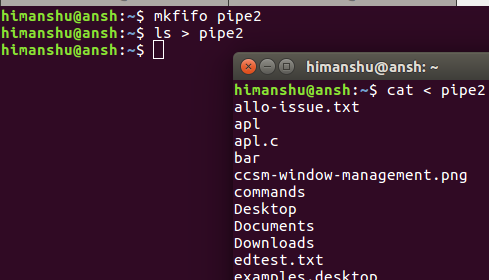
Q2. 如何识别命名管道?
命名管道可以像普通文件一样正常访问,也就是说你可以用 ls 命令来访问它们。如果查看某个命名管道的访问权限,你会在开头看到一个 'p',这表示所讨论的文件是一个命名管道。示例如下:

Q3. 如何设置自定义访问权限?
正如你在上一个问答中所看到的,命名管道的默认访问权限是 'rw'、'rw' 和 'r'(分别对应所有者、所属组和其他用户)。不过,如果你愿意,也可以设置自定义权限,这可以通过 -m 选项来完成。
例如:
mkfifo pipe3 -m700下面的截图确认自定义权限已设置成功:

想了解更多关于 mkfifo 的信息,可以使用 --help 和 --version 选项。
结论
因此,根据你在 Linux 命令行上所做工作的类型,mkfifo 命令可能会对你非常有用。掌握了本文讨论的基础用法之后,你可以查阅它的 man 手册页来进一步了解该工具。