
本页内容
- 只需几个简单步骤即可快速启动您的 VMware 监控
- 先决条件
- 步骤 1:将 vCenter 添加为监控中的主机
- 步骤 2:准备 VMware 监控规则
- 迈向全面 VMware 监控的后续步骤
监控您的虚拟化服务器环境是确保硬件资源得到最佳利用、IT 基础设施性能尽可能优异的理想方式。VMware 自带一些基础的板载监控工具,但您应当选择一款厂商中立的监控工具,它同时也能监控服务器硬件、网络等其他 IT 资产。
只需几个简单步骤即可快速启动您的 VMware 监控
在本教程中,我将向您展示如何在短短几分钟内使用开源监控工具 Checkmk 监控您的 vSphere。这将帮助您着手开展 VMware 监控。您无需任何监控经验即可跟随以下步骤操作。完成本教程后,您将掌握 Checkmk 基于规则的监控方法的基本要领,并能够应对进一步的监控挑战。
先决条件
您需要一个正在运行的 Checkmk 环境。在本教程中,我使用的是 Checkmk Raw Edition(版本 2.1.0.p14),您可以从 Checkmk 官网下载。您可以按照本教程了解如何开始使用 Checkmk,或观看此视频来启动您的监控。
作为示例,我将使用 VMware vCenter,我在其中创建了三台虚拟机。不过 Checkmk 的可扩展性极强,您拥有多少台虚拟机并不重要——工作量几乎相同。Checkmk 利用 VMware API 从 vCenter 和您的 ESXi 主机获取所有可用信息。
为使 Checkmk 能够检索数据,您需要一个对 VMware vCenter 服务器整个清单具有只读权限的用户。使用具有只读权限的账户涉及安全性问题。您绝不应为监控用户账户授予额外权限。在本例中,我将 vCenter 用户命名为 'checkmk',并使用 vSphere 默认域 'vsphere.local'。因此,稍后在 Checkmk 中,我将使用 ' [email protected] ' 来授予 Checkmk 访问权限。
从技术上讲,跟随本教程并不需要在您的 VMware 环境中采用命名规范。然而,恰当的命名策略对于虚拟化服务器环境极为重要,尤其是当您想要深入 VMware 监控时。因此,我建议使用完全限定 DNS 名称(FQDN)。这篇关于命名概念的博客提供了如何找到恰当命名规范的指南。在我的示例中,我的 vCenter 服务器名为 'vm-vcenter-01.lan.domain.net'。
步骤 1:将 vCenter 添加为监控中的主机
只需三个简单步骤,让我们开始吧。打开您的 Checkmk 站点,并为您的虚拟机创建一个文件夹。
- 进入 Setup -> All hosts,然后点击 Add folder(添加文件夹)。
- 在 Title(标题)下选择您喜欢的名称。在我的示例中,我选择了 'virtual machines'(虚拟机)。
- 您可以保留所有配置设置不变。点击 Save(保存)。
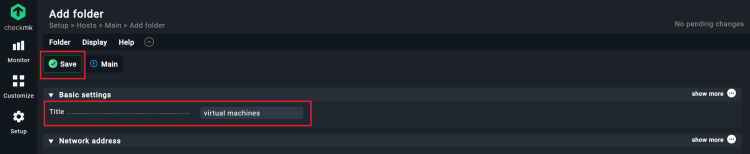
文件夹结构是一种简单却强大的方式来组织您的监控。因此,您应将同类主机放在同一个文件夹中。在本教程中,vCenter 服务器是您添加的唯一虚拟机,但以后您可能会添加更多。
- 现在,再次进入 Setup -> All hosts,然后点击您的文件夹。
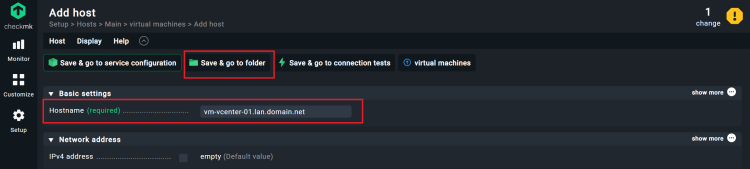
- 点击 Add host(添加主机)。
- 在 Hostname(主机名)下,输入 vCenter 的显示名称。对我来说,那就是 'vm-vcenter-01.lan.domain.net'。
- 如果您不使用 DNS 名称,则必须勾选 IPv4 address 后的复选框,并添加您 vCenter 服务器的 IP 地址。我无需这样做,并且强烈建议使用 DNS 名称。
- 您可以点击 Save & go to folder(保存并进入文件夹)。
步骤 2:准备 VMware 监控规则
Checkmk 目前还无法从 vCenter 收集数据,因为它没有访问 VMware API 的权限。在此步骤中,您将使用 Checkmk 中的 vSphere 监控规则来决定 Checkmk 应收集哪些信息。
- 再次点击 Setup,然后搜索 "vmware"。
- 然后点击规则 "VMWare ESX via vSphere"。
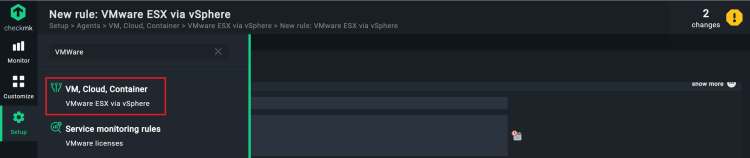
- 点击 Add rule(添加规则)。
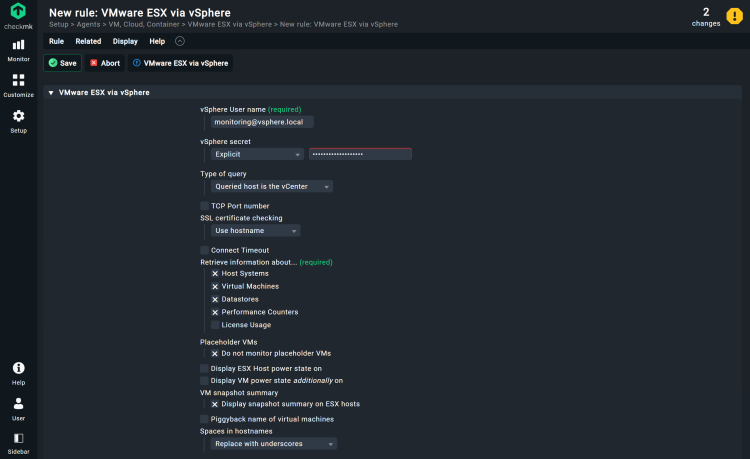
- 您无需在 Rule Properties(规则属性)下添加任何内容,但需在 VMware ESX via vSphere 下调整几项设置:在 vSphere User name(vSphere 用户名)下,输入您准备好的 vCenter 用户账户,在本例中为 ' [email protected] ',然后在 vSphere secret(vSphere 密码)下输入密码。由于您使用 VMware vCenter 作为数据源,必须将 Type of query(查询类型)设置为 'Queried host is vCenter'(被查询主机为 vCenter)。对于 SSL certificate checking(SSL 证书检查),默认的 'Use hostname'(使用主机名)设置假定您使用的是由 vCenter 中 CA 签发的证书。如果不是这种情况,您必须选择 'Deactivated'(停用)选项。请记住,默认情况下 VMware vCenter 以 HTTPS 和自签名证书启动。您可以保留 Connect Timeout(连接超时)不变。通过此选项,您可以指示 Checkmk 在响应时间过长时中止,但这通常没有必要。在 Retrieve information about(检索相关信息)下,决定 Checkmk 应从 vCenter 检索哪些系统的数据。'Host Systems'(主机系统)通过 vCenter 监控您的 ESXi 主机。请保持此选项勾选,但我建议稍后也将 ESXi 主机作为独立的监控主机添加。这样,您可以获得 ESXi 主机的全部洞察,即使您的 vCenter 服务器停止工作也能获取洞察。'License Usage'(许可证使用情况)允许您检索正在使用的 vCenter 许可证的总体状态。这仅在具有过度配置许可证的大型数据中心中才需要,因此我在此不使用此选项。Do not monitor placeholder VMs(不监控占位虚拟机)默认已勾选,应保持勾选。将 Display ESX Host power state(显示 ESX 主机电源状态)和 Display VM power state(显示虚拟机电源状态)的选项也保持禁用。不过,您应在此启用 VM snapshot summary(虚拟机快照摘要)选项,因为被遗忘的快照有时会导致严重问题。通过 Piggyback name of virtual machines(虚拟机的 Piggyback 名称),您可以调整 Checkmk 如何将来自 vCenter 的信息分配给其他监控主机。本教程不需要该选项,因为您只添加了 vCenter 服务器作为主机。保持原样即可。
- 在 vSphere User name(vSphere 用户名)下,输入您准备好的 vCenter 用户账户,在本例中为 ' [email protected] ',然后在 vSphere secret(vSphere 密码)下输入密码。
- 由于您使用 VMware vCenter 作为数据源,必须将 Type of query(查询类型)设置为 'Queried host is vCenter'(被查询主机为 vCenter)。
- 对于 SSL certificate checking(SSL 证书检查),默认的 'Use hostname'(使用主机名)设置假定您使用的是由 vCenter 中 CA 签发的证书。如果不是这种情况,您必须选择 'Deactivated'(停用)选项。请记住,默认情况下 VMware vCenter 以 HTTPS 和自签名证书启动。
- 您可以保留 Connect Timeout(连接超时)不变。通过此选项,您可以指示 Checkmk 在响应时间过长时中止,但这通常没有必要。
- 在 Retrieve information about(检索相关信息)下,决定 Checkmk 应从 vCenter 检索哪些系统的数据。'Host Systems'(主机系统)通过 vCenter 监控您的 ESXi 主机。请保持此选项勾选,但我建议稍后也将 ESXi 主机作为独立的监控主机添加。这样,您可以获得 ESXi 主机的全部洞察,即使您的 vCenter 服务器停止工作也能获取洞察。'License Usage'(许可证使用情况)允许您检索正在使用的 vCenter 许可证的总体状态。这仅在具有过度配置许可证的大型数据中心中才需要,因此我在此不使用此选项。
- Do not monitor placeholder VMs(不监控占位虚拟机)默认已勾选,应保持勾选。
- 将 Display ESX Host power state(显示 ESX 主机电源状态)和 Display VM power state(显示虚拟机电源状态)的选项保持禁用。不过,您应在此启用 VM snapshot summary(虚拟机快照摘要)选项,因为被遗忘的快照有时会导致严重问题。
- 通过 Piggyback name of virtual machines(虚拟机的 Piggyback 名称),您可以调整 Checkmk 如何将来自 vCenter 的信息分配给其他监控主机。本教程不需要该选项,因为您只添加了 vCenter 服务器作为主机。保持原样即可。
- 'Host Systems'(主机系统)通过 vCenter 监控您的 ESXi 主机。请保持此选项勾选,但我建议稍后也将 ESXi 主机作为独立的监控主机添加。这样,您可以获得 ESXi 主机的全部洞察,即使您的 vCenter 服务器停止工作也能获取洞察。
- 'License Usage'(许可证使用情况)允许您检索正在使用的 vCenter 许可证的总体状态。这仅在具有过度配置许可证的大型数据中心中才需要,因此我在此不使用此选项。
最后一个选项与 Piggyback 机制有关。该功能允许 Checkmk 不是直接从监控主机本身、而是通过另一台主机来为其收集数据。例如,vCenter 可以为您的虚拟机提供监控数据。一旦数据进入您的监控,Checkmk 需要为每一条数据找到正确的主机,并默认假定 Checkmk 中的主机名与 VMware 中的显示名称相同。
然而,Checkmk 不允许主机名中包含空格。如果显示名称含有空格,Checkmk 默认会将其替换为下划线。通过 Piggyback name of virtual machines(虚拟机的 Piggyback 名称),您可以指示 Checkmk 改为在空格符号之后截断主机名。
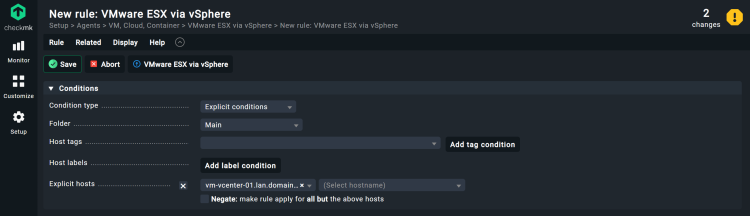
对我而言,配置看起来如下:
- 在 Conditions(条件)下,您决定要将此规则应用于哪台主机或哪些主机组。由于您只想将其用于 vCenter 服务器,请勾选 'Explicit hosts'(显式主机)下的复选框,并选择您的 vCenter 服务器主机。
- 点击 Save(保存)以保存规则。
步骤 3:运行自动服务发现
您的 vCenter 主机现已准备就绪,可通过 VMware API 检索监控数据。为此,您应在 Checkmk 中针对您的 vCenter 主机启动自动服务发现。
- 进入 Setup -> Hosts,然后点击包含 vCenter 主机的文件夹。
- 找到您的 vCenter 主机。点击工具栏正中间的黄色图标。

- 等待自动服务发现完成,然后点击 Accept all(全部接受)。这会将所有检测到的服务移入监控。
我的三台虚拟机已被检测到:
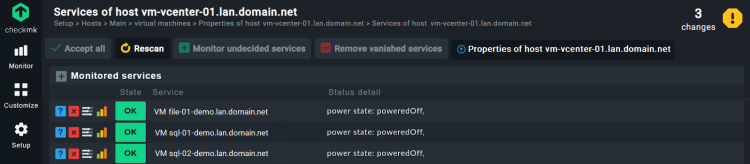
Checkmk 会检测到 vCenter 中配置的所有虚拟机,甚至可能更多。请注意,VMware API 不允许区分虚拟机和模板等。Checkmk 也会将它们视为已关闭的虚拟机。因此,这些服务将处于 WARN(警告)状态,我建议通过点击 X 符号停用这些服务,以免它们引发任何误报警。
- 接下来,点击右上角带感叹号的黄色图标。然后您应该会看到 'pending changes'(待处理更改)。
- 点击 Activate on selected sites(在所选站点上激活)。
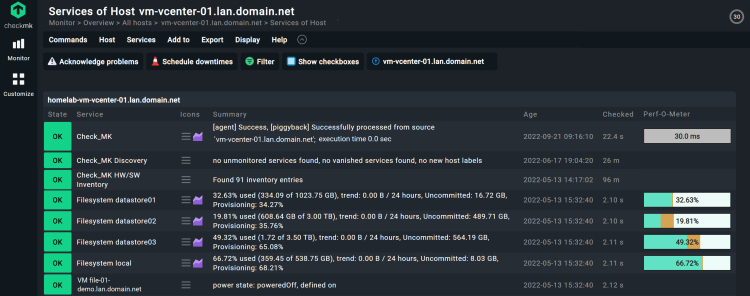
您的 vCenter 服务器现已受到监控。是时候查看一下了:
- 如果您进入 Monitor -> All hosts,您会找到您的 vCenter。
- 点击它以查看其服务,包括为每台虚拟机提供的一项服务。
迈向全面 VMware 监控的后续步骤
您做到了,本教程到此结束!您已完成 VMware 环境整体监控的第一步基础工作,但您的 VMware 监控仍有一些不足。例如,您没有监控服务器硬件,也没有纳入 ESXi 主机提供的信息。此外,您的虚拟机仅仅是作为 vCenter 主机的服务受到监控,而未被配置为独立的监控主机。您实际上只是检查了它们是否在线,但您其实应该深入得更多。
这份关于使用 Checkmk 监控 VMware 的指南将向您展示正确监控 VMware 所需的所有步骤。您实际上已经迈出了重要一步,但还有更多工作要做。如果您想知道为何 VMware 监控如此重要,我推荐这个包含更多服务器监控通用信息的页面。