
本页内容
- 先决条件
- 添加 Docker 仓库
- 安装 Docker CE
- 在 Ubuntu 22.04 上安装 Appwrite
- 访问 Appwrite Web 界面
- 结论
Appwrite 是一个免费且开源的后端服务器,它将构建任何应用程序所需的核心 API 打包为一组易于使用的 Docker 容器一起提供。它帮助移动开发者更快地构建高级应用。Appwrite 可为您节省构建现代应用程序所需 70% 的时间和成本。它提供了一个简单且用户友好的 Web 界面,帮助您通过 Web 浏览器跟踪后端 API 的使用情况并管理项目资源。
在本文中,我们将向您展示如何在 Ubuntu 22.04 上使用 Docker 安装 Appwrite 服务器。
先决条件
- 一台运行 Ubuntu 22.04 的服务器。
- 服务器上已配置 root 密码。
添加 Docker 仓库
默认情况下,Ubuntu 默认仓库中没有最新版本的 Docker。因此,您需要从 Docker 官方仓库安装它:
首先,使用以下命令安装所有必需的依赖项:
apt install apt-transport-https ca-certificates curl software-properties-common -y安装完所有软件包后,使用以下命令下载并添加 Docker GPG 密钥:
curl -fsSL https://download.docker.com/linux/ubuntu/gpg | apt-key add -接下来,使用以下命令添加 Docker 官方仓库:
add-apt-repository "deb [arch=amd64] https://download.docker.com/linux/ubuntu jammy stable"添加 Docker 仓库后,您可以使用以下命令验证已添加的仓库:
apt-cache policy docker-ce您将获得以下输出:
docker-ce:
  Installed: (none)
  Candidate: 5:20.10.17~3-0~ubuntu-jammy
  Version table:
     5:20.10.17~3-0~ubuntu-jammy 500
        500 https://download.docker.com/linux/ubuntu jammy/stable amd64 Packages
     5:20.10.16~3-0~ubuntu-jammy 500
        500 https://download.docker.com/linux/ubuntu jammy/stable amd64 Packages
     5:20.10.15~3-0~ubuntu-jammy 500
        500 https://download.docker.com/linux/ubuntu jammy/stable amd64 Packages
     5:20.10.14~3-0~ubuntu-jammy 500
        500 https://download.docker.com/linux/ubuntu jammy/stable amd64 Packages
     5:20.10.13~3-0~ubuntu-jammy 500
        500 https://download.docker.com/linux/ubuntu jammy/stable amd64 Packages
安装 Docker CE
现在,运行以下命令安装 Docker CE 软件包:
apt install docker-ce -y安装 Docker CE 后,您可以使用以下命令验证 Docker CE 版本:
docker --version您应该会看到以下输出:
Docker version 20.10.17, build 100c701
您也可以使用以下命令验证 Docker 的状态:
systemctl status docker您应该会看到以下输出:
? docker.service - Docker Application Container Engine
     Loaded: loaded (/lib/systemd/system/docker.service; enabled; vendor preset: enabled)
     Active: active (running) since Sun 2022-08-28 05:52:18 UTC; 47s ago
TriggeredBy: ? docker.socket
       Docs: https://docs.docker.com
   Main PID: 2719 (dockerd)
      Tasks: 7
     Memory: 30.3M
        CPU: 312ms
     CGroup: /system.slice/docker.service
             ??2719 /usr/bin/dockerd -H fd:// --containerd=/run/containerd/containerd.sock

Aug 28 05:52:18 ubuntu2204 dockerd[2719]: time="2022-08-28T05:52:18.379341986Z" level=info msg="scheme \"unix\" not registered, fallback to d>
Aug 28 05:52:18 ubuntu2204 dockerd[2719]: time="2022-08-28T05:52:18.379467088Z" level=info msg="ccResolverWrapper: sending update to cc: {[{u>
Aug 28 05:52:18 ubuntu2204 dockerd[2719]: time="2022-08-28T05:52:18.379593467Z" level=info msg="ClientConn switching balancer to \"pick_first>
Aug 28 05:52:18 ubuntu2204 dockerd[2719]: time="2022-08-28T05:52:18.427861369Z" level=info msg="Loading containers: start."
Aug 28 05:52:18 ubuntu2204 dockerd[2719]: time="2022-08-28T05:52:18.620267088Z" level=info msg="Default bridge (docker0) is assigned with an >
Aug 28 05:52:18 ubuntu2204 dockerd[2719]: time="2022-08-28T05:52:18.713742709Z" level=info msg="Loading containers: done."
Aug 28 05:52:18 ubuntu2204 dockerd[2719]: time="2022-08-28T05:52:18.744925054Z" level=info msg="Docker daemon" commit=a89b842 graphdriver(s)=>
Aug 28 05:52:18 ubuntu2204 dockerd[2719]: time="2022-08-28T05:52:18.745338168Z" level=info msg="Daemon has completed initialization"
Aug 28 05:52:18 ubuntu2204 systemd[1]: Started Docker Application Container Engine.
Aug 28 05:52:18 ubuntu2204 dockerd[2719]: time="2022-08-28T05:52:18.805663866Z" level=info msg="API listen on /run/docker.sock"
在 Ubuntu 22.04 上安装 Appwrite
现在,您可以运行以下命令安装 Appwrite:
docker run -it --rm --volume /var/run/docker.sock:/var/run/docker.sock --volume "$(pwd)"/appwrite:/usr/src/code/appwrite:rw --entrypoint="install" appwrite/appwrite:0.12.1此命令将下载 Appwrite 所需的所有镜像并创建一个容器。在此过程中,系统会要求您选择 HTTP 和 HTTPS 服务器端口:
83577bffd893: Pull complete
9722b4cda70e: Pull complete
bede3c89f2f3: Pull complete
0bb0dd9a25cc: Pull complete
d431a0cda7a4: Pull complete
bd9edd8b939c: Pull complete
24ccf9e70cfd: Pull complete
bc8aa3e29770: Pull complete
4ee3909c4974: Pull complete
359c5d4ab0a2: Pull complete
97ffe4879aea: Pull complete
42e96d223d26: Pull complete
c12fc543b73f: Pull complete
e25a36152792: Pull complete
e672f91535ad: Pull complete
f4a1c11b6f1d: Pull complete
9df8264116e7: Pull complete
f3c7599812dd: Pull complete
cf51f2dd9e94: Pull complete
Digest: sha256:ddc9e53482252df4eb2e0ff90a7efff6cec5346b34240f664ac24e582dc65071
Status: Downloaded newer image for appwrite/appwrite:0.12.1
Starting Appwrite installation...
Choose your server HTTP port: (default: 80)

Choose your server HTTPS port: (default: 443)

Choose a secret API key, make sure to make a backup of your key in a secure location (default: 'your-secret-key')
提供您首选的端口并按 Enter 键。系统将要求您提供 Appwrite 主机名:
Enter your Appwrite hostname (default: 'localhost')
appwrite.example.com

Provide your hostname and press the Enter key. Once the Appwrite has been installed, you will get the following output:

Enter a DNS A record hostname to serve as a CNAME for your custom domains.
You can use the same value as used for the Appwrite hostname. (default: 'localhost')
appwrite.example.com
Running "docker-compose -f /usr/src/code/appwrite/docker-compose.yml up -d --remove-orphans --renew-anon-volumes"
Appwrite installed successfully
现在,您可以使用以下命令验证所有已下载的 Docker 镜像:
docker images您将获得以下输出:
REPOSITORY                    TAG              IMAGE ID       CREATED         SIZE
mariadb                       10.7             b0408ef424b9   4 days ago      415MB
traefik                       2.5              865923368a9f   7 months ago    101MB
appwrite/appwrite             0.12.1           5dd87572d61b   7 months ago    492MB
appwrite/runtime-for-java     16.0             80cb53a883d9   14 months ago   327MB
appwrite/runtime-for-node     16.0             dd69334e816d   14 months ago   116MB
appwrite/runtime-for-ruby     3.0              553408e76d3d   14 months ago   62.6MB
appwrite/runtime-for-python   3.9              98f1967126b5   14 months ago   47.6MB
appwrite/runtime-for-php      8.0              e6c8c40bd069   14 months ago   86.3MB
appwrite/telegraf             1.2.0            b524e292d428   15 months ago   127MB
redis                         6.0-alpine3.12   933c79ea2511   19 months ago   31.6MB
appwrite/influxdb             1.0.0            8c1dd387596e   22 months ago   248MB
您可以使用以下命令查看所有正在运行的容器:
docker ps您将在以下输出中获得所有正在运行的容器的列表:
                                 NAMES
a496ce91c5ed   traefik:2.5                "/entrypoint.sh --pr…"   33 seconds ago   Up 30 seconds   0.0.0.0:80->80/tcp, :::80->80/tcp, 0.0.0.0:443->443/tcp, :::443->443/tcp   appwrite-traefik
36c7df33b630   appwrite/appwrite:0.12.1   "worker-database"        44 seconds ago   Up 33 seconds   80/tcp                                                                     appwrite-worker-database
66e36ce68586   appwrite/appwrite:0.12.1   "worker-functions"       45 seconds ago   Up 33 seconds   80/tcp                                                                     appwrite-worker-functions
5011d448b1ed   appwrite/appwrite:0.12.1   "realtime"               45 seconds ago   Up 33 seconds   80/tcp                                                                     appwrite-realtime
84e117d48e23   appwrite/appwrite:0.12.1   "docker-php-entrypoi…"   45 seconds ago   Up 33 seconds   80/tcp                                                                     appwrite
95465c386e19   appwrite/appwrite:0.12.1   "worker-audits"          45 seconds ago   Up 34 seconds   80/tcp                                                                     appwrite-worker-audits
c0ddb48e3d0c   appwrite/appwrite:0.12.1   "worker-certificates"    45 seconds ago   Up 33 seconds   80/tcp                                                                     appwrite-worker-certificates
0cc2c6f401d8   appwrite/appwrite:0.12.1   "worker-webhooks"        45 seconds ago   Up 33 seconds   80/tcp                                                                     appwrite-worker-webhooks
47a519fa6e6d   appwrite/appwrite:0.12.1   "worker-deletes"         45 seconds ago   Up 37 seconds   80/tcp                                                                     appwrite-worker-deletes
af354030c8f7   appwrite/appwrite:0.12.1   "usage"                  45 seconds ago   Up 37 seconds   80/tcp                                                                     appwrite-usage
f25b1832b3bc   appwrite/appwrite:0.12.1   "schedule"               46 seconds ago   Up 40 seconds   80/tcp                                                                     appwrite-schedule
f5c7c025ecb3   appwrite/appwrite:0.12.1   "maintenance"            46 seconds ago   Up 41 seconds   80/tcp                                                                     appwrite-maintenance
e25d6b28b033   appwrite/appwrite:0.12.1   "worker-mails"           46 seconds ago   Up 38 seconds   80/tcp                                                                     appwrite-worker-mails
1c927b29732f   appwrite/telegraf:1.2.0    "/entrypoint.sh tele…"   48 seconds ago   Up 45 seconds   8092/udp, 8125/udp, 8094/tcp                                               appwrite-telegraf
7d8e644afba3   mariadb:10.7               "docker-entrypoint.s…"   48 seconds ago   Up 45 seconds   3306/tcp                                                                   appwrite-mariadb
21e8c76c53a0   appwrite/influxdb:1.0.0    "/entrypoint.sh infl…"   48 seconds ago   Up 46 seconds   8086/tcp                                                                   appwrite-influxdb
5b136250c71f   redis:6.0-alpine3.12       "docker-entrypoint.s…"   48 seconds ago   Up 46 seconds   6379/tcp                                                                   appwrite-redis
访问 Appwrite Web 界面
现在,打开您的 Web 浏览器,使用 URL https://appwrite.example.com 访问 Appwrite Web 界面。您将被重定向到 Appwrite 注册页面:
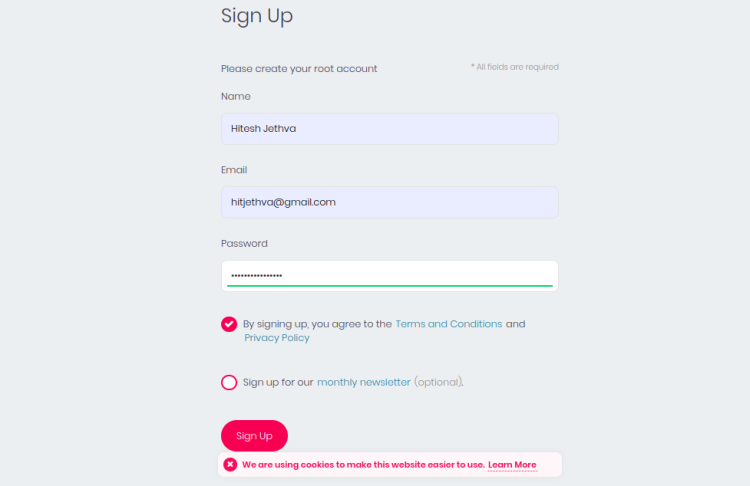
提供您的姓名、电子邮件地址、密码,然后点击 Sign Up 按钮。您应该在以下页面看到 Appwrite 仪表板:
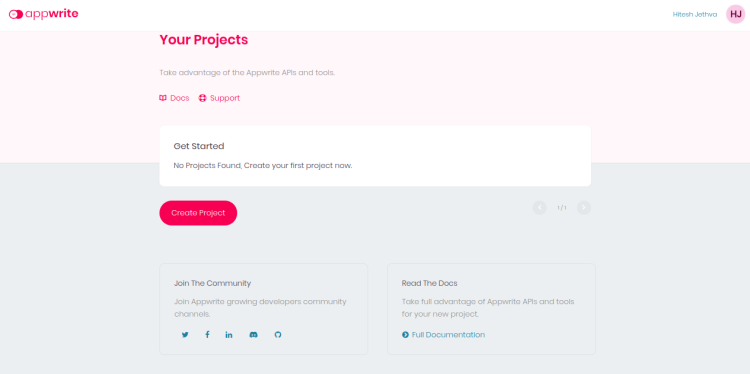
点击 Create Project 按钮创建您的第一个项目。您应该会看到以下页面:
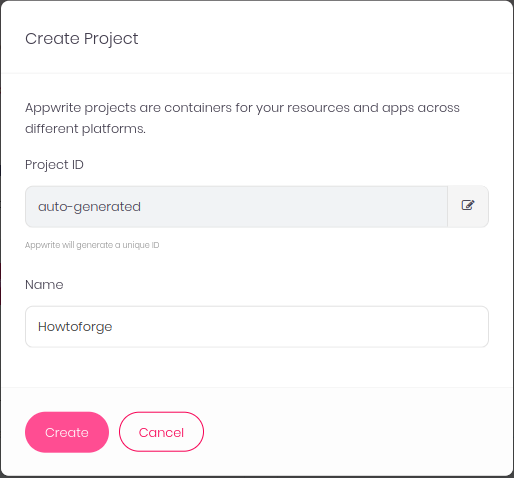
提供您的 Project ID、Project name,然后点击 Create 按钮。您将进入项目页面:
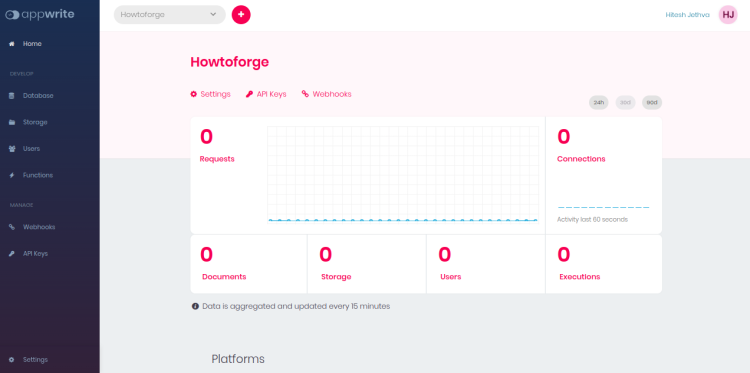
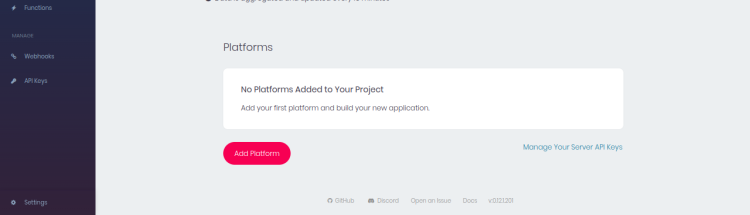
现在,您需要添加一个平台来构建您的应用程序。点击 Add Platform 按钮。您应该会看到以下页面:
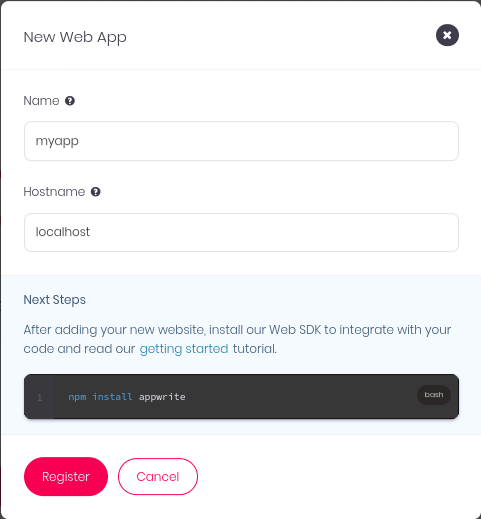
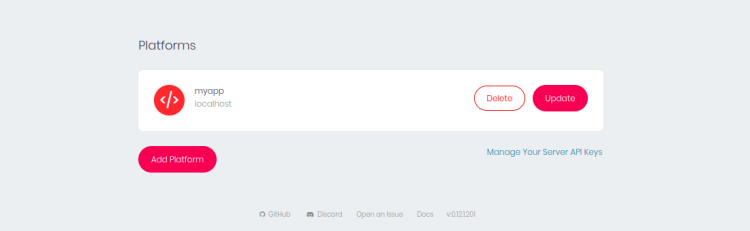
提供您的 appname、hostname,然后点击 Register 按钮。您应该会看到以下页面:
结论
恭喜!您已在 Ubuntu 22.04 上使用 Docker 成功安装 Appwrite。现在您可以在 Appwrite 平台上部署您的第一个 Web 或移动应用程序。如有任何问题,请随时向我提问。