
本页内容
- 先决条件
- 安装 Docker CE
- 在 Ubuntu 22.04 上安装 Discourse 论坛
- 访问 Discourse 论坛
- 总结
Discourse 是一个免费的开源讨论平台,为互联网的下一个十年而打造。您可以将其用作邮件列表、讨论论坛和长文聊天室。Discourse 提供了一些类似于 Twitter 和 Facebook 的社交功能。以时尚现代的方式构建、参与并发展您的商业社区。它专为您的团队、客户、粉丝、支持者或朋友构建社区讨论平台而设计。
在本教程中,我们将向您展示如何在 Ubuntu 22.04 上安装 Discourse 论坛。
先决条件
- 一台运行 Ubuntu 22.04 的服务器。
- 一个已指向您服务器 IP 的有效域名。
- 服务器上已配置 root 密码。
安装 Docker CE
在开始之前,您需要在服务器上安装最新版本的 Docker CE。首先,使用以下命令安装所有必需的依赖项:
apt-get install apt-transport-https ca-certificates git curl gnupg -y接下来,下载 Docker GPG 密钥并将其保存到 /etc/apt/keyrings 目录中。
mkdir -p /etc/apt/keyrings
curl -fsSL https://download.docker.com/linux/ubuntu/gpg | gpg --dearmor -o /etc/apt/keyrings/docker.gpg
接下来,使用以下命令添加 Docker CE 仓库:
echo "deb [arch=$(dpkg --print-architecture) signed-by=/etc/apt/keyrings/docker.gpg] https://download.docker.com/linux/ubuntu $(lsb_release -cs) stable" | tee /etc/apt/sources.list.d/docker.list > /dev/null接下来,使用以下命令更新仓库缓存:
apt update -y仓库更新完成后,您可以使用以下命令安装最新版本的 Docker CE:
apt-get install docker-ce docker-ce-cli containerd.io -y安装完成后,使用以下命令验证 Docker 安装:
docker --version您将看到以下输出:
Docker version 20.10.18, build b40c2f6
在 Ubuntu 22.04 上安装 Discourse 论坛
首先,使用以下命令为 Discourse 创建一个目录:
mkdir /var/discourse接下来,从 Git 仓库下载最新版本的 Discourse:
git clone https://github.com/discourse/discourse_docker.git /var/discourse接下来,进入下载的目录并使用以下命令配置 Discourse:
cd /var/discourse
./discourse-setup
如下所示回答所有问题以完成安装:
Hostname for your Discourse? [discourse.example.com]: discourse.example.com

Checking your domain name . . .
Connection to discourse.example.com succeeded.
Email address for admin account(s)? [
[email protected]
,
[email protected]
]:
[email protected]

SMTP server address? [smtp.example.com]: smtpl.localhost
SMTP port? [587]: 25
SMTP user name? [
[email protected]
]: root@localhost
SMTP password? [pa$$word]: password
notification email address? [
[email protected]
]:
Optional email address for Let's Encrypt warnings? (ENTER to skip) [
[email protected]
]:
[email protected]

Optional Maxmind License key (ENTER to continue without MAXMIND GeoLite2 geolocation database) [1234567890123456]:

Does this look right?

Hostname          : discourse.example.com
Email             :
[email protected]

SMTP address      : smtpl.localhost
SMTP port         : 25
SMTP username     : root@localhost
SMTP password     : jethva1981
Notification email:
[email protected]

Let's Encrypt :
[email protected]

Maxmind license: (unset)

ENTER to continue, 'n' to try again, Ctrl+C to exit:
Discourse 安装完成后,使用以下命令验证 Discourse Docker 容器:
docker ps您应该看到以下输出:
CONTAINER ID   IMAGE                 COMMAND        CREATED          STATUS          PORTS                                                                      NAMES
bb5d5d7b3619   local_discourse/app   "/sbin/boot"   44 seconds ago   Up 42 seconds   0.0.0.0:80->80/tcp, :::80->80/tcp, 0.0.0.0:443->443/tcp, :::443->443/tcp   app
访问 Discourse 论坛
现在,打开您的 Web 浏览器,使用 URL http://discourse.example.com 访问 Discourse Web 界面。您应该看到以下屏幕:

点击 Register 按钮。您应该看到注册界面:
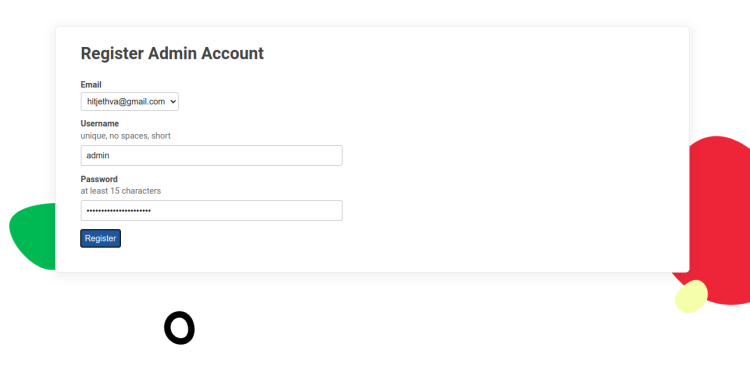
输入您的管理员用户名、密码、电子邮件,然后点击 Register 按钮。您应该看到以下屏幕:
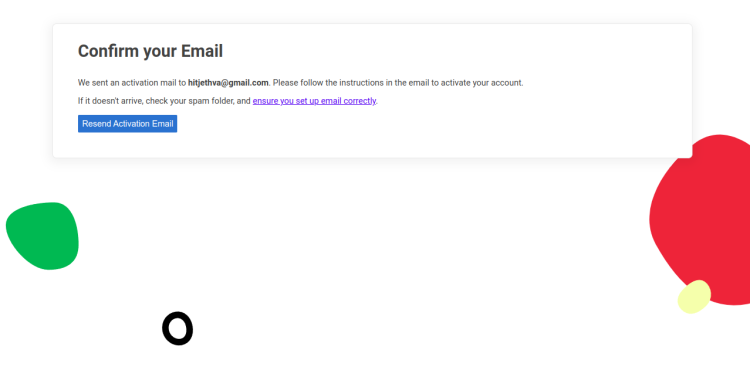
您将收到一封激活邮件以激活您的账户。
总结
恭喜!您已成功在 Ubuntu 22.04 服务器上安装了 Discourse 论坛。您现在可以在您的组织中部署 Discourse,并开始通过互联网与您的团队进行通信。