
本页内容
- 前置条件
- 你需要了解什么?
- 使用 CLI 管理镜像
- 检查 Docker 镜像
- 使用 Docker 标签
- 使用 Docker 仓库 部署私有 Docker 仓库 推送、拉取与签名镜像
- 总结
- 部署私有 Docker 仓库
- 推送、拉取与签名镜像
镜像(images)是 docker 的基本组成单元。在本指南中,我们将讨论 docker 镜像是什么、如何构建它们、如何管理它们以及如何运用它们。
让我们开始吧。
前置条件
- 在开始使用 docker 镜像之前,你需要在系统上安装 docker。
- 本指南使用 Ubuntu,但其他发行版的步骤应当类似。
- 一个具有 root 权限的用户账户。
你需要了解什么?
在开始使用 docker 镜像之前,了解它们是什么很重要。
Docker 镜像(images)是 docker 的基本组成单元。Docker 使用镜像来创建容器(containers)。镜像本质上就是模板,包含了创建容器所需的全部信息,例如代码、库和运行时(runtime)。
docker 容器(container)是镜像的一个运行时实例。它包含镜像所包含的一切,外加你在容器运行过程中所做的任何更改或添加。例如,如果你在系统上安装一个新应用程序,该新应用程序将被安装到你的容器中。
使用 CLI 管理镜像
使用 Docker CLI 管理镜像对 Docker 管理员来说是必备技能。Docker CLI 是一个强大的工具,让你能够完全掌控你的镜像和容器。在本节中,你将学习如何使用 Docker CLI 来管理你的镜像。
1. 运行以下命令以确保 Docker 正在运行。
sudo systemctl status docker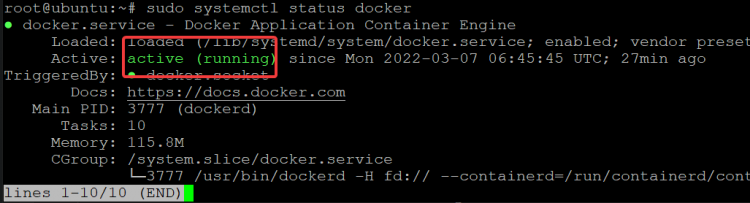
2. 如果 Docker 没有运行,使用以下命令启动它。
sudo systemctl start docker3. 将你的用户账户添加到 docker 用户组。注销并重新登录以使更改生效。
sudo usermod -aG docker $(whoami)4. 如果你运行 docker image 命令,你将看到 docker image 命令可用的所有选项列表。
docker image如下所示,docker image 命令有许多选项,但其中一些最常用的是:
- ls :列出你系统上的镜像。
- pull :从仓库拉取一个镜像。
- push :将一个镜像推送到仓库。
- create :从 Dockerfile 创建一个新镜像。
- rm :从你的系统移除一个镜像。
- tag :为镜像添加一个名称标签。
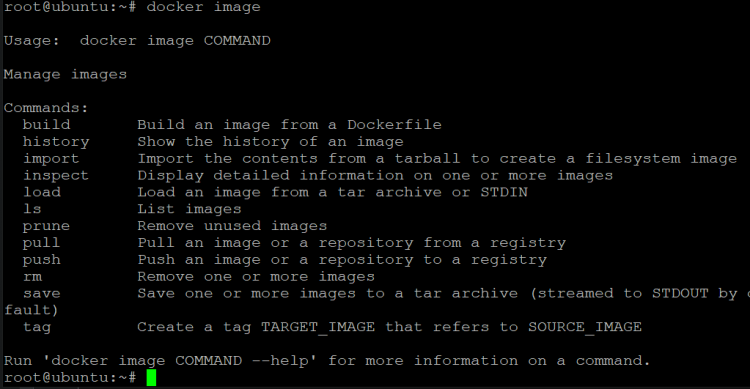
作为开始,我们先来看一下如何列出你系统上的镜像。
5. 运行 docker image ls 命令以列出你主机上的镜像。docker image ls 命令会列出你主机上的所有镜像,包括它们所来源的仓库,以及镜像的 ID、仓库、标签和大小。
docker image ls
假设你想从主机上移除一个镜像。你可以使用 rm 命令。你可以使用镜像名称或镜像 ID 来移除镜像。
docker image rm <image-name>docker image rm <image-id>如果你使用 ID,请确保 ID 的前几个字符在列表中的镜像里是唯一的。换句话说,ID 的前几个字母不应被任何其他镜像所使用。
6. 例如,要移除 ubuntu:12.04 镜像,你可以使用以下任意一条命令。注意,我们只需使用 ID 的前几个字符(5b1)即可移除该镜像,因为没有其他镜像以这几个字符开头。
docker image rm ubuntu:12.04docker image rm 5b1ubuntu:12.04 镜像将从你的主机上被删除,同时被删除的还有用于创建该镜像的每一个层(layer),如下所示。
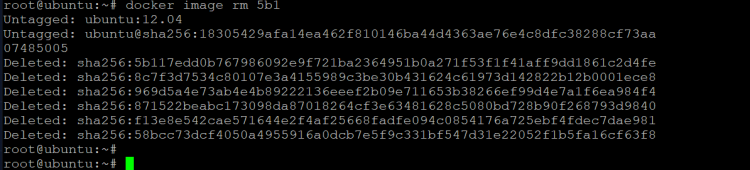
7. 再次列出你系统上的镜像,以确认 ubuntu:12.04 镜像已不再列出。
docker image ls
注意,docker image ls 命令和 docker images 命令做的是完全相同的事情。然而,后者现已弃用,因为 Docker 更希望开发者使用带有正确子命令的 docker 命令。docker rmi 命令也是类似的情况。该命令用于移除一个镜像及其所有层,与 docker image rm 完全相同。Docker 建议使用带有正确子命令的 docker rm。
docker image lsdocker images我们得到相同的输出。
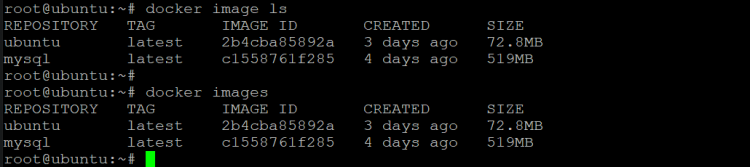
到目前为止,你一次只移除了一个未使用的镜像。如果你想同时移除两个或更多未使用的镜像,该怎么办?
这时 prune 命令就派上用场了。prune 命令可用于一次性移除主机上所有未使用的镜像。你可以使用 prune 命令移除所有悬空(dangling)镜像、所有未使用镜像,或两者的组合。悬空镜像是指没有关联至少一个容器的那些镜像。
8. 运行 docker image prune 命令,从你的系统移除所有未使用/悬空的镜像。
docker image prune如你所见,prune 命令从你的主机上移除了所有未使用的镜像及其层,并在此过程中为你节省了大量磁盘空间。
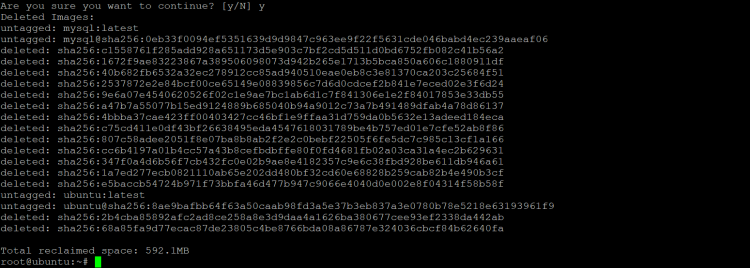
9. 再次列出你主机上的镜像,以确认这些镜像确实已被移除。既然你已经知道如何列出、移除和清理主机上的镜像,这些基本命令将帮助你保持系统的整洁与有序。
docker image ls
检查 Docker 镜像
你可能会把 Docker 镜像和容器看作神秘的“黑盒”。你很好奇它们内部到底发生了什么“魔法”。在本节中,我们将通过查看 Docker 镜像里有什么,以及如何利用这些信息为你所用,来驱散一些神秘感。
1. Docker 提供了一种检查镜像内容的方法。docker inspect 命令接受一个镜像路径,并打印出关于该镜像的大量信息,如以下示例所示。
docker inspect ubuntu如下所示,上述命令的输出包含大量信息。你在这里看到的所有信息都采用了一种称为 JSON 数组(JSON array)的格式。
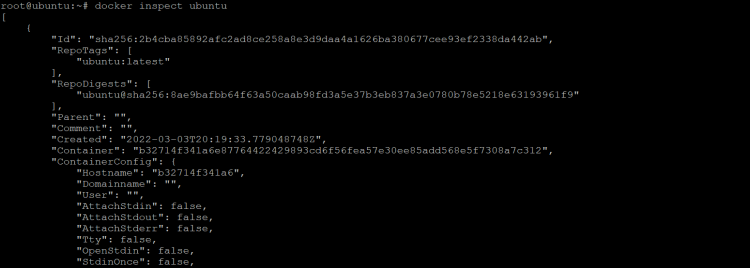
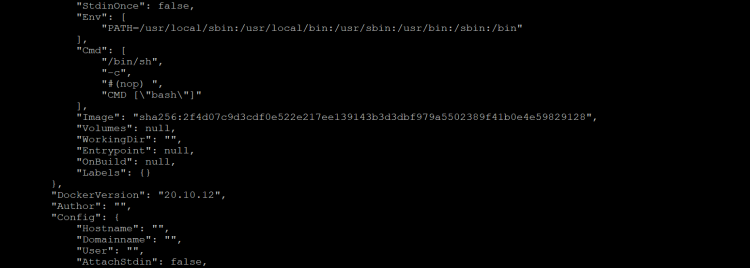
输出中的信息以键值对(key-value)存储的形式呈现。你可以使用像管道(|)这样的 Linux 工具,对输出进行 grep 以查找特定关键字。然后,你可以将管道输出用于任何你想用的目的。以下示例演示了如何实现这一点。
2. 运行以下命令,将 docker inspect 命令的输出保存到一个名为 image-inspect.txt 的文件中。
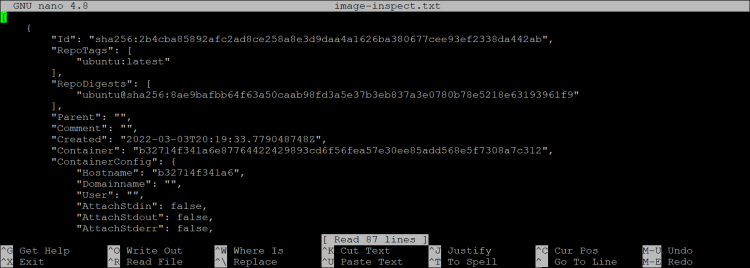
docker image inspect ubuntu > image-inspect.txt3. 然后,使用你选择的编辑器打开该文件并检查其内容。
sudo nano image-inspect.txt
docker inspect 命令的输出包含关于镜像的大量信息,如下所示。在编辑器内部,你可以轻松地进行导航,例如上下滚动编辑器以查看不同的信息。如果你愿意,还可以编辑这些信息。
你也可以使用 --format 参数以特定方式格式化输出。
4. 例如,要打印出 ubuntu 镜像的 ID,你可以使用以下命令。
docker image inspect
ubuntu
 --format='{{.ID}}'
5. 列出镜像以验证镜像 ID。
docker image ls
6. 运行以下命令,将 docker inspect 命令的输出通过管道传给 more 命令。这将允许你对输出进行分页浏览,从而查看其中包含的全部信息。
docker image inspect ubuntu | more这一次,你将在 ContainerConfig 部分看到主机名(b32714f341a6),如下所示。
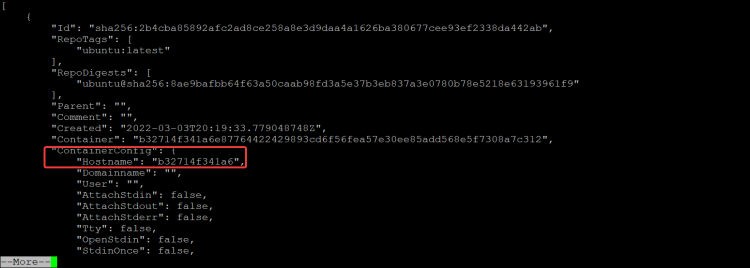
7. 如果你只想要主机名的值(b32714f341a6)呢?你可以通过运行以下命令来实现。
docker image inspect ubuntu --format='{{.ContainerConfig.Hostname}}'
如你所见,你可以将 docker inspect 命令与 Linux 工具结合使用,进行更多过滤。例如,列出 192.168.0.0/16 范围内的所有 IP 地址。你甚至还可以将它与其他脚本工具结合,以完成更酷的事情。
使用 Docker 标签
随着你继续与 Docker 镜像打交道,你会想要开始使用标签(tags)。标签让你可以轻松识别和管理你的镜像。例如,你可以为镜像所用的每个环境创建一个标签,或者为镜像所对应的每个客户创建一个标签。这使得查找你需要的特定镜像,以及跟踪哪些镜像被用于哪些用途变得容易。
为镜像添加标签的语法如下:
docker tag SOURCE_IMAGE[:TAG] TARGET_IMAGE[:TAG]你的标签可以是任何有效的 ASCII 字符串,并且可以包含小写和大写字母、数字、下划线、句点和连字符。它不能以句点或连字符开头,且长度不得超过 128 个字符。我们来看一个示例。
1. 为了给镜像添加标签,我们首先需要知道想要打标签的镜像的名称或 ID。我们可以通过运行以下命令来列出系统上所有可用的镜像:
docker image ls2. 现在运行以下命令,为镜像添加 "myubuntu" 标签。
docker tag ubuntu:latest ubuntu:myubuntu3. 现在如果我们重新运行 docker image ls 命令,就能看到我们的镜像已经被打上了 "myubuntu" 标签。
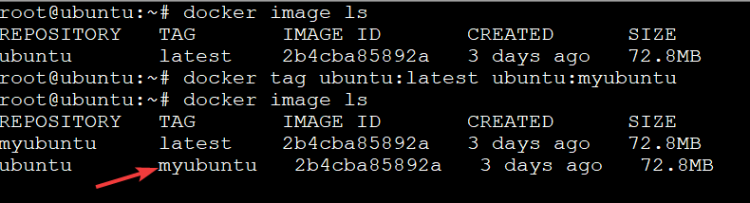
请注意,标签只是别名(aliases)。这意味着一个镜像可以有多个标签,但它们都指向同一个源镜像。所以你可以使用任何你想要的标签,只要对你来说有意义即可。在创建镜像时添加标签是个好主意,这样你以后就能轻松跟踪它们。
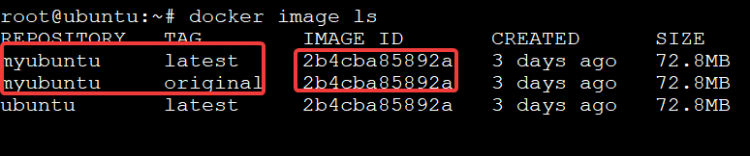
4. 让我们再看一个示例。假设我们想创建一个带有 "original" 标签的 Ubuntu 镜像。我们可以通过运行以下命令来实现:
docker tag myubuntu:latest myubuntu:original上述命令将创建一个打上 "original" 标签、基于打上 "latest" 标签的镜像。我们现在有两个 myubuntu 镜像:一个打上 latest 标签,一个打上 original 标签,但它们都指向同一个源镜像 ID(2b4cba85892a)。
使用 Docker 仓库
既然我们已经对 Docker 镜像是什么有了基本了解,接下来让我们看看如何使用仓库(registries)。Docker Hub 是最受欢迎的公共仓库,但也还有其他可选方案。
Docker Hub 是一个公共仓库,可免费用于个人和商业用途。它提供了种类繁多的可用镜像,你也可以创建自己的镜像并分享给他人。要使用 Docker Hub,你只需创建一个账户,然后安装 docker 客户端。之后你就可以使用 docker search 命令查找镜像,并使用 docker pull 命令下载它们。
到目前为止,我们一直在使用的 ubuntu 镜像来自 Docker Hub(一个 Docker 公共仓库)。不过,你也可以创建一个私有仓库来存储你的镜像。
部署私有 Docker 仓库
你可能会想要使用私有仓库,原因有以下几个:
- 存储仅供内部使用的镜像。也许你有一些包含敏感信息的镜像,不希望它们被公开获取。或者你想跟踪哪些镜像已在你的环境中使用,并且不希望他人在未经你许可的情况下下载它们。
- 通过本地缓存镜像,加速你分发流水线 CI/CD 中的镜像下载。运行你自己的仓库并将其保存在本地,是将它与你的 CI/CD 系统关联起来并加以改进的一种绝佳方式。
1. 检查你的 docker 主机是否已准备好创建一个本地仓库。
docker version2. 运行以下 docker run 命令,以启动并运行一个本地私有仓库。其中:
- -p 5000:5000 = 将 docker 主机上的 5000 端口映射到容器上的 5000 端口
- --restart=always = 确保容器在失败时总是被重新启动
- --name registry = 你的私有仓库的名称
- registry:2 = 用于创建仓库容器的镜像
docker run -d -p 5000:5000 --restart=always --name registry registry:2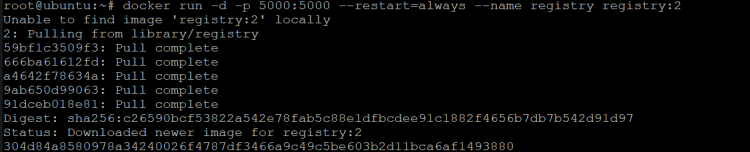
3. 运行以下命令,列出你的 docker 主机上所有正在运行的容器。
docker ps 你将看到如下输出。该输出表明仓库容器已在你的 docker 主机上启动并运行。:::5000->5000/tcp 这种记法是一种简写,用于将 docker 主机上的端口映射到仓库容器上的端口。

既然我们的私有仓库已经启动并运行,接下来看看如何向其中添加镜像。以下示例展示了如何将 ubuntu 镜像添加到仓库。首先,你需要从 Docker Hub 将该镜像拉取到本地主机,并给它一个特定的标签。然后,你将把新打标签的镜像推送到你的私有仓库。最后,从本地主机删除 ubuntu 镜像,并从你的私有仓库拉取该镜像以进行测试。
4. 运行以下命令,从 Docker Hub 下载带有 20.04 标签的 ubuntu 镜像到你的本地主机。
docker image pull ubuntu:20.04
5. 接下来,运行以下命令,将下载的 Ubuntu 镜像打上 "my-ubuntu" 标签。你可以使用任何你想要的标签,但最好使用一个对你们组织有意义的名称。
docker tag ubuntu:20.04 localhost:5000/my-ubuntu 6. 运行以下命令,将新打标签的镜像推送到运行在 localhost:5000 端口的你的私有仓库。
docker push localhost:5000/my-ubuntu
7. 运行以下命令,从你的 localhost 删除本地缓存的 ubuntu 镜像,以测试你的私有仓库。
docker image remove ubuntu:20.04 && docker image remove localhost:5000/my-ubuntu
8. 一旦本地缓存的 ubuntu 镜像被移除,你就可以运行以下命令,从你的私有仓库拉取该镜像。
docker pull localhost:5000/my-ubuntu9. 运行以下命令,列出你的 docker 主机上的所有镜像。
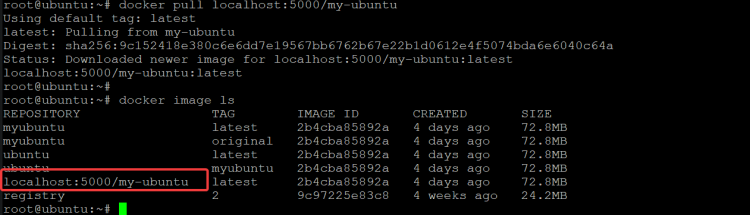
docker image ls你将看到 my-ubuntu 镜像被列为从你的私有仓库拉取,如下所示。该输出确认了镜像已成功从你的私有仓库拉取,并且你的私有仓库运行正常。
推送、拉取与签名镜像
Docker 提供了一些用于推送、拉取和搜索镜像的命令行选项。在本节中,你将学习如何使用这些命令,通过主机上的命令行来管理你在各仓库中的镜像。本示例使用 Docker Hub 进行演示,但你也可以使用任何其他仓库。
1. 运行 docker login 命令以登录到 Docker Hub 仓库。在提示时提供你的用户名和密码。如果你没有 Docker Hub 账户,可以在 https://hub.docker.com/ 免费创建一个。
docker login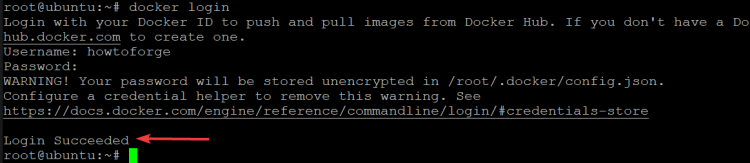
2. 登录后,你就可以推送你的镜像了。假设你想要将 ubuntu latest 镜像推送到 Docker Hub。你还应该为该镜像打上一个有意义的名称标签,以便将来轻松引用。在本示例中,你会将镜像打上 howtoforge/ubuntu:latest 标签。你可以随意使用你想要的标签名。
docker tag ubuntu:latest howtoforge/ubuntu:latestdocker push
howtoforge/ubuntu:latest
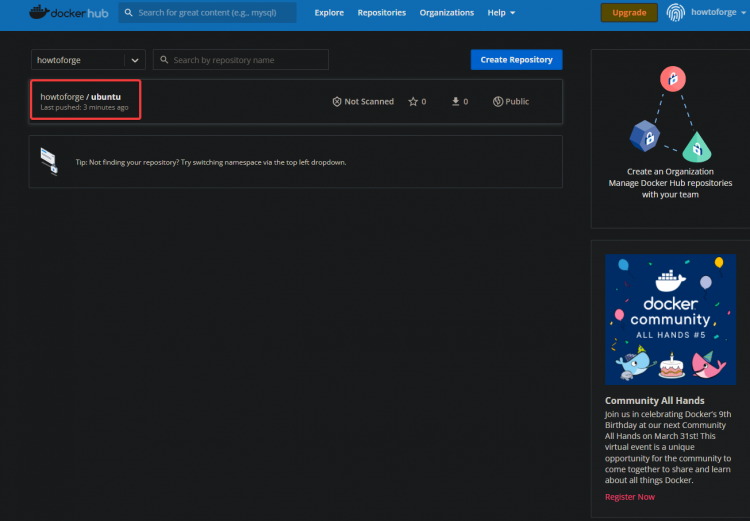
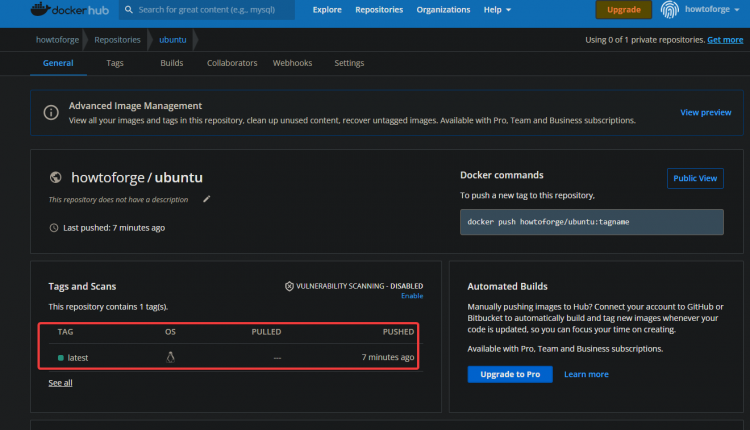
3. 打开你的网页浏览器并访问 Docker Hub。你会在那里看到你的镜像。该仓库是基于你的用户名和你使用的标签创建的。在本示例中,仓库是 howtoforge/ubuntu。进入 tag(标签)选项卡,你将看到你的标签已被成功应用(latest)。
4. 运行以下命令,移除本地的 ubuntu 镜像以测试拉取。
docker image rm howtoforge/ubuntu列出你系统上的镜像,以确认 ubuntu 镜像已被移除。
docker image ls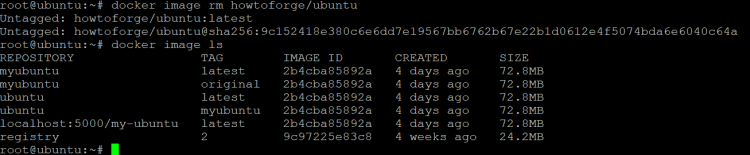
5. 运行以下命令,从你的 Docker Hub 下载 my-ubuntu 镜像。
docker pull howtoforge/ubuntu
6. 再次列出你主机上的镜像,以确认 ubuntu 镜像已被拉取。你应该在你的系统上看到 my-ubuntu 镜像。
docker image ls
在处理镜像时,你可能想要在 Docker 仓库中搜索特定的镜像。你可以使用 docker search 命令在 Docker 仓库中搜索镜像。
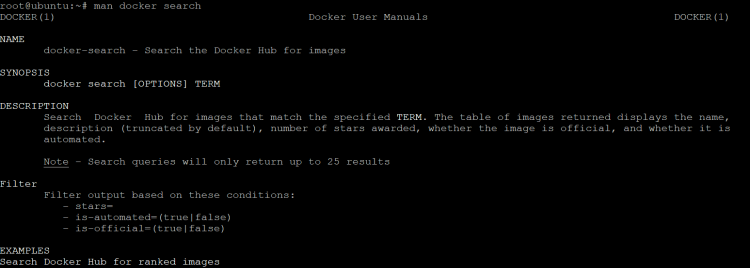
7. 运行 docker search 命令,查看所有可用的选项和参数。
man docker search你应该会看到如下输出。你可以看到一些有用的过滤选项,例如:
- stars= :根据镜像在 Docker Hub 上的 star(星标)数量过滤搜索结果。你可以用它来查找最受欢迎的镜像。
- is-automated=(true|false) :过滤搜索结果以包含或排除自动构建(automated builds)的镜像。你可以用它来查找是或不是自动构建的镜像。
- is-official=(true|false) :过滤搜索结果以包含或排除官方镜像。你可以用它来查找由镜像背后的公司官方支持的镜像。例如,Ubuntu 是 Ubuntu 镜像背后的官方公司。Nginx 是 Nginx 镜像背后的官方公司。在可能的情况下,你应始终使用官方镜像,因为它们已经过该公司测试,更有可能保持稳定。当你遇到官方镜像的问题时,可以从提供该镜像的公司获得帮助。
8. 例如,运行 docker search --filter=stars=4 ubuntu 命令,搜索在 Docker Hub 上拥有 4 个或更多 star 的 ubuntu 镜像。
docker search --filter=stars=4 ubuntu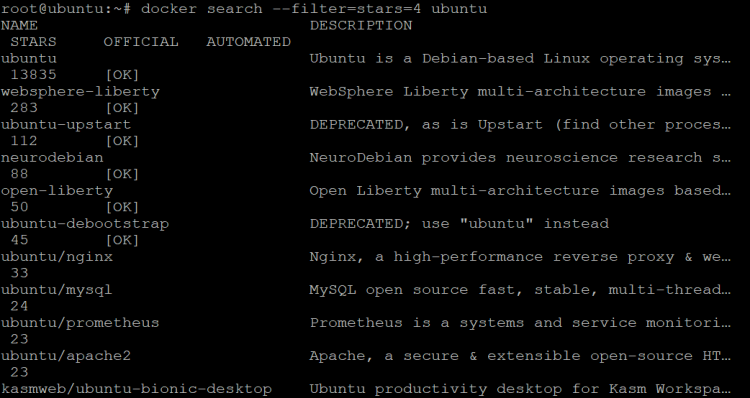
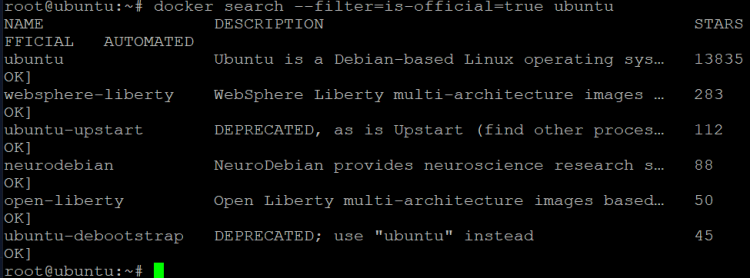
9. 运行以下命令,搜索来自 Ubuntu 的官方 ubuntu 镜像。
docker search --filter=is-official=true ubuntu输出应该是一个包含 ubuntu 镜像的仓库列表,并表明它是一个官方的 Ubuntu 镜像(OK),如下所示。
10. 运行以下命令,搜索在 Docker Hub 上拥有至少 100 个 star 评级、并且是官方 Ubuntu 镜像的 ubuntu 镜像。
docker search --filter="stars=100" --filter=is-official=true ubuntu
Docker 镜像是一种存储应用程序代码和配置的绝佳方式。但与此同时,很容易积累大量未使用的镜像,尤其是当你在测试不同的应用程序或尝试不同的配置时。你可能会发现你不再需要仓库中的某些镜像。
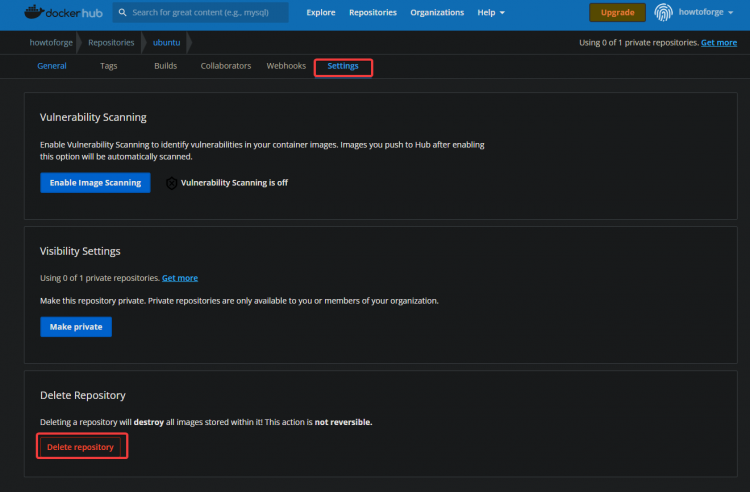
你可以通过导航到包含该镜像的仓库并点击删除(delete)按钮来删除一个镜像。
11. 例如,在 Docker Hub 上,导航到 howtoforge/ubuntu 仓库。点击 Setting(设置)> Delete Repository(删除仓库)。通过输入仓库名称来确认你要删除该仓库。点击 Delete(删除)。
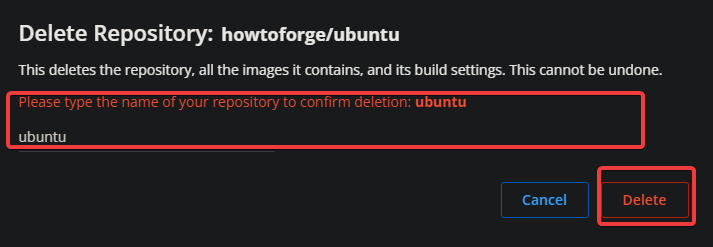
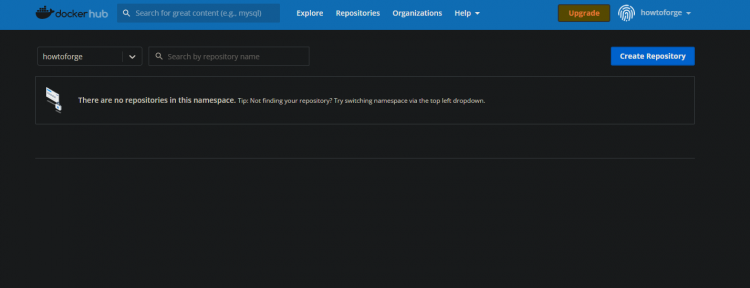
导航回仪表盘,你将看到 howtoforge/ubuntu 仓库现在已与 ubuntu 镜像一起被删除。
总结
恭喜!你现在已到达本文的结尾。你现在应该对 Docker 镜像以及如何使用它们有了基本的了解。这里有一篇关于创建 Docker 镜像的指南。如果你想了解更多关于 Docker 的内容,我们建议阅读官方 Docker 文档,你可以在其中找到关于以下主题的更多信息:
- Dockerfiles
- 网络(Networking)
- 数据卷(Volumes)
- 服务(Services)
- Swarm 模式