
本教程适用于以下操作系统版本
- Ubuntu 22.04 (Jammy Jellyfish)
- Ubuntu 20.04 (Focal Fossa)
本页内容
- 先决条件
- 安装 Glances
- 启动 Glances 命令行界面
- Glances 的键盘快捷键
- 以 Web 服务器模式运行 Glances
- 结论
Glances 是一款免费、开源、跨平台、基于 curses 的系统监控工具,使用 Python 编写。它是一款实时系统监控工具,可监控系统资源,包括 CPU、Memory、Load、Disk I/O、Processes、File System space、Network interface 等。它旨在通过命令行和基于 Web 的界面呈现大量监控信息。它使用 psutil 库从系统获取信息。它允许你在配置文件中设置不同的阈值,例如 careful、warning 和 critical,并以不同颜色显示每一种阈值。
功能特性
借助 Glances,你可以监控以下内容:
- RAM、Swap 以及空闲内存的使用情况。
- 系统的平均 CPU 负载。
- 活动与睡眠进程的总数。
- Disk I/O。
- 显示文件系统空间。
- 显示当前日期和时间。
在本文中,我们将向你展示如何在 Ubuntu 22.04 上安装 Glances 并使用它监控系统资源。
先决条件
- 一台运行 Ubuntu 22.04 的服务器。
- 服务器上已配置 root 密码。
安装 Glances
默认情况下,Glances 已包含在 Ubuntu 默认仓库中。你可以使用以下命令安装它:
apt-get install glances -y安装 Glances 后,使用以下命令验证已安装的 Glances 版本:
glances --version你应该会看到以下输出:
Glances v3.2.4.2 with PsUtil v5.9.0
Log file: /root/.local/share/glances/glances.log
你也可以使用以下命令查看 Glances 的状态:
systemctl status glances你应该会看到以下输出:
? glances.service - Glances
     Loaded: loaded (/lib/systemd/system/glances.service; enabled; vendor preset: enabled)
     Active: active (running) since Sun 2022-08-21 11:46:53 UTC; 10min ago
       Docs: man:glances(1)
             https://github.com/nicolargo/glances
   Main PID: 23387 (glances)
      Tasks: 1 (limit: 2242)
     Memory: 34.5M
        CPU: 757ms
     CGroup: /system.slice/glances.service
             ??23387 /usr/bin/python3 /usr/bin/glances -s -B 127.0.0.1

Aug 21 11:46:53 ubuntu2204 systemd[1]: Started Glances.
启动 Glances 命令行界面
Glances 提供命令行界面,可通过命令行监控你的系统资源。你可以使用以下命令启动 Glances:
glances你应该会看到以下界面:
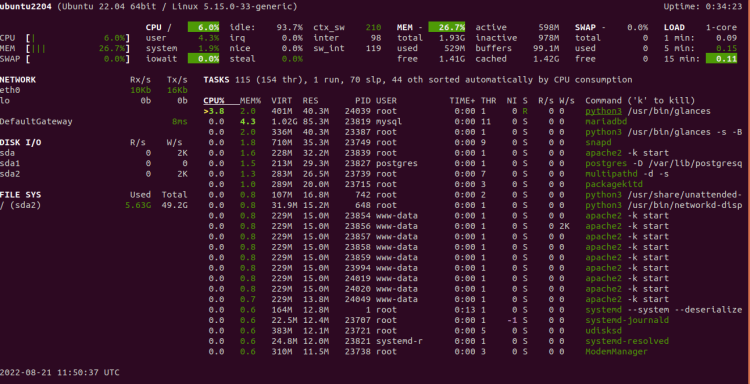
在上述界面中,你应该会看到所有与系统相关的信息以不同颜色显示在同一个页面上。
下面简要说明每种颜色代码的含义:
- 绿色:一切正常。
- 蓝色:注意。
- 紫色:警告。
- 红色:严重。
默认阈值设置如下所示:
- careful=50
- warning=70
- critical=90
你可以通过编辑 /etc/glances/glances.conf 文件来更改默认设置:
nano /etc/glances/glances.conf根据你的需求修改以下几行:
[quicklook]
# Define CPU, MEM and SWAP thresholds in %
cpu_careful=50
cpu_warning=70
cpu_critical=90
mem_careful=50
mem_warning=70
mem_critical=90
swap_careful=50
swap_warning=70
swap_critical=90
完成后保存并关闭文件。
Glances 的键盘快捷键
Glances 提供了若干键盘快捷键,以便更有条理、更清晰地显示信息。下面简要说明每个快捷键:
- m: 按 MEM% 对进程排序
- p: 按名称对进程排序
- c: 按 CPU% 对进程排序
- i: 按 I/O 速率对进程排序
- s: 显示/隐藏传感器统计信息
- n: 显示/隐藏网络统计信息
- x: 删除 warning 和 critical 日志
- d: 显示/隐藏 disk I/O 统计信息
- a: 自动对进程排序
- f: 显示/隐藏文件系统 statshddtemp
- y: 显示/隐藏 hddtemp 统计信息
- l: 显示/隐藏日志
- h: 显示/隐藏帮助界面
- q: 退出
- w: 删除 warning 日志
你可以使用 Ctrl+C 退出 Glances。你可以通过运行以下命令查看 Glances 命令的所有可用选项:
glances -h以 Web 服务器模式运行 Glances
Glances 还允许你以 Web 浏览器模式运行。该模式可让你通过 Web 浏览器监控系统资源。
首先,创建一个 systemd 服务文件,以便以 Web 服务器模式运行 Glances:
nano /usr/lib/systemd/system/glancesweb.service添加以下几行:
[Unit]
Description = Glances in Web Server Mode
After = network.target

[Service]
ExecStart = /usr/bin/glances  -w  -t  5

[Install]
WantedBy = multi-user.target
保存并关闭文件,然后使用以下命令重新加载 systemd 守护进程:
systemctl daemon-reload接下来,启动 Glances 服务并设置其在系统重启时自动启动:
systemctl start glancesweb
systemctl enable glancesweb
systemctl status glancesweb你应该会看到以下输出:
? glancesweb.service - Glances in Web Server Mode
     Loaded: loaded (/lib/systemd/system/glancesweb.service; disabled; vendor preset: enabled)
     Active: active (running) since Sun 2022-08-21 11:52:00 UTC; 6s ago
   Main PID: 24107 (glances)
      Tasks: 1 (limit: 2242)
     Memory: 26.0M
        CPU: 488ms
     CGroup: /system.slice/glancesweb.service
             ??24107 /usr/bin/python3 /usr/bin/glances -w -t 5

Aug 21 11:52:00 ubuntu2204 systemd[1]: Started Glances in Web Server Mode.
此时,Glances 已启动并监听 61208 端口。你可以使用以下命令查看监听端口:
ss -antpl | grep glances你应该会看到以下输出:
LISTEN 0      5            0.0.0.0:61208      0.0.0.0:*    users:(("glances",pid=24107,fd=7))
LISTEN 0      5          127.0.0.1:61209      0.0.0.0:*    users:(("glances",pid=23387,fd=4))
现在,打开你的 Web 浏览器,通过 URL http://your-server-ip:61208 访问 Glances。你应该会看到以下页面:
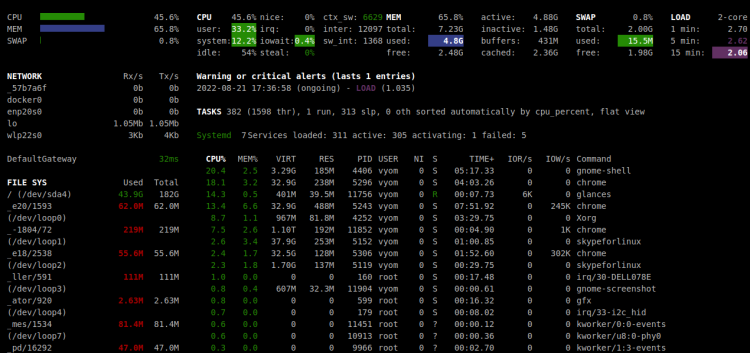
你现在可以使用不同的键盘快捷键来筛选输出。
结论
恭喜!你已在 Ubuntu 22.04 服务器上成功安装 Glances。现在你可以使用 Glances 通过命令行以及 Web 浏览器监控系统资源使用情况。如有任何问题,欢迎随时向我提问。