
本页内容
- 前提条件
- 第 1 步 - 配置防火墙
- 第 2 步 - 安装 Node Version Manager (NVM)
- 第 3 步 - 安装 Node.js
- 第 4 步 - 安装 Sails.js
- 第 5 步 - 创建演示应用程序
- 第 6 步 - 创建 systemd 服务文件
- 第 7 步 - 安装 Nginx
- 第 8 步 - 安装 SSL
- 第 9 步 - 配置 Nginx
- 第 10 步 - 访问 Sails.js 应用
- 结论
Sails.js 是一个面向 Node.js 的全栈 MVC JavaScript 框架,用于开发实时 Web 应用程序。它受 Ruby on Rails 启发,但支持数据驱动的 API 以及可扩展的、面向服务的架构。它使用一个名为 Waterline 的强大对象关系映射(ORM),使其能够与 MySQL、PostgreSQL、MongoDB、Redis 等数据库配合使用。
在本教程中,你将学习如何在 Ubuntu 22.04 服务器上安装 Sails.js 框架、创建一个测试应用,并结合 Let's Encrypt SSL 使用 Nginx 服务器进行部署。
前提条件
- 一台运行 Ubuntu 22.04 的服务器。
- 一个具有 sudo 权限的非 root 用户。
- Uncomplicated Firewall(UFW) 已启用并正在运行。
- 一个指向该服务器的完全限定域名。在本教程中,我们将使用域名 sails.example.com 。
- 所有内容均已更新。$ sudo apt update && sudo apt upgrade
一台运行 Ubuntu 22.04 的服务器。
一个具有 sudo 权限的非 root 用户。
Uncomplicated Firewall(UFW) 已启用并正在运行。
一个指向该服务器的完全限定域名。在本教程中,我们将使用域名 sails.example.com 。
所有内容均已更新。
$ sudo apt update && sudo apt upgrade
第 1 步 - 配置防火墙
在安装任何软件包之前,第一步是配置防火墙以允许 HTTP 和 HTTPS 连接。
检查防火墙的状态。
$ sudo ufw status
你应该会看到类似下面的内容。
Status: active

To                         Action      From
--                         ------      ----
OpenSSH                    ALLOW       Anywhere
OpenSSH (v6)               ALLOW       Anywhere (v6)
允许 HTTP 和 HTTPs 端口。
$ sudo ufw allow http
$ sudo ufw allow https
再次检查状态以确认。
$ sudo ufw status
Status: active

To                         Action      From
--                         ------      ----
OpenSSH                    ALLOW       Anywhere
80/tcp                     ALLOW       Anywhere
443                        ALLOW       Anywhere
OpenSSH (v6)               ALLOW       Anywhere (v6)
80/tcp (v6)                ALLOW       Anywhere (v6)
443 (v6)                   ALLOW       Anywhere (v6)
第 2 步 - 安装 Node Version Manager (NVM)
我们将使用 Node Version Manager (nvm) 应用程序来安装 Node。你可以使用 NVM 安装多个 Node 版本,并在它们之间轻松切换。运行以下命令来下载并安装 NVM。
从 Github releases 页面查看 NVM 的最新版本。在撰写本教程时,v0.39.1 是当前可用的最新版本。
$ NVMVERSION=0.39.1
$ curl -o- https://raw.githubusercontent.com/nvm-sh/nvm/$NVMVERSION/install.sh | bash
刷新终端。
$ source ~/.bashrc
验证 NVM 是否已安装。
$ command -v nvm
安装成功后,你应该会看到以下输出。
nvm
第 3 步 - 安装 Node.js
我们将安装 Node.js 的 LTS(长期支持)版本的最新版。运行以下命令来完成该操作。
$ nvm install --lts
验证 Node.js 是否已安装。
$ node --version
v16.17.0
第 4 步 - 安装 Sails.js
现在 Node.js 已经安装完成,是时候安装 Sails.js 框架了。运行以下命令进行全局安装。
$ npm -g install sails
验证 Sails.js 框架是否已安装。
$ sails --version
1.5.3
你可以使用 --help 标志查看 sails 命令行应用程序提供的其他命令。
$ sails --help
你将收到以下输出。
Usage: sails [command]

  Options:

    -v, --version  output the version number
    -h, --help     output usage information

  Commands:

    version
    lift|l [options]
    new [options] [path_to_new_app]
    generate
    upgrade
    migrate
    console|c [options]
    www
    debug                            (for Node v5 and below)
    inspect                          (for Node v6 and above)
    run
    test
    lint
    deploy
    debug-console|dc
    help [command]
第 5 步 - 创建演示应用程序
运行以下命令生成一个演示应用程序。
$ sails new howtoforge-app
你将看到以下两个选项。
Choose a template for your new Sails app:
 1. Web App  ·  Extensible project with auth, login, & password recovery
 2. Empty    ·  An empty Sails app, yours to configure
 (type "?" for help, or <CTRL+C> to cancel)
你可以输入 1 来选择一个预定义的模板,它会生成一个功能齐全的应用程序,包含身份验证、登录页面和密码恢复功能。如果你想从空白开始,请选择选项 2。
我们将选择选项 1。你需要等待几分钟让该过程完成。
? 1
 info: Installing dependencies...
Press CTRL+C to cancel.
(to skip this step in the future, use --fast)
 info: Created a new Sails app `howtoforge-app`!
切换到新创建的应用程序的工作目录。目录名称与你的应用程序名称相同。
$ cd howtoforge-app
查看文件夹列表。该文件夹将包含所有必要的文件和已安装的软件包,以便你开始使用该应用程序。
$ ls
total 944
drwxrwxr-x   9 navjot navjot   4096 Aug 23 07:14 .
drwxr-x---   8 navjot navjot   4096 Aug 23 07:13 ..
drwxrwxr-x   8 navjot navjot   4096 Aug 23 07:13 api
-rw-rw-r--   1 navjot navjot   1841 Aug 23 07:13 app.js
drwxrwxr-x   8 navjot navjot   4096 Aug 23 07:13 assets
drwxrwxr-x   4 navjot navjot   4096 Aug 23 07:13 config
-rw-rw-r--   1 navjot navjot   1046 Aug 23 07:13 .editorconfig
-rw-rw-r--   1 navjot navjot     44 Aug 23 07:13 .eslintignore
-rw-rw-r--   1 navjot navjot   4228 Aug 23 07:13 .eslintrc
-rw-rw-r--   1 navjot navjot   3531 Aug 23 07:13 .gitignore
-rw-rw-r--   1 navjot navjot    669 Aug 23 07:13 Gruntfile.js
-rw-rw-r--   1 navjot navjot    709 Aug 23 07:13 .htmlhintrc
-rw-rw-r--   1 navjot navjot   2162 Aug 23 07:13 .lesshintrc
drwxrwxr-x 510 navjot navjot  20480 Aug 23 07:14 node_modules
-rw-rw-r--   1 navjot navjot    369 Aug 23 07:13 .npmrc
-rw-rw-r--   1 navjot navjot   6151 Aug 23 07:13 package.json
-rw-rw-r--   1 navjot navjot 854958 Aug 23 07:14 package-lock.json
-rw-rw-r--   1 navjot navjot   1732 Aug 23 07:13 README.md
-rw-rw-r--   1 navjot navjot    123 Aug 23 07:13 .sailsrc
drwxrwxr-x   2 navjot navjot   4096 Aug 23 07:13 scripts
drwxrwxr-x   4 navjot navjot   4096 Aug 23 07:13 tasks
drwxrwxr-x   5 navjot navjot   4096 Aug 23 07:13 views
运行 Sails 应用程序。以下命令将以开发模式启动该应用程序。Sails.js 使用 Grunt 工具来监控 /assets 文件夹。如果你更改了该文件夹中的任何内容,它会自动反映在浏览器中。你也可以在不重启 Sails 的情况下更改视图文件,因为模板不会缓存在内存中。
$ sails lift
应用程序成功启动后,你将看到以下输出。
 info: Starting app...

 info: Initializing project hook... (`api/hooks/custom/`)
 info: Initializing `apianalytics` hook...  (requests to monitored routes will be logged!)
 info: ·• Auto-migrating...  (alter)
 info:    Hold tight, this could take a moment.
 info:  ? Auto-migration complete.

debug: Running v0 bootstrap script...  (looks like this is the first time the bootstrap has run on this computer)
 info:
 info:                .-..-.
 info:
 info:    Sails              <|    .-..-.
 info:    v1.5.3              |\
 info:                       /|.\
 info:                      / || \
 info:                    ,'  |'  \
 info:                 .-'.-==|/_--'
 info:                 `--'-------'
 info:    __---___--___---___--___---___--___
 info:  ____---___--___---___--___---___--___-__
 info:
 info: Server lifted in `/home/navjot/howtoforge-app`
 info: To shut down Sails, press <CTRL> + C at any time.
 info: Read more at https://sailsjs.com/support.

debug: -------------------------------------------------------
debug: :: Tue Aug 23 2022 09:01:32 GMT+0000 (Coordinated Universal Time)

debug: Environment : development
debug: Port        : 1337
debug: -------------------------------------------------------
Sails.js 将你的应用暴露在 1337 端口。你需要开放该端口才能访问应用程序。打开另一个连接到服务器的终端,并运行以下命令来开放该端口。
$ sudo ufw allow 1337
在浏览器中打开 URL http://
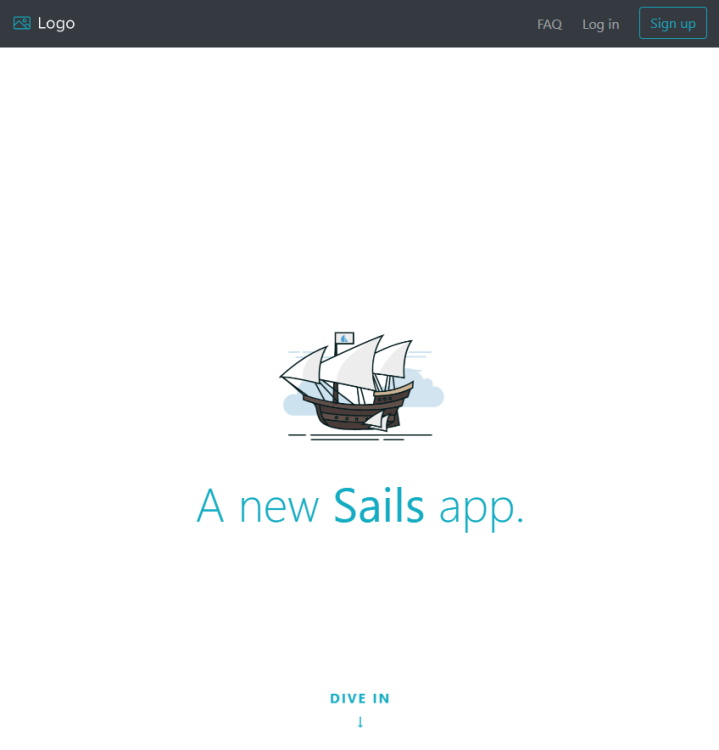
在终端中按 Ctrl + C 关闭 Sails 应用程序。
第 6 步 - 创建 systemd 服务文件
目前,Sails 应用只有在终端处于活动状态时才能运行。为了让它在重启后仍能持续运行,我们需要为 Sails 创建一个 systemd 服务文件。
创建并打开 howtoforge-app.service 文件进行编辑。
$ sudo nano /etc/systemd/system/howtoforge-app.service
在其中粘贴以下代码。
[Unit]
After=network.target

[Service]
Type=simple
User=navjot
WorkingDirectory=/home/navjot/howtoforge-app
ExecStart=/home/navjot/.nvm/versions/node/v16.17.0/bin/node app.js
Restart=on-failure

[Install]
WantedBy=multi-user.target
将 User 、WorkingDirectory 和 ExecStart 变量的值替换为你系统的用户名、应用程序路径以及 node 应用程序的路径。要定位 Node.js 的路径,你可以使用以下命令。
$ which node
/home/navjot/.nvm/versions/node/v16.17.0/bin/node
我们使用 Node.js 而不是 Sails CLI 应用程序,因为通过系统脚本配置和运行它更容易。按 Ctrl + X 并在提示时输入 Y 来保存文件。
重新加载系统守护进程以应用更改。
$ sudo systemctl daemon-reload
启动 Sails.js 服务,并设置为在系统启动时自动启动。
$ sudo systemctl enable howtoforge-app --now
检查服务的状态。
$ sudo systemctl status howtoforge-app
? howtoforge-app.service - Sails.js Howtoforge App
     Loaded: loaded (/etc/systemd/system/howtoforge-app.service; enabled; vendor preset: enabled)
     Active: active (running) since Tue 2022-08-23 11:52:58 UTC; 5s ago
   Main PID: 15385 (node)
      Tasks: 22 (limit: 2237)
     Memory: 123.8M
        CPU: 3.894s
     CGroup: /system.slice/howtoforge-app.service
             ??15385 /home/navjot/.nvm/versions/node/v16.17.0/bin/node app.js
             ??15392 grunt "" "" "" "" "" "" "" "" "" "" "" "" "" "" "" "" "" "" "" "" "" "" "" "" "" "" "" "" "" "" "" "" "" "" "" "" "" "" "" "" "" "" "" "" "" "" "" "" "" "" "" "" "" "" "" "" "" "" "" "" ">

Aug 23 11:53:01 sails node[15385]:  info:  ____---___--___---___--___---___--___-__
Aug 23 11:53:01 sails node[15385]:  info:
Aug 23 11:53:01 sails node[15385]:  info: Server lifted in `/home/navjot/howtoforge-app`
Aug 23 11:53:01 sails node[15385]:  info: To shut down Sails, press <CTRL> + C at any time.
Aug 23 11:53:01 sails node[15385]:  info: Read more at https://sailsjs.com/support.
Aug 23 11:53:01 sails node[15385]: debug: -------------------------------------------------------
Aug 23 11:53:01 sails node[15385]: debug: :: Tue Aug 23 2022 11:53:01 GMT+0000 (Coordinated Universal Time)
Aug 23 11:53:01 sails node[15385]: debug: Environment : development
Aug 23 11:53:01 sails node[15385]: debug: Port        : 1337
Aug 23 11:53:01 sails node[15385]: debug: -------------------------------------------------------
你可以在浏览器中打开 URL http://
第 7 步 - 安装 Nginx
Ubuntu 22.04 自带的是较旧版本的 Nginx。要安装最新版本,你需要下载官方的 Nginx 仓库。
导入 Nginx 的签名密钥。
$ curl https://nginx.org/keys/nginx_signing.key | gpg --dearmor \
| sudo tee /usr/share/keyrings/nginx-archive-keyring.gpg >/dev/null
添加 Nginx 稳定版的仓库。
$ echo "deb [signed-by=/usr/share/keyrings/nginx-archive-keyring.gpg arch=amd64] \
http://nginx.org/packages/ubuntu `lsb_release -cs` nginx" \
| sudo tee /etc/apt/sources.list.d/nginx.list
更新系统仓库。
$ sudo apt update
安装 Nginx。
$ sudo apt install nginx
验证安装。
$ nginx -v
nginx version: nginx/1.22.0
第 8 步 - 安装 SSL
我们需要安装 Certbot 来生成 SSL 证书。你既可以使用 Ubuntu 的仓库安装 Certbot,也可以使用 Snapd 工具获取最新版本。我们将使用 Snapd 版本。
Ubuntu 22.04 默认已安装 Snapd。运行以下命令以确保你的 Snapd 版本是最新的。
$ sudo snap install core
$ sudo snap refresh core
安装 Certbot。
$ sudo snap install --classic certbot
使用以下命令,在 /usr/bin 目录中创建符号链接,以确保 Certbot 命令可以运行。
$ sudo ln -s /snap/bin/certbot /usr/bin/certbot
运行以下命令生成 SSL 证书。
$ sudo certbot certonly --standalone --agree-tos --no-eff-email --staple-ocsp --preferred-challenges http -m
[email protected]
 -d sails.example.com
上述命令会将证书下载到服务器上的 /etc/letsencrypt/live/sails.example.com 目录。
生成 Diffie-Hellman 组证书。
$ sudo openssl dhparam -dsaparam -out /etc/ssl/certs/dhparam.pem 4096
打开文件 /etc/letsencrypt/renewal/sails.example.com.conf 进行编辑。
$ sudo nano /etc/letsencrypt/renewal/sails.example.com.conf
在底部粘贴以下代码。
pre_hook = systemctl stop nginx
post_hook = systemctl start nginx
按 Ctrl + X 并在提示时输入 Y 来保存文件。
我们使用 Certbot 的 standalone 选项生成了 SSL 证书。它会运行自己的 Web 服务器来创建证书,这意味着在续期期间应关闭 Nginx。pre_hook 和 post_hook 命令分别在续期之前和之后运行,用于自动关闭并重启 Nginx 服务器,因此无需人工干预。
要检查 SSL 续期是否正常工作,请对该过程执行一次模拟运行。
$ sudo certbot renew --dry-run
如果没有看到任何错误,就说明一切就绪。你的证书将自动续期。
第 9 步 - 配置 Nginx
打开文件 /etc/nginx/nginx.conf 进行编辑。
$ sudo nano /etc/nginx/nginx.conf
在 include /etc/nginx/conf.d/*.conf; 这一行之前添加以下行。
server_names_hash_bucket_size 64;
按 Ctrl + X 并在提示时输入 Y 来保存文件。
创建并打开文件 /etc/nginx/conf.d/sails.conf 进行编辑。
$ sudo nano /etc/nginx/conf.d/sails.conf
在其中粘贴以下代码。将 sails.example.com 替换为你的域名。确保 client_max_body_size 的值设置为 10MB。根据你的需求进行更改。
upstream backend {
   server 127.0.0.1:1337;
   keepalive 32;
}

server {
  listen 80 default_server;
  server_name sails.example.com;
  return 301 https://$server_name$request_uri;
}

server {
   listen 443 ssl http2;
   server_name sails.example.com;

   http2_push_preload on; # Enable HTTP/2 Server Push

   ssl_certificate /etc/letsencrypt/live/sails.example.com/fullchain.pem;
   ssl_certificate_key /etc/letsencrypt/live/sails.example.com/privkey.pem;
   ssl_trusted_certificate /etc/letsencrypt/live/sails.example.com/chain.pem;
   ssl_session_timeout 1d;

   # Enable TLS versions (TLSv1.3 is required upcoming HTTP/3 QUIC).
   ssl_protocols TLSv1.2 TLSv1.3;

   # Enable TLSv1.3's 0-RTT. Use $ssl_early_data when reverse proxying to
   # prevent replay attacks.
   #
   # @see: https://nginx.org/en/docs/http/ngx_http_ssl_module.html#ssl_early_data
   ssl_early_data on;

   ssl_ciphers 'ECDHE-ECDSA-AES256-GCM-SHA384:ECDHE-RSA-AES256-GCM-SHA384:ECDHE-ECDSA-CHACHA20-POLY1305:ECDHE-RSA-CHACHA20-POLY1305:ECDHE-ECDSA-AES256-SHA384:ECDHE-RSA-AES256-SHA384';
   ssl_prefer_server_ciphers on;
   ssl_session_cache shared:SSL:50m;
   # OCSP Stapling ---
   # fetch OCSP records from URL in ssl_certificate and cache them
   ssl_stapling on;
   ssl_stapling_verify on;
   ssl_dhparam /etc/ssl/certs/dhparam.pem;

   add_header X-Early-Data $tls1_3_early_data;

   access_log /var/log/nginx/sails.access.log main;
   error_log  /var/log/nginx/sails.error.log;

   location / {
       client_max_body_size 10M;
       proxy_set_header Host $http_host;
       proxy_set_header Upgrade $http_upgrade;
       proxy_set_header Connection "upgrade";
       proxy_set_header X-Real-IP $remote_addr;
       proxy_set_header X-Forwarded-For $proxy_add_x_forwarded_for;
       proxy_set_header X-Forwarded-Proto $scheme;
       proxy_set_header X-Frame-Options SAMEORIGIN;
       proxy_buffering off;
       proxy_http_version 1.1;
       proxy_pass http://backend;
   }
}

# This block is useful for debugging TLS v1.3. Please feel free to remove this
# and use the `$ssl_early_data` variable exposed by NGINX directly should you
# wish to do so.
map $ssl_early_data $tls1_3_early_data {
  "~." $ssl_early_data;
  default "";
}
按 Ctrl + X 并在提示时输入 Y 来保存文件。
验证你的 Nginx 配置。
$ sudo nginx -t
重启 Nginx 服务器。
$ sudo systemctl restart nginx
第 10 步 - 访问 Sails.js 应用
在浏览器中打开 URL https://sails.example.com,你将看到 Sails 主页。
点击右上角的 Sign up 按钮创建一个新账户。
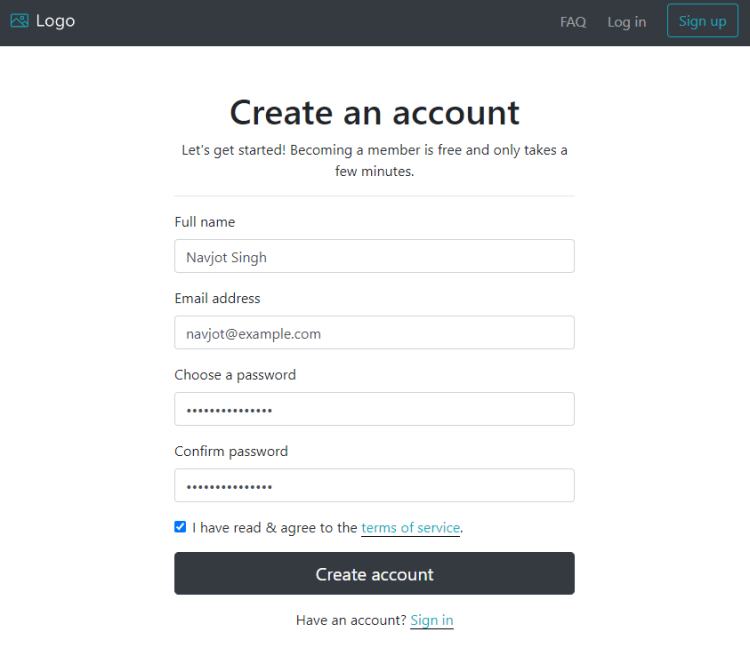
填写你的账户详细信息,然后点击 Create account 按钮完成。
你将立即被带到欢迎界面。
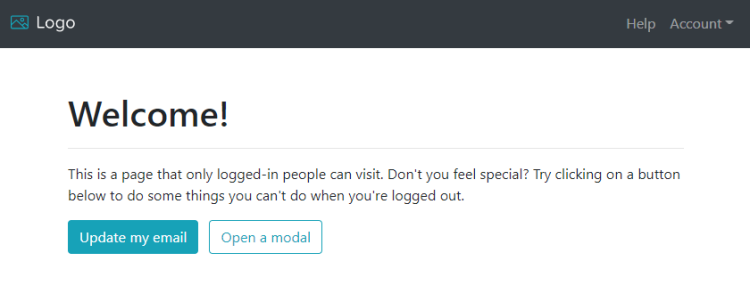
现在你可以开始使用该应用程序来构建一个动态应用,它具有用户身份验证、数据库支持,以及由 Stripe 提供支持的内置支付网关。
结论
本教程到此结束,你已学习如何安装 Sails.js 框架并创建了一个演示应用程序。你还学习了如何为它设置 systemd 服务,以及如何结合 Let's Encrypt 使用 Nginx 代理服务器来启动一个安全的 Web 应用程序。如果你有任何问题,请在下方评论区留言。