
本教程适用于以下操作系统版本
- Ubuntu 22.04 (Jammy Jellyfish)
- Ubuntu 20.04 (Focal Fossa)
- Ubuntu 18.04 (Bionic Beaver)
本页内容
- 先决条件
- 我们将要做什么
- 第 1 步 - 安装 Redis Server
- 第 2 步 - Redis Server 基本配置
- 第 3 步 - 保护 Redis 安装 1. 网络安全 2. 密码认证 3. 禁用危险的 Redis 命令
- 第 4 步 - 测试 1. 测试主机与认证 2. 测试已禁用/已重命名的命令
- 参考
- 1. 网络安全
- 2. 密码认证
- 3. 禁用危险的 Redis 命令
- 1. 测试主机与认证
- 2. 测试已禁用/已重命名的命令
Redis 是一个开源的内存 key/value 存储,可用作数据库、缓存和消息代理。它是一个分布式的内存键值数据库,具有可选的持久化功能。它支持常见的数据结构,如 strings、hashes、lists、sets、bitmaps、sorted sets、HyperlogLogs、streams 以及带半径查询的 geodata indexes。
在本教程中,我将向你展示如何在 Ubuntu 22.04 LTS 上安装和配置 Redis Server。我们将首先安装 Redis Server,然后对该安装进行备份,使其为生产环境做好准备。
先决条件
在本教程中,我们将在配备 1 GB 内存和 2 个 CPU 核心的 Ubuntu 22.04 上安装 Redis Server。这仅用于测试。对于生产环境,你需要比这更高的配置。
我们将要做什么
- 安装 Redis Server
- Redis Server 基本配置
- 保护 Redis Server 安全
- 测试
第 1 步 - 安装 Redis Server
首先,我们将更新 Ubuntu 系统上的所有仓库,并升级所有软件包。
运行下面的 apt 命令。
sudo apt update
sudo apt upgrade -y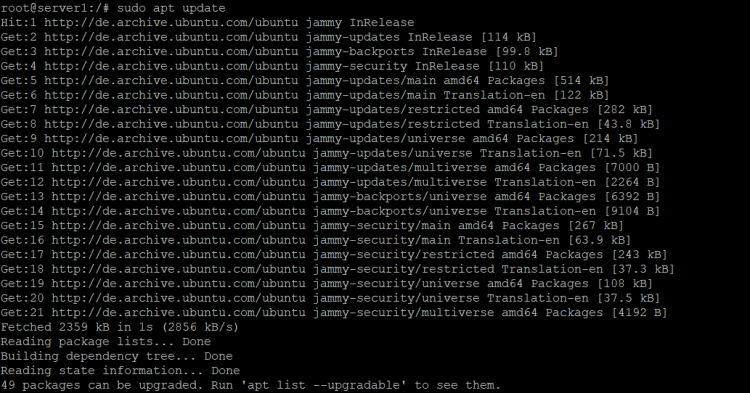
之后,使用下面的 apt 命令从 Ubuntu 官方仓库安装 Redis-server 软件包。
sudo apt install redis-server -y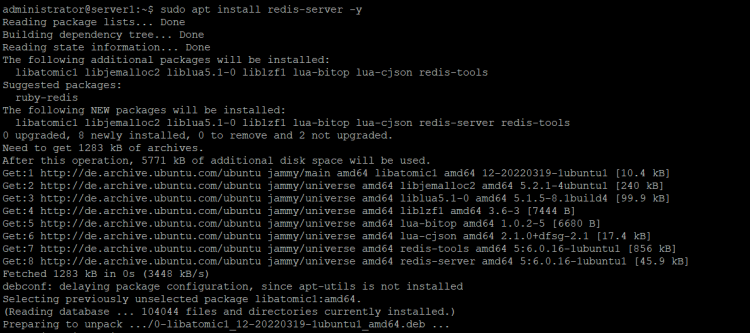
安装完成后,你会收到关于 Redis 服务启动失败的错误消息,请忽略该错误消息,我们将在下一步对其进行配置。
第 2 步 - Redis Server 基本配置
在这一步中,我们将搭建一个基础的 Redis 服务器。在 Linux 系统上,Redis 的配置位于 '/etc/redis' 目录。
使用 nano 编辑器编辑配置文件 'redis.conf'。
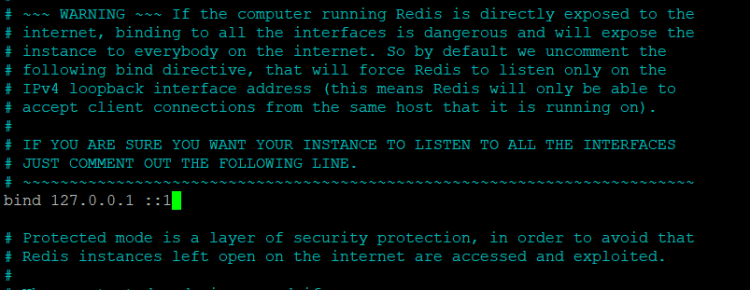
sudo nano /etc/redis/redis.conf首先,我们需要选择一个 'bind' IP 地址来运行 Redis 服务。不建议为 Redis 服务使用公网 IP 地址,或者,如果你运行的是多实例/集群 Redis 服务,则应使用内部网络。
在本示例中,将 'bind' 地址改为 localhost IP 地址(IPv4 和 IPv6)。出于安全原因,强烈建议仅当使用 Redis 的服务将安装在同一系统上时,才让 Redis 只监听 localhost IP。
bind 127.0.0.1 ::1
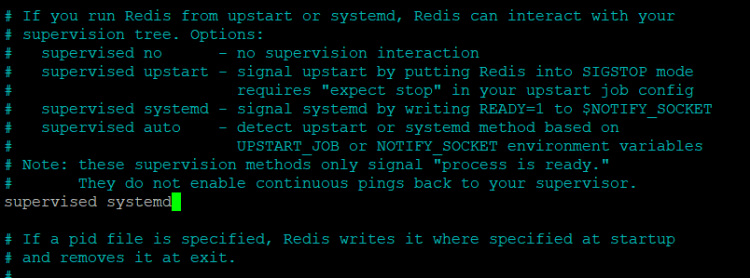
之后,我们需要设置 Redis 服务在服务器上的运行方式。由于我们使用的是 Ubuntu 服务器和 systemd,因此需要将 'supervised' 这一行的配置改为 'systemd'。
supervised systemd
保存并关闭。
现在重启 Redis 服务,并将其添加到开机启动项。
sudo systemctl restart redis-server
sudo systemctl enable redis-server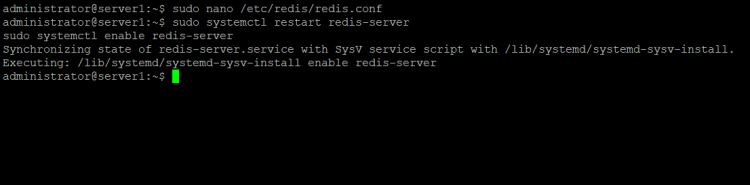
现在确认没有错误,然后检查其状态。
sudo systemctl status redis-server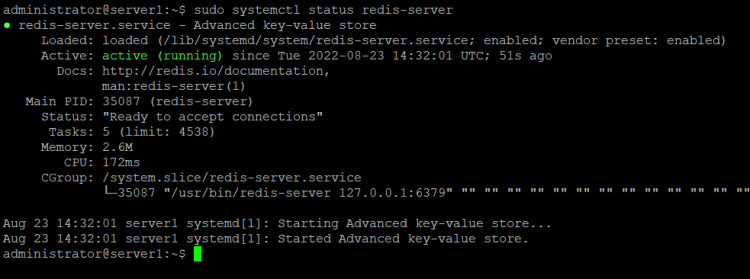
至此,Redis 服务已在 Ubuntu 22.04 Server 上启动并运行。
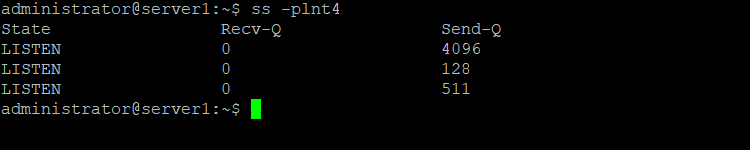
现在使用下面的 netstat 命令检查 Redis 的默认端口 '6379'。
ss -plnt4你将看到结果:Redis 服务正在 localhost IP 地址上以默认的 '6379' 端口运行。
现在使用下面的 'redis-cli' 命令检查 Redis。
redis-cli ping
redis-cli ping "Hello Howtoforge redis Server"
你将得到如下所示的结果。
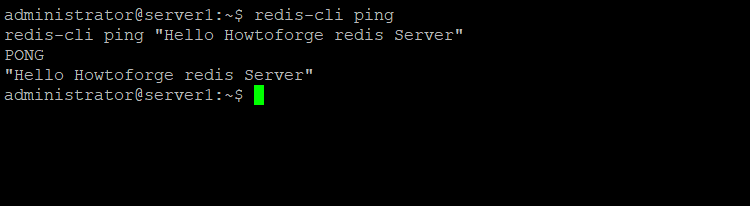
如果你的安装正确,你将得到 Redis Server 回复的 'PONG',或者返回你在 'ping' 选项后输入的文本。
Redis Server 的基础安装与配置已成功完成。
第 3 步 - 保护 Redis 安装
在这一步中,我们将对 Redis 安装进行安全加固。关于保护 Redis Server 的安全,有 3 件事你必须了解。
1. 网络安全
Redis 服务器的网络安全与 Redis 配置文件 'redis.conf' 中的 'bind' 配置有关。建议为你的 Redis 安装使用内部私有网络,而不要使用公网。
编辑配置文件 'redis.conf'。
sudo nano /etc/redis/redis.conf在 'bind' 部分,将 IP 地址改为你自己的内部网络 IP 地址。
bind INTERNAL-IP-ADDRESS
保存并关闭。
现在 Redis 服务将运行在 'INTERNAL-IP-ADDRESS' 之下。
2. 密码认证
Redis 的密码认证将为你提供对 Redis 服务器的访问控制。这是一层小小的安全防护,可增强 Redis 服务器的安全性,并且在默认安装中尚未启用。
要为 Redis 服务器启用密码认证,你需要取消 'redis.conf' 文件中 'requirepass' 部分的注释,并在其后输入你的强密码。
requirepass MySecretSecurePassword
将 ' MySecretSecurePassword ' 替换为你自己的强密码。现在 Redis 的密码认证已启用。
3. 禁用危险的 Redis 命令
Redis 提供了一项用于禁用某些特定 Redis 命令的功能。该功能可用于重命名或禁用一些危险命令,例如用于清除所有数据的 'FLUSHALL'、用于通过 Redis CLI 设置配置参数的 'CONFIG' 命令等。
要更改或禁用 Redis 命令,可以使用 'rename-command' 选项。编辑 Redis 配置文件 'redis.conf' 并添加下面的一些配置。
# rename-command COMMAND "CUSTOM"
rename-command FLUSHALL "DELITALL"
rename-command CONFIG "MYSERVERCONF"
保存并关闭。
全部完成后,使用下面的 systemctl 命令重启 Redis 服务。
systemctl restart redis-server至此,用于保护 Redis 安装的基础 Redis 安全措施已应用到我们的主机上。
另外需要考虑的是,你可能还需要 Redis 的 'Data Encryption' 支持,以及应用端所需的安全编码。
第 4 步 - 测试
在这一步中,我们将使用 'redis-cli' 命令行来测试我们的 Redis Server 部署。
1. 测试主机与认证
使用 redis-cli 命令连接到 Redis Server,并指定 redis server 的主机名/IP 地址和端口。
redis-cli -h 127.0.0.1 -p 6379将 ' 127.0.0.1 ' 替换为你自己的 IP 地址。
连接到服务器后,尝试执行 ping 命令。
ping "Hello Howtoforge"现在你将得到如下结果。
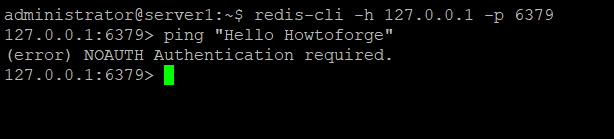
你会收到一个错误,因为在 Redis CLI shell 中调用任何命令之前,都需要先进行认证。
运行以下命令对 Redis Server 进行认证。
AUTH MySecretSecurePassword认证通过后,你可以尝试执行 ping 命令,并会收到来自 Redis 服务器的回复。
ping "Hello Redis at Howtoforge"下面是对 Redis Server 认证之后的结果。
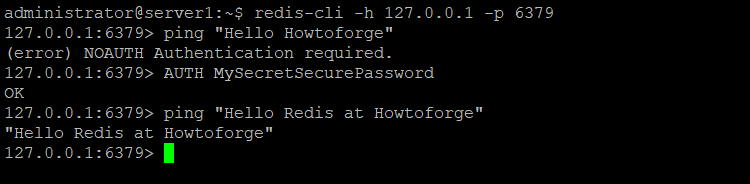
2. 测试已禁用/已重命名的命令
在 shell 中运行我们已重命名过的所有命令,你将得到命令错误。
FLUSHALL
CONFIG
下面是这些命令的错误结果。
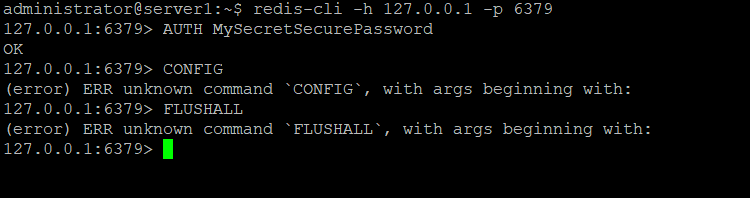
接着,分别运行各自的 'CUSTOM' 命令。
使用下面的 redis-cli 命令创建新的 Key。
SET Name "Hakase Labs"
SET Blog "Howtoforge.com"
Keys *
现在使用重命名后的 'FLUSHALL' 命令 'DELITALL' 删除所有键和数据。
DELITALL对于 'CONFIG' 命令,你可以尝试检索或设置 Redis Server 配置的新值。'CONFIG' 命令已被重命名为 'MYSERVERCONF'。
MYSERVERCONF get bind
MYSERVERCONF get requirepass
下面是这些新的重命名自定义命令的结果。
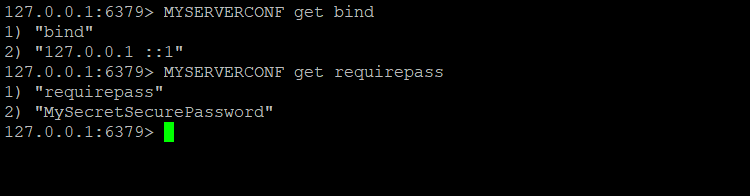
要退出 Redis 控制台,请输入 quit。
quitRedis Server 在 Ubuntu 22.04 上的基础安装已完成,并且 Redis Server 的基础安全措施已应用。
参考
- https://redis.io/documentation