
本页内容
- 本指南概述
- EC2 实例的配置
- 配置 Target group
- 将 EC2 实例注册到 Target Groups
- 创建 Application Load Balancer
- 添加 Path Based Forwarding Rules
- 验证设置…
- 结论
在 AWS 中,ELB 和 Elastic Load Balancing 存在这样一个概念:可以根据我们应用程序的需求添加或释放服务器,并将来自应用程序的传入流量分发到多个目标。这些目标可以是一个或多个可用区中的 EC2 实例、容器和 IP 地址。AWS Elastic Load Balancers 支持的类型有 Application Load Balancers(ALB)、Network Load Balancers(NLB)、Gateway Load Balancers(最近推出)和 Classic Load Balancers。这些负载均衡器有不同的配置,例如:
1. Application Load Balancer:它通过在两个或更多 EC2 实例之间自动分发传入的应用程序流量来工作。我们可以根据请求的内容定义路由规则(content-based routing)。它是一个第 7 层负载均衡器。
2. Network Load Balancers:NLB 使用 IP 协议数据(TCP 和 UDP)将连接路由到 AWS 资源,如 EC2、微服务和容器。它是一个第 4 层负载均衡器。
3. Gateway Load Balancer:这些与运行在 EC2 实例上的第三方虚拟设备一起使用,如 NextGen firewalls(NGFW)、IPS、IDS 等。它的工作方式是为来自多个虚拟设备的流量放置一个单一网关,并且这些多个虚拟设备可以根据需求进行扩展或缩减。这有利于网络的稳定性。它是一个第 3 层(Gateway)加第 4 层(Load Balancing)负载均衡器。
4. Classic Load Balancer:CLB 是 AWS 的旧式负载均衡器,用于在多个 EC2 实例之间进行负载均衡。建议用于 EC2-Classic 网络内设计的应用程序。它是一个第 4/7 层负载均衡器。AWS 建议避免使用此负载均衡器。
本指南概述
在本教程中,我们将在 AWS 上为 Application Load Balancer 配置 Path-Based Routing。我们将为此任务使用 IAM 用户账户。对于此设置,我们拥有以下资源:
1. 两个可用区,每个可用区至少包含一个 EC2 实例。
2. 一个 VPC,在上述两个可用区的每一个中至少有一个公有子网。此公有子网将用于配置负载均衡器。
3. 在每个实例上安装 Web 服务器,并使用 Security Group 允许这些实例上的端口 80 访问。
EC2 实例的配置
在本指南中,我们配置了两个 Amazon Linux EC2 实例,并在两者上都安装了 Apache Httpd Web 服务器。在其中一台服务器上,我们有一个 ‘signin’ 目录,其中包含一个 index.html 文件,内容为:“Welcome User? Sign in to proceed...”
在另一台服务器上,我们有一个 ‘signup’ 目录,其中包含一个 index.html 文件,内容为:“New User? Sign Up First...”
‘signin’ 和 ‘signup’ 目录都在根目录(/var/www/html)内
配置 Target group
第 1 步:为了路由请求,我们将首先创建两个 Target Groups,每台服务器一个。打开 EC2 控制台,在左侧面板中找到并选择 ‘Target Groups’(它位于 Load balancing 下)。
第 2 步:在新页面上,点击 ‘Create target group’ 按钮:

第 3 步:我们现在位于 ‘Specify group details’ 页面。在基本配置下,执行以下操作:
- 选择目标类型:在此选择 ‘Instances’。
- Target group name:为 Target group 指定一个合适的名称(我们的例子中为 ‘Sign-In’。)
- Protocol:HTTP
- Port:80
- VPC:在此选择你的 VPC Name。
- Protocol version:保持默认选中。(HTTP1)
在 ‘Health checks’ 设置下:
- Health check protocol:HTTP
- Health check path:‘Path you want to use’(我们的例子中为 ‘/signin’)
- 将 ‘Advanced health check settings’ 保持为默认值。如果需要可添加 tags(可选)。点击 ‘Next’ 继续。
将 EC2 实例注册到 Target Groups
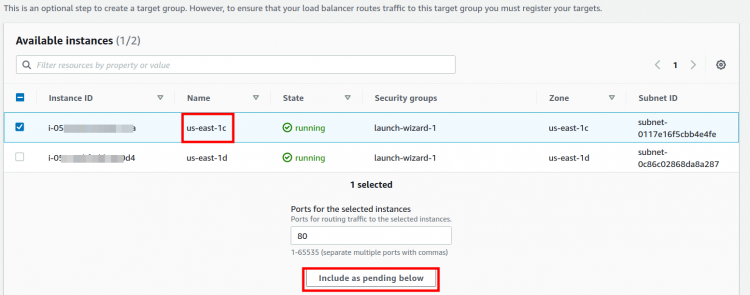
第 1 步:现在将其中一个 EC2 实例添加到上述 Target Groups。选择一个实例,然后点击 ‘Include as pending below’ 按钮
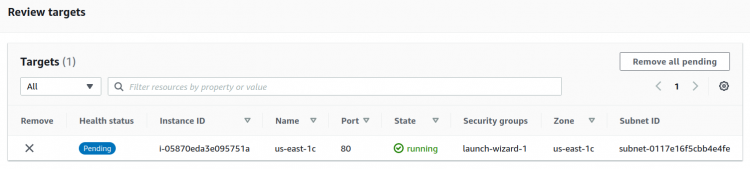
第 2 步:上面选中的实例将出现在 ‘Review targets’ 下。现在点击 ‘Create target group’。
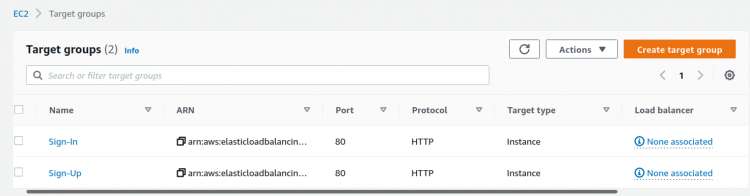
第 3 步:在下一个窗口中再次点击 ‘continue’。现在对另一个 Target group 重复相同的过程,并将其命名为 ‘Sign-Up’。对此 Target group 使用另一个实例(在另一个可用区中),并使用不同的 Health check path(我们的例子中为 ‘/signup’):
创建 Application Load Balancer
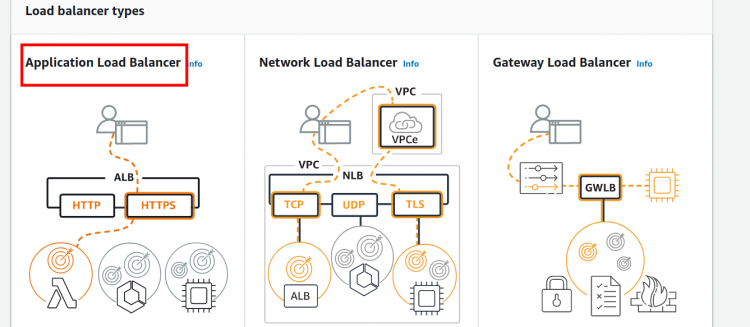
第 1 步:从 EC2 控制台,转到 Load Balancers 并点击 Create Load Balancer 按钮,然后选择新页面上显示的 ‘Application Load Balancer’:
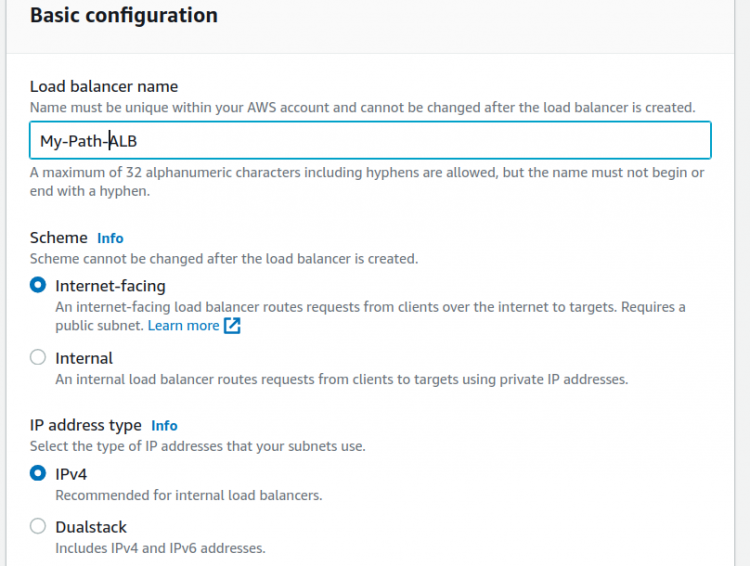
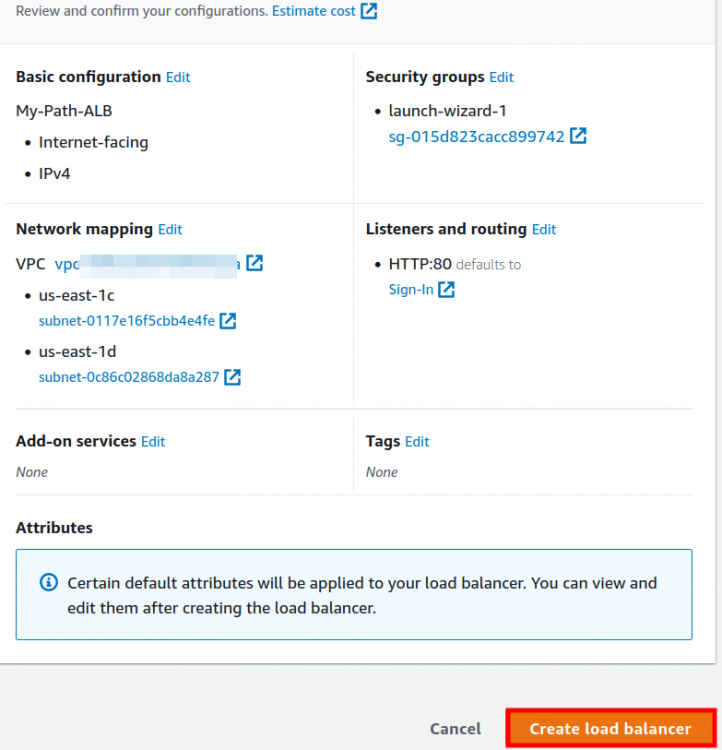
第 2 步:为你的负载均衡器指定一个合适的名称(此处为 ‘My_Path_ALB’)。将 Scheme 保持为默认值(‘Internet-facing’),选择 IP address type 为 IPv4。
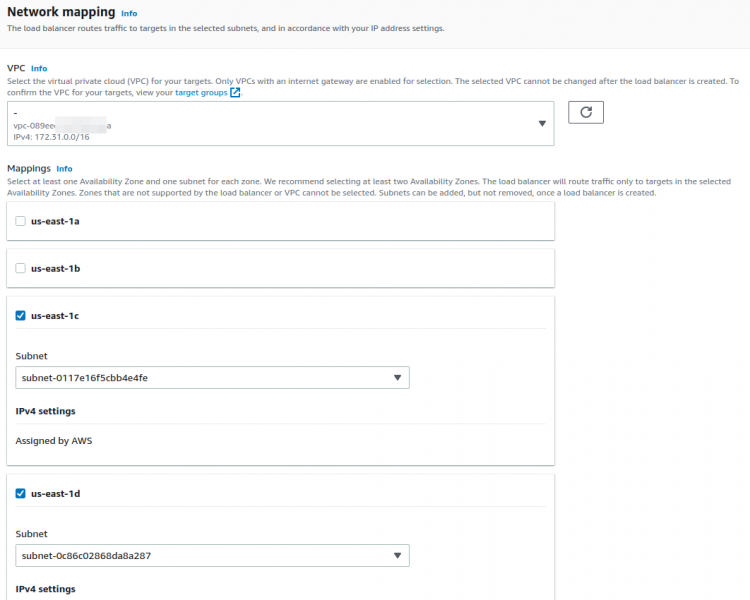
第 3 步:在 Network mapping 部分下,选择目标 VPC,并在 Mappings 部分中,选择包含你的目标的两个可用区,负载均衡器将把流量路由到这些可用区。
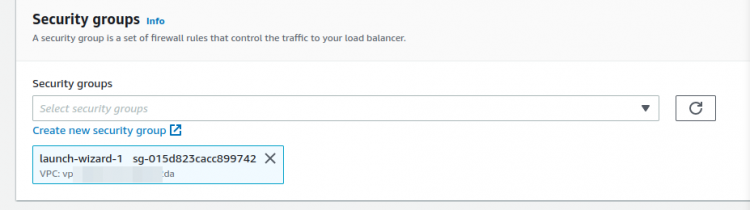
第 4 步:为负载均衡器配置 Security Groups,并允许你的目标端口(我们的例子中为端口 80)进行侦听:
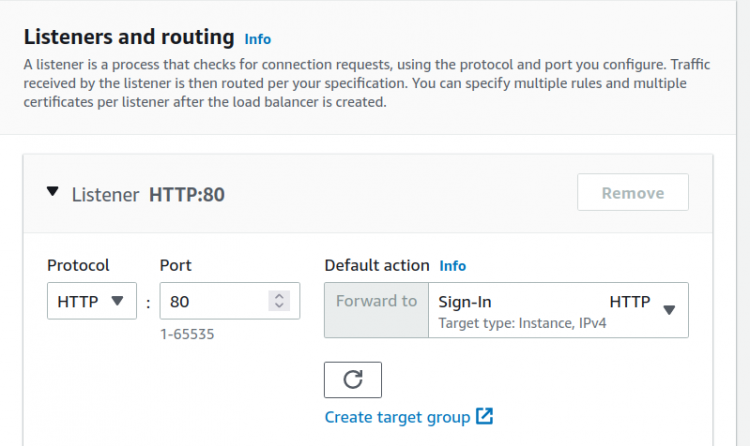
第 5 步:选择一个 Listener(我们的例子中为 HTTP),并输入要侦听的端口,或选择沿用 HTTP 请求的默认端口 80。在 Default action 下,为 ‘forward to’ 列选择 ‘Sign-in’ 目标:
第 6 步:可跳过可选步骤。现在查看摘要并点击 ‘Create load balancer’ 按钮:
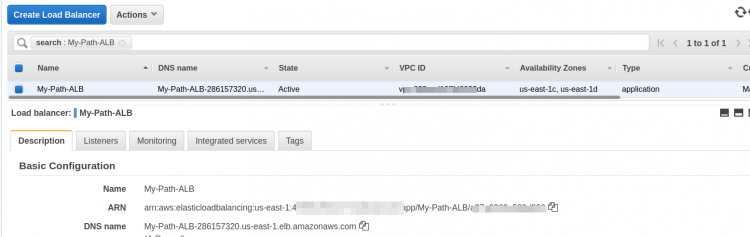
第 7 步:现在再次转到 ‘Load Balancers’ 页面,并在此处找到你的目标负载均衡器:
添加 Path Based Forwarding Rules
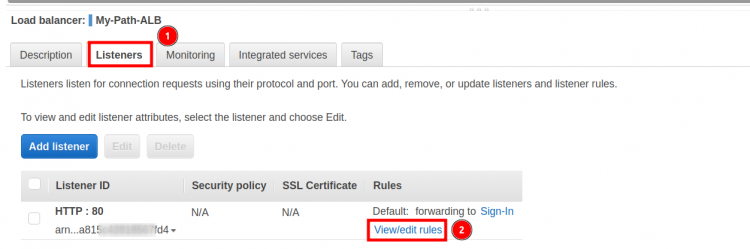
第 1 步:一旦 ALB 状态变为 Active,我们将继续进行 Forwarding Rules。点击 Load Balancer 名称,然后转到 Listeners 选项卡。
第 2 步:点击 ‘Rules’ 列下的 ‘View/Edit rules’,然后点击 ‘+’ 符号,接着点击 ‘Insert Rule’:
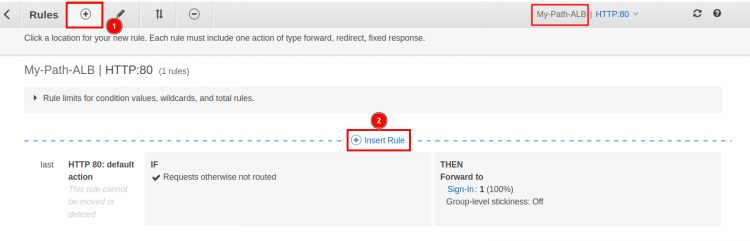
第 3 步:在 ‘IF(all match)’ 列下,点击 ‘+ Add condition’ 下拉箭头,选择 ‘Path’ 作为 Rule 类型,并在 ‘is’ 标签对应的文本字段中输入 ‘/signin*’。
第 4 步:在 ‘Then’ 列中,点击 ‘+Add action’ 下拉箭头,并选择 ‘Forward to’ 作为操作。在此选择 Target group ‘Sign-In’。
对 Target group ‘SignUp’ 重复上述第 2 步和第 3 步,路径为 ‘/signup*’。保存规则后,我们将有两条规则:
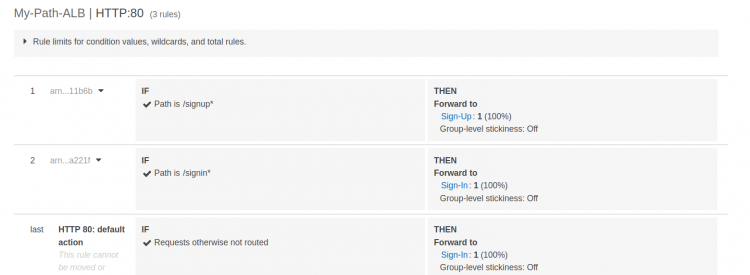
验证设置…
要检查一切是否按预期工作,请打开 Web 浏览器,粘贴负载均衡器的 DNS,并在其后附加:
1) Target group ‘Sign-Up’ 的路径:'/signup'

2) Target group ‘Sign-In’ 的路径:'/signin'

结论
恭喜,我们终于在 AWS Application Load Balancer 上配置了一个可正常工作的 Path-Based Routing 场景。