
本页内容
- 前提条件
- 第 1 步 - 配置防火墙
- 第 2 步 - 下载 TeamSpeak
- 第 3 步 - 创建 TeamSpeak 用户和目录
- 第 4 步 - 运行 TeamSpeak 服务器
- 第 5 步 - 创建 TeamSpeak 服务守护进程
- 第 6 步 - 使用 TeamSpeak 客户端连接
- 第 7 步 - 更改访问密码
- 第 8 步 - 安装并配置 MySQL
- 第 9 步 - 升级 TeamSpeak
- 结论
TeamSpeak 是一款跨平台的语音聊天软件,供游戏玩家、团队和学校使用。它轻量且快速,并且由于你可以将其托管在自己的服务器上,因而能提供更多的控制权。它提供了一种安全、便捷的方式来与全球各地的人连接。它拥有完全可自定义的用户界面,支持直接消息、无限制的文件传输,并允许匿名使用。
本教程将教你如何在基于 Debian 11 的服务器上安装 TeamSpeak 服务器,并使用 Windows 客户端连接到它。
前提条件
- 一台基于 Debian 11 的服务器。
- 一个具有 sudo 权限的非 root 用户。
- 已安装 Sudo 软件包。
- 所有内容均已更新。$ sudo apt update && sudo apt upgrade
- 系统所需的几个软件包。$ sudo apt install nano ufw software-properties-common dirmngr apt-transport-https gnupg2 ca-certificates lsb-release debian-archive-keyring wget -y 其中一些软件包可能已经安装在你的系统上。
一台基于 Debian 11 的服务器。
一个具有 sudo 权限的非 root 用户。
已安装 Sudo 软件包。
所有内容均已更新。
$ sudo apt update && sudo apt upgrade
系统所需的几个软件包。
$ sudo apt install nano ufw software-properties-common dirmngr apt-transport-https gnupg2 ca-certificates lsb-release debian-archive-keyring wget -y
其中一些软件包可能已经安装在你的系统上。
第 1 步 - 配置防火墙
第一步是配置防火墙。Debian 自带 ufw(Uncomplicated Firewall)。
检查防火墙是否正在运行。
$ sudo ufw status
你应该会得到以下输出。
Status: inactive
允许 SSH 端口,以便防火墙在启用时不会中断当前连接。
$ sudo ufw allow OpenSSH
开放 TeamSpeak 所需的以下端口。
- 9987/udp 用于语音。
- 30033/tcp 用于文件传输。
- 10011/tcp 用于 Serverquery(Raw)。
- 10022/tcp 用于 Serverquery(SSH)。
- 10080/tcp 用于 Webquery(HTTP)。
$ sudo ufw allow 9987/udp
$ sudo ufw allow 30033/tcp
$ sudo ufw allow 10011/tcp
$ sudo ufw allow 10022/tcp
$ sudo ufw allow 10080/tcp
启用防火墙
$ sudo ufw enable
Command may disrupt existing ssh connections. Proceed with operation (y|n)? y
Firewall is active and enabled on system startup
再次检查防火墙的状态。
$ sudo ufw status
你应该会看到类似的输出。
Status: active

To                         Action      From
--                         ------      ----
OpenSSH                    ALLOW       Anywhere
9987/udp                   ALLOW       Anywhere
30033/tcp                  ALLOW       Anywhere
10011/tcp                  ALLOW       Anywhere
10080/tcp                  ALLOW       Anywhere
10022/tcp                  ALLOW       Anywhere
OpenSSH (v6)               ALLOW       Anywhere (v6)
9987/udp (v6)              ALLOW       Anywhere (v6)
30033/tcp (v6)             ALLOW       Anywhere (v6)
10011/tcp (v6)             ALLOW       Anywhere (v6)
10080/tcp (v6)             ALLOW       Anywhere (v6)
10022/tcp (v6)             ALLOW       Anywhere (v6)
第 2 步 - 下载 TeamSpeak
访问 TeamSpeak 的下载页面并记下最新的版本号。在编写本教程时,v3.13.6 是可用的 TeamSpeak 服务器的最新版本。
使用以下命令下载 TeamSpeak 服务器。
$ TVERSION=3.13.6
$ wget https://files.teamspeak-services.com/releases/server/${TVERSION}/teamspeak3-server_linux_amd64-${TVERSION}.tar.bz2
解压下载的压缩包。
$ tar -xf ./teamspeak3-server_linux_amd64-${TVERSION}.tar.bz2
第 3 步 - 创建 TeamSpeak 用户和目录
安装 TeamSpeak 的第一步是为服务器创建一个用户。该用户的主目录将位于 /opt/teamspeak,并且不会设置密码。
$ sudo adduser ts3 --home /opt/teamspeak --shell /bin/bash --disabled-password
现在我们可以将解压后的目录移动到 /opt/teamspeak 目录。
$ sudo mv teamspeak3-server_linux_amd64/* /opt/teamspeak/
为该目录授予正确的权限。
$ sudo chown -R ts3:ts3 /opt/teamspeak
第 4 步 - 运行 TeamSpeak 服务器
下一步是首次运行 TeamSpeak 服务器以创建一个权限密钥。该密钥将帮助你以管理员身份获得对服务器的访问权限。
在启动服务器之前,你需要以 TeamSpeak 用户身份登录。运行以下命令以 TeamSpeak 用户身份登录到你的 shell。
$ sudo -u -i ts3
为此,我们将在 TeamSpeak 的工作目录中创建一个名为 .ts3server_license_accepted 的文件。
$ touch .ts3server_license_accepted
运行以下命令启动服务器。
$ ./ts3server_startscript.sh start
------------------------------------------------------------------
                      I M P O R T A N T
------------------------------------------------------------------
               Server Query Admin Account created
         loginname= "serveradmin", password= "BtXdJaCb"
         apikey= "BAD8rYVPM61p_-TdrsBqEL_8ZxKzEHIKOkUk6_e"
------------------------------------------------------------------


------------------------------------------------------------------
                      I M P O R T A N T
------------------------------------------------------------------
      ServerAdmin privilege key created, please use it to gain
      serveradmin rights for your virtualserver. please
      also check the doc/privilegekey_guide.txt for details.

       token=WIRagRYXkCnWqM5g7gBoSgcHHpfgLG9w17pcLORy
------------------------------------------------------------------
首次运行服务器将创建一个 Server Query Administrator 账户。记下它的用户名和密码。同时记下生成的 API 密钥和权限令牌。你将在接下来的步骤中需要它。
要停止服务器,请在键盘上按 Ctrl + C。
退出 TeamSpeak 用户登录。
$ exit
第 5 步 - 创建 TeamSpeak 服务守护进程
创建文件 /lib/systemd/system/ts3server.service 并打开它进行编辑。
$ sudo nano /lib/systemd/system/ts3server.service
将以下代码粘贴到其中。
[Unit]
Description=TeamSpeak3 Server
Wants=network-online.target
After=syslog.target network.target local-fs.target

[Service]
WorkingDirectory=/opt/teamspeak
User=ts3
Group=ts3
Type=forking
ExecStart=/opt/teamspeak/ts3server_startscript.sh start license_accepted=1
ExecStop=/opt/teamspeak/ts3server_startscript.sh stop
ExecReload=/opt/teamspeak/ts3server_startscript.sh restart
Restart=always
RestartSec=15

[Install]
WantedBy=multi-user.target
按 Ctrl + X 并在出现提示时输入 Y 来关闭文件。
重新加载服务守护进程。
$ sudo systemctl daemon-reload
启用并启动 TeamSpeak 服务。
$ sudo systemctl enable ts3server --now
检查服务的状态。
$ sudo systemctl enable ts3server
? ts3server.service - TeamSpeak3 Server
     Loaded: loaded (/lib/systemd/system/ts3server.service; enabled; vendor preset: enabled)
     Active: active (running) since Tue 2022-03-29 08:18:17 UTC; 2s ago
    Process: 23120 ExecStart=/opt/teamspeak/ts3server_startscript.sh start license_accepted=1 (code=exited, status=0/SUCCESS)
   Main PID: 23127 (ts3server)
      Tasks: 21 (limit: 2341)
     Memory: 17.3M
        CPU: 1.953s
     CGroup: /system.slice/ts3server.service
             ??23127 ./ts3server license_accepted=1  daemon=1 pid_file=ts3server.pid

Mar 29 08:18:17 teamspeak systemd[1]: Starting TeamSpeak3 Server...
Mar 29 08:18:17 teamspeak ts3server_startscript.sh[23120]: Starting the TeamSpeak 3 server
Mar 29 08:18:17 teamspeak ts3server_startscript.sh[23120]: TeamSpeak 3 server started, for details please view the log file
Mar 29 08:18:17 teamspeak systemd[1]: Started TeamSpeak3 Server.
第 6 步 - 使用 TeamSpeak 客户端连接
从官方网站下载并安装 Windows 版 TeamSpeak 3 Client。你也可以下载该客户端最新的 beta 版本(v5),但在本教程中,我们将使用较旧且稳定的 v3。
在桌面上启动该客户端,通过许可提示后你将看到以下界面。
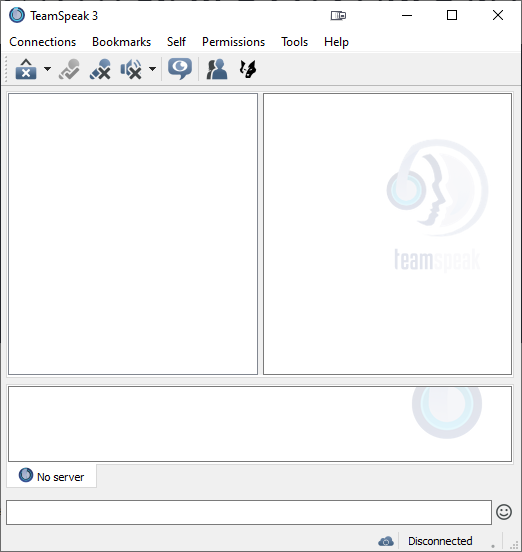
点击 Connections 并选择 Connect 选项以开始。输入你服务器的 IP 地址、在第 4 步中生成的密码,以及为你自己设置的昵称。
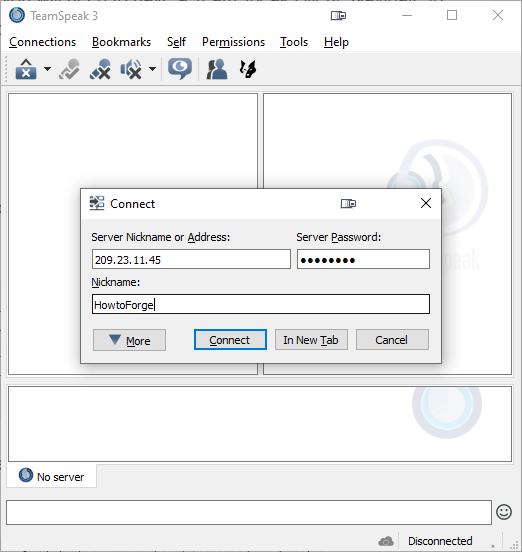
点击 Connect 按钮继续。在下一个提示中,你将被要求输入 Privilege key。输入第 4 步中的 Privilege token 并点击 Ok 继续。
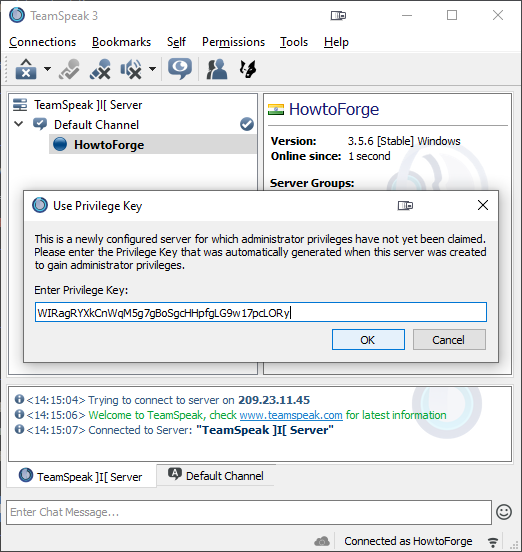
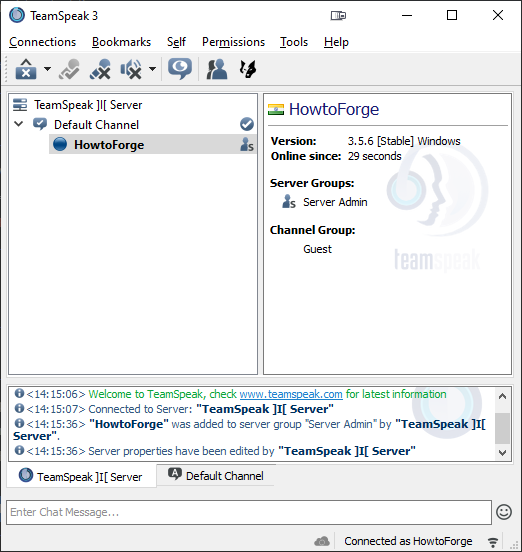
你现在已连接到你的 TeamSpeak 服务器,可以开始使用该客户端进行通信了。
第 7 步 - 更改访问密码
你可以将 Server Administrator 密码更改为你选择的更强的密码。为此,请停止 TeamSpeak 服务。
$ sudo systemctl stop ts3server
切换到 TeamSpeak 用户。
$ sudo -i -u ts3
启动 TeamSpeak 服务器,并在命令中添加 serveradmin_password 参数。
$ ./ts3server_startscript.sh start serveradmin_password=password
Starting the TeamSpeak 3 server
TeamSpeak 3 server started, for details please view the log file
将 password 替换为你选择的强密码。
再次停止服务器。
$ ./ts3server_startscript.sh stop
Stopping the TeamSpeak 3 server .
done
切换回你的用户账户。
$ exit
再次启动 TeamSpeak 服务。
$ sudo systemctl start ts3server
第 8 步 - 安装并配置 MySQL
默认情况下,TeamSpeak 使用 SQLite 数据库来存储所有通信和用户数据。虽然这对于小型社区来说没有问题,但如果你使用 TeamSpeak 承载更多用户,它可能会成为问题。幸运的是,TeamSpeak 可以配置为使用 MySQL 或 PostgreSQL 数据库。
我们将配置它与 MySQL 服务器一起使用。
安装 MariaDB 服务器,它是 MySQL 的直接替代品,因为 Debian 默认不附带 MySQL 8。
$ sudo apt install mariadb-server -y
安装程序将为你启动并启用 Mariadb 服务。你可以检查该服务的状态。
$ sudo systemctl status mariadb
运行 MariaDB 的安全脚本。使用下面给出的选项。
$ sudo mysql_secure_installation
Enter current password for root (enter for none): (Press Enter)
Switch to unix_socket authentication [Y/n] Y
Change the root password? [Y/n] n
Remove anonymous users? [Y/n] Y
Disallow root login remotely? [Y/n] Y
Remove test database and access to it? [Y/n] Y
Reload privilege tables now? [Y/n] Y
登录到 MySQL shell。
$ sudo mysql
创建 ts3user 用户。将 your_password 替换为你选择的强密码。
mysql> CREATE USER 'ts3user'@'localhost' IDENTIFIED BY 'your_password';
创建 teamspeak3 数据库。
mysql> CREATE DATABASE teamspeak3;
为该用户授予对 teamspeak3 数据库的权限。
mysql> GRANT ALL PRIVILEGES ON teamspeak3.* TO 'ts3user'@'localhost';
退出 Shell。
mysql> exit
切换到 TeamSpeak 用户。
$ sudo -i -u ts3
配置 MariaDB 使其与 TeamSpeak 协同工作的第一步是添加 MariaDB 库。你可以在 /opt/teamspeak/redist 文件夹中找到它。
为该库创建一个从 redist 文件夹到主工作目录的符号链接。
$ ln -s /opt/teamspeak-server/redist/libmariadb.so.2 /opt/teamspeak-server/libmariadb.so.2
运行以下命令以打印 TeamSpeak 所需的共享库。
$ ldd /opt/teamspeak3-server/libts3db_mariadb.so
创建用于存储数据库参数的配置文件并打开它进行编辑。
$ nano ts3db_mariadb.ini
将以下代码粘贴到其中。
[config]
host=127.0.0.1
port=3306
username=ts3user
password=your_password
database=teamspeak3
socket=
使用上面创建的数据库凭据。按 Ctrl + X 并在出现提示时输入 Y 来关闭文件。
为 TeamSpeak 创建一个配置文件并打开它进行编辑。
$ nano ts3server.ini
将以下代码粘贴到其中。
machine_id=
default_voice_port=9987
voice_ip=0.0.0.0
licensepath=
filetransfer_port=30033
filetransfer_ip=0.0.0.0
query_port=10011
query_ip=0.0.0.0
query_ip_whitelist=query_ip_whitelist.txt
query_ip_blacklist=query_ip_blacklist.txt
dbsqlpath=sql/
dbplugin=ts3db_mariadb
dbsqlcreatepath=create_mariadb/
dbpluginparameter=ts3db_mariadb.ini
dbconnections=10
logpath=logs
logquerycommands=0
dbclientkeepdays=30
logappend=0
query_skipbruteforcecheck=0
按 Ctrl + X 并在出现提示时输入 Y 来关闭文件。要了解这些配置设置,你可以参考 doc 文件夹中的 server_quickstart.md 文件。上述文件将 TeamSpeak 配置为使用 MariaDB 而不是 SQLite 数据库。
退出 TeamSpeak shell。
$ exit
我们需要告诉 TeamSpeak 服务器使用新创建的配置文件。停止并禁用 TeamSpeak 服务。
$ sudo systemctl stop ts3server && sudo systemctl disable ts3server
打开服务文件。
$ sudo nano /lib/systemd/system/ts3server.service
找到 ExecStart=/opt/teamspeak/ts3server_startscript.sh start license_accepted=1 这一行,并通过添加如下所示的配置文件详细信息来修改它。
....
Type=forking
ExecStart=/opt/teamspeak/ts3server_startscript.sh start license_accepted=1 inifile=ts3server.ini
....
按 Ctrl + X 并在出现提示时输入 Y 来关闭文件。
重新加载服务守护进程以应用更改。
$ sudo systemctl daemon-reload
启用并启动 TeamSpeak 服务。
$ sudo systemctl enable ts3server --now
检查服务器的状态。
$ sudo systemctl status ts3server
? ts3server.service - TeamSpeak3 Server
     Loaded: loaded (/lib/systemd/system/ts3server.service; enabled; vendor preset: enabled)
     Active: active (running) since Tue 2022-03-29 12:21:22 UTC; 6s ago
    Process: 26511 ExecStart=/opt/teamspeak/ts3server_startscript.sh start license_accepted=1 inifile=ts3server.ini (code=exited, status=0/SUCCESS)
   Main PID: 26518 (ts3server)
      Tasks: 21 (limit: 2341)
     Memory: 16.0M
        CPU: 1.818s
     CGroup: /system.slice/ts3server.service
             ??26518 ./ts3server license_accepted=1 inifile=ts3server.ini  daemon=1 pid_file=ts3server.pid

Mar 29 12:21:23 teamspeak ts3server_startscript.sh[26518]:          apikey= "BAA_lDBRBQxy2nPJXwPQvTRk9_sX3o403Ktlbjz"
Mar 29 12:21:23 teamspeak ts3server_startscript.sh[26518]: ------------------------------------------------------------------
Mar 29 12:21:24 teamspeak ts3server_startscript.sh[26518]: ------------------------------------------------------------------
Mar 29 12:21:24 teamspeak ts3server_startscript.sh[26518]:                       I M P O R T A N T
Mar 29 12:21:24 teamspeak ts3server_startscript.sh[26518]: ------------------------------------------------------------------
Mar 29 12:21:24 teamspeak ts3server_startscript.sh[26518]:       ServerAdmin privilege key created, please use it to gain
Mar 29 12:21:24 teamspeak ts3server_startscript.sh[26518]:       serveradmin rights for your virtualserver. please
Mar 29 12:21:24 teamspeak ts3server_startscript.sh[26518]:       also check the doc/privilegekey_guide.txt for details.
Mar 29 12:21:24 teamspeak ts3server_startscript.sh[26518]:        token=kuFsCpz8G7204KiYgQJR8X8orHR+C8OrSv21MZRw
Mar 29 12:21:24 teamspeak ts3server_startscript.sh[26518]: ------------------------------------------------------------------
这样做将重新创建权限密钥。下次你登录服务器时,系统会要求你输入它。不过,你的服务器管理密码将保持不变。
第 9 步 - 升级 TeamSpeak
升级 TeamSpeak 服务器的第一步是停止服务器。
$ sudo systemctl stop ts3server
从官方网站下载最新版本,并按照本教程的第 2 步和第 3 步将压缩包解压到 /opt/teamspeak 目录,覆盖原有文件。请确保更改解压后文件夹的权限。
完成后,再次启动服务器。
$ sudo systemctl start ts3server
结论
关于在基于 Debian 11 的服务器上安装和使用 TeamSpeak Server 的教程到此结束。如果你有任何问题,请在下面的评论中发布。