
本页目录
- 前提条件
- 创建具有权限的管理员用户
- 创建 EC2 实例
- 配置命令行工具
- 部署 EKS 集群
- 在 EKS 集群上部署应用
- 验证集群的高可用(HA)特性
- 结语
Elastic Kubernetes Service(EKS)是一项托管在 AWS 上的托管型 Kubernetes 服务。
使用 EKS 的主要原因是为了消除管理 pod、节点等所带来的负担。目前在 AWS 上运行 Kubernetes 需要大量的专业技术知识,这往往超出了许多组织的能力范围。借助 EKS,所需的基础设施由 Amazon 的“内部”团队管理,用户只需使用一个完全托管的 Kubernetes 引擎,既可以通过 API 使用,也可以使用标准的 kubectl 工具。
EKS 将支持所有 Kubernetes 特性,包括命名空间、安全设置、资源配额与容忍度(tolerations)、部署策略、自动扩缩器(autoscalers)等。EKS 既允许你运行自己的控制平面,又能与 AWS IAM 集成,让你自行维护对 API 的访问控制。
EKS 建立在 Amazon 现有的“Kubernetes 即服务”方案之上,即 Elastic Container Service for Kubernetes(EKS),它是一项 AWS 托管服务,用于简化 AWS Cloud 中 Kubernetes 集群的部署、管理与运维。
如果你在 AWS 上自行运行 Kubernetes,则你需要负责管理控制平面(即主节点与工作节点)。你还必须确保 api-server 具备高可用性和容错能力等。
EKS 将管理控制平面的负担从你身上移走,这样一来,你就可以专注于运行自己的 Kubernetes 工作负载。由于其控制平面由 Amazon(EKS)管理,它最常用于微服务这类无状态应用。
在本指南中,我们将学习如何使用 EKS 在 AWS 上创建 Kubernetes 集群。你将学习如何为你的 Kubernetes 集群创建一个管理员用户。你还将学习如何将应用部署到集群。最后,你将测试集群以确保一切正常运行。
让我们开始吧!
前提条件
- 一个 AWS 账户。
- 本文假设你已熟悉 Kubernetes 和 AWS。如果不熟悉,请先花些时间阅读两者的文档,再开始本指南。
创建具有权限的管理员用户
让我们先为你的集群创建一个管理员用户。
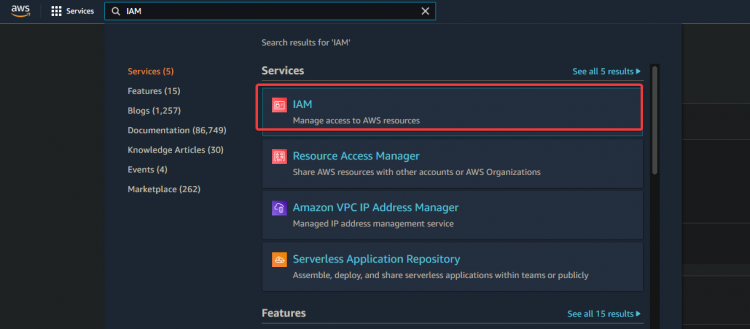
1. 登录你的 AWS 控制台并进入 IAM。点击 Users(用户)> Add Users(添加用户)。

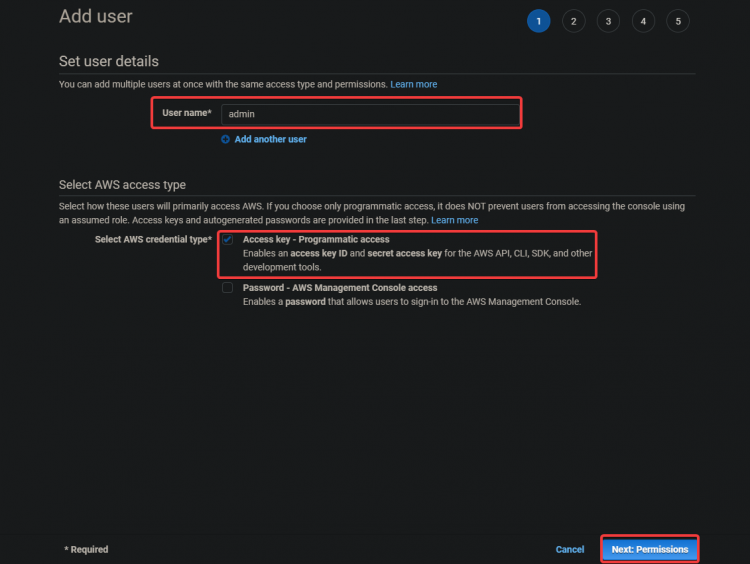
2. 在下一个界面中,输入一个用户名,例如 admin。选择 Access key - Programmatic access(访问密钥 - 编程访问)。点击 Next : Permissions(下一步:权限)。
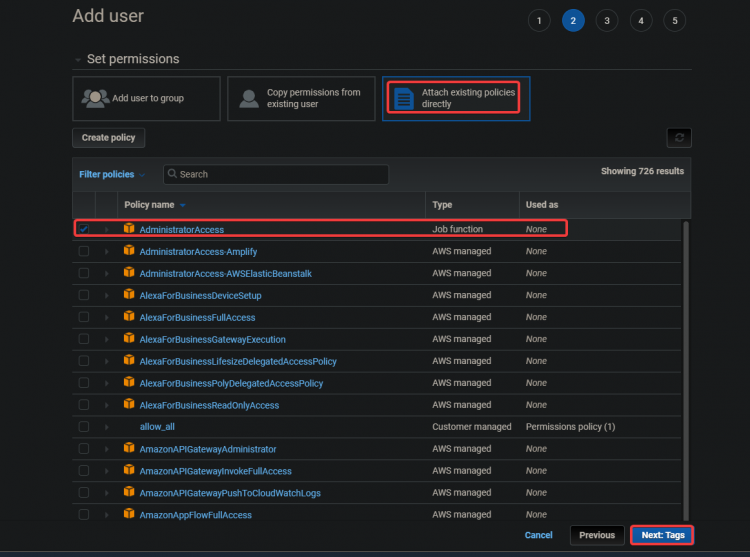
3. 在下一个界面中,选择 Attach existing policies directly(直接附加现有策略)。点击 AdministratorAccess(管理员访问)。点击 Next : Tags(下一步:标签)。
AdministratorAccess 策略是 Amazon Elastic Container Service(ECS)的内置策略。它提供对 ECS 控制台中所有 ECS 资源及所有操作的完全访问权限。该策略的主要好处是,我们无需为访问 AWS EKS 服务而额外创建或管理一个拥有特殊权限的用户。
你的管理员用户可以创建 EC2 实例、CloudFormation 堆栈、S3 存储桶等。你应当非常谨慎地确定将此类访问权限授予何人。
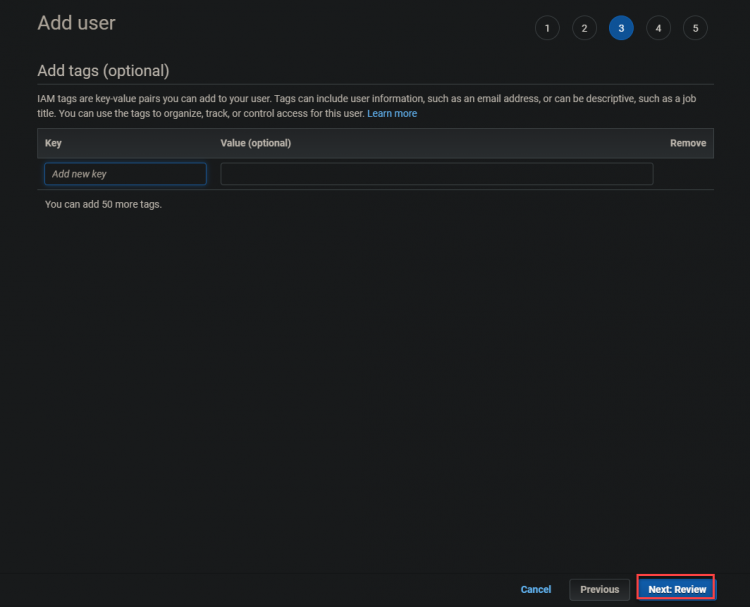
3. 在下一个界面中,点击 Next : Review(下一步:审核)。
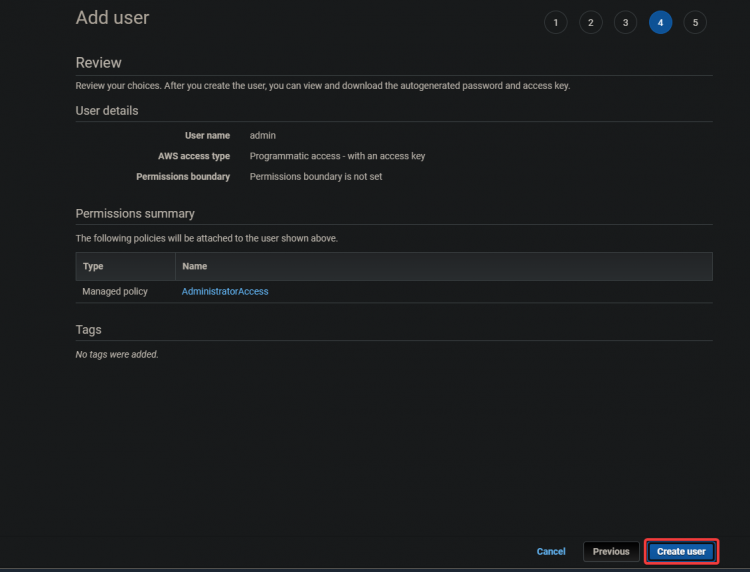
4. 在下一个界面中,点击 Create user(创建用户)。
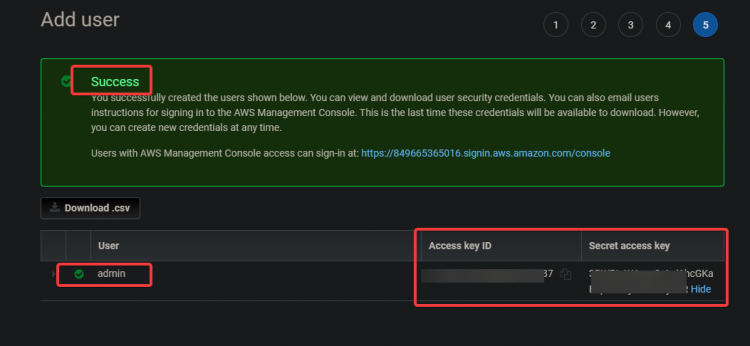
5. 在下一个界面中,你会看到一条绿色的 Success(成功)消息。Access key ID(访问密钥 ID)和 Secret access key(秘密访问密钥)也会显示在该界面。稍后你需要用这些密钥来配置 CLI 工具,因此请将它们记录到其他地方。
创建 EC2 实例
既然你已经创建了管理员用户,接下来我们创建一个 EC2 实例,用作你的 Kubernetes 主节点。
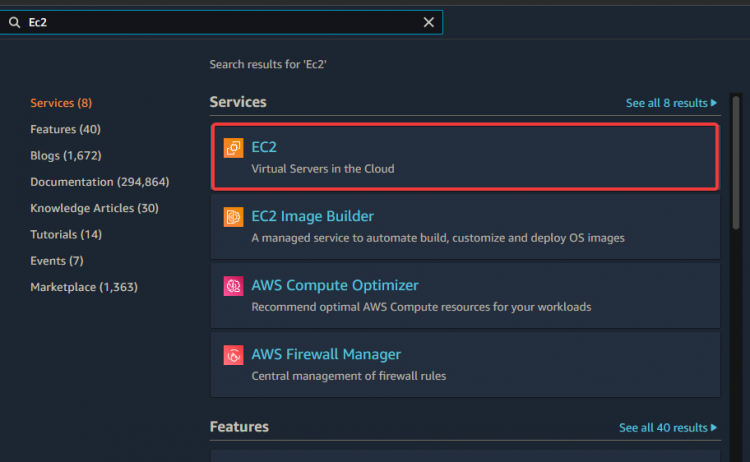
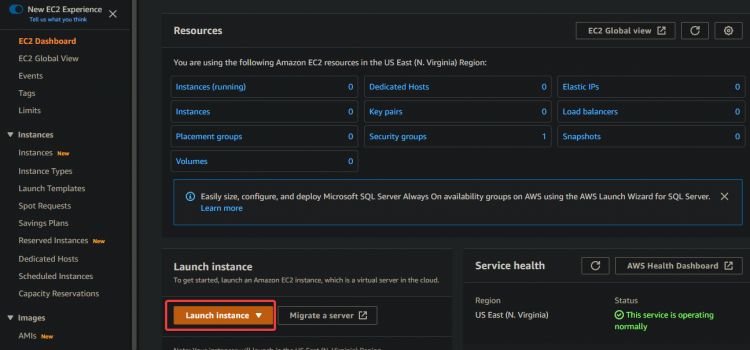
1. 在搜索框中输入 EC2。点击 EC2 链接。点击 Launch instance(启动实例)。
2. 为你的 EC2 实例选择 Amazon Linux 2 AMI (HVM)。我们将使用此 Amazon Linux AMI,以便后续更轻松地安装 Kubernetes 及其他所需工具,例如:kubectl、docker 等。
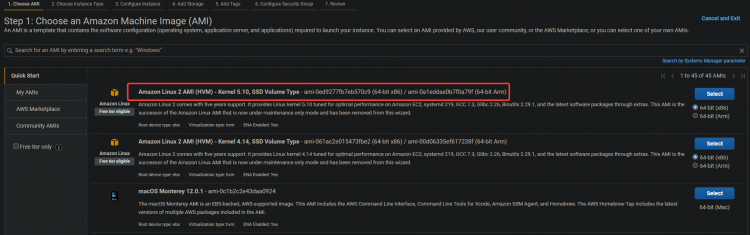
3. 在下一个界面中,点击 Next : Configure Instance Details(下一步:配置实例详情)。
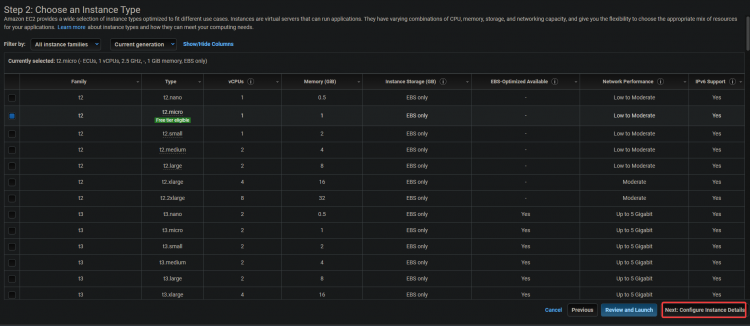
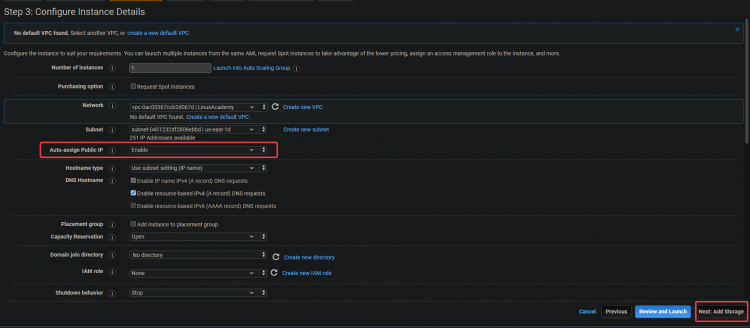
3. 在下一个界面中,启用 Auto-assign Public IP(自动分配公有 IP)选项。由于服务器位于私有子网中,它无法从外部访问。你可以通过将 Elastic IP(弹性 IP)地址与实例关联来为服务器分配公有 IP 地址。这样做后,你的 EC2 与 ELK 便可被访问。点击 Next : Storage(下一步:存储)。
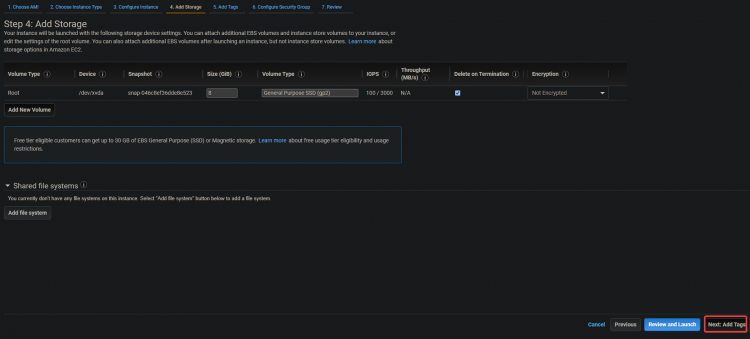
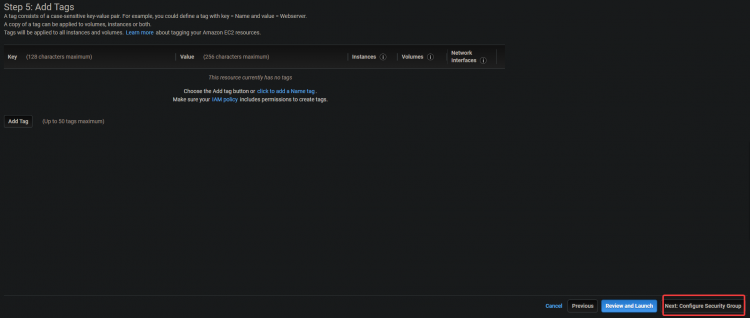
3. 在下一个界面中,点击 Next: Add Tags(下一步:添加标签)> Next: Configure Security Group(下一步:配置安全组)。
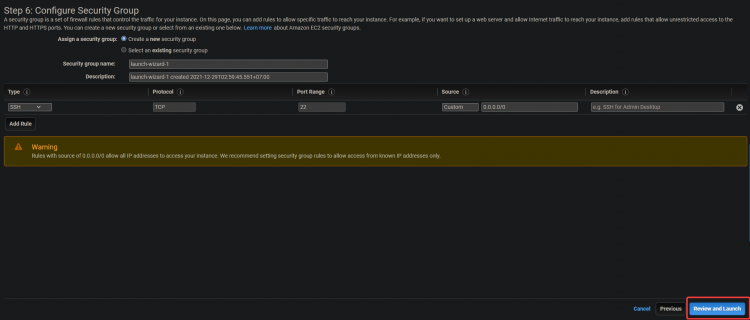
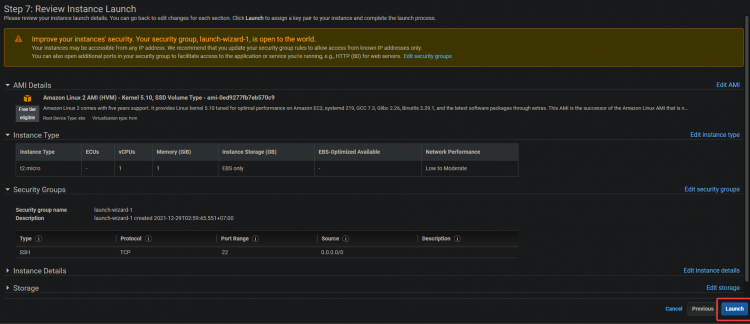
4. 在下一个界面中,点击 Review and Launch(审核并启动)> Launch(启动)。
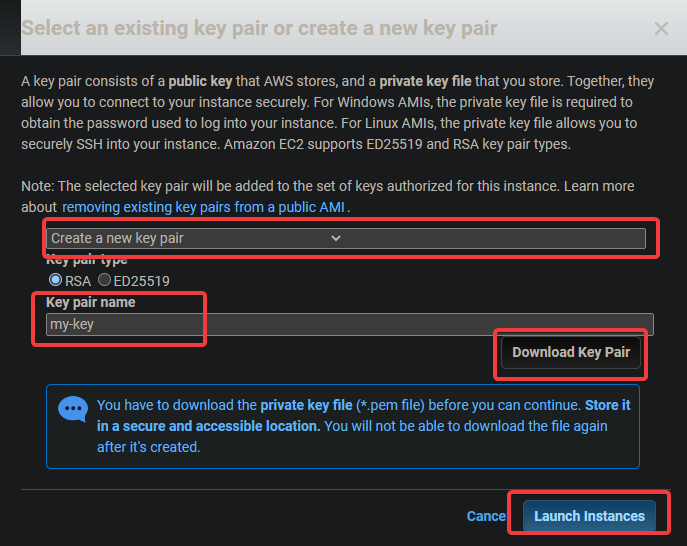
5. 将出现一个密钥对对话框。点击 Create a new key pair(创建新密钥对)。为其命名,然后下载并将 .pem 文件保存在安全位置。点击 Launch instance(启动实例)。
配置命令行工具
既然你已经创建了 EC2 实例,就需要为其安装客户端。在 AWS 术语中,客户端是一个允许你管理云对象的命令行工具。在本节中,你将学习如何配置命令行接口(CLI)工具。
1. 进入你的 EC2 控制台。你应该能看到新创建的 EC2 实例正在运行。如果看不到,实例可能正在进行首次启动,请等待 5 分钟后重试。实例运行后,点击 Connect(连接)。

2. 在下一个界面中,点击 Connect(连接)。
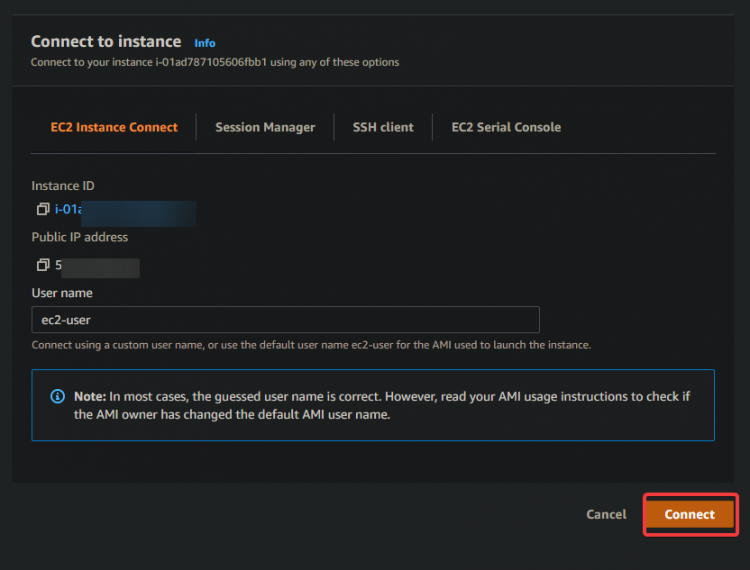
你将被带到浏览器中的交互式 SSH 会话。SSH 允许你安全地连接并操作远程服务器。通过交互式 SSH 会话,我们可以直接在你的 EC2 实例上安装用于 EKS 和 Kubernetes 的命令行工具。

一旦登录到 SSH 会话,你需要做的第一件事就是检查你的 aws-cli 版本。这是为了确保你使用的是最新版本的 AWS CLI。AWS CLI 用于配置、管理并操作你的集群。
如果你的版本过旧,在创建集群的过程中可能会遇到一些问题和错误。如果你的版本低于 2.0,则需要将其升级。
3. 运行以下命令来检查你的 CLI 版本。
aws --version如下方输出所示,我们当前运行的是 aws-cli 1.18.147 版本,已经非常过时。我们将 CLI 升级到当时可用的最新版本,即 v2+。

4. 运行以下命令,将最新可用的 AWS CLI 版本下载到你的 EC2 实例。curl 会从给定的 url 下载文件,-o 会按照你指定的名称命名,而 "awscli-exe-linux-x86_64.zip" 是要下载的文件。
curl "https://awscli.amazonaws.com/awscli-exe-linux-x86_64.zip" -o "awscliv2.zip"
5. 下载完成后,运行以下命令将下载文件的内容解压到当前目录。
unzip awscliv2.zip6. 接下来,运行 which aws 命令来设置最新版本 AWS CLI 的链接。该命令会告诉你它位于你环境 PATH 中的哪个位置,这样你就可以从任意目录运行它。
which aws如下方输出所示,过时的 AWS CLI 位于 /usr/bin/aws。

7. 现在你需要通过运行带一些参数的 update 命令来配置 aws-cli。第一个参数 ./aws/install 会帮我们将 AWS CLI 安装到当前目录。第二个参数 --bin-dir 指定 AWS CLI 在你环境 PATH 中的存放位置,第三个参数 --install-dir 是相对于 bin-dir 的路径。该命令将确保你所有的路径都是最新的。
sudo ./aws/install --bin-dir /usr/bin --install-dir /usr/bin/aws-cli --update8. 重新运行 aws --version 命令,以确保你使用的是最新版本。
aws --version你应该能看到当前安装的 AWS CLI 版本。如下方输出所示,我们现在使用的是 AWS CLI v2.4.7。这是最新版本,在配置后续步骤时不会给你带来任何问题。

9. 现在你的环境已正确配置,是时候通过 AWS CLI 配置你想要通信的 AWS 账户了。运行以下命令,列出你当前已配置的账户环境变量以及要与之配合使用的别名。
aws configure这会显示你当前已配置的所有 AWS 账户环境变量。你应该在下方输出中看到类似的内容。为了让 AWS CLI 与你所必需的账户进行通信,你需要设置一些配置参数。运行以下命令,它将引导你完成一个配置向导来设置你的 AWS 账户。
- AWS Access Key ID [None](AWS 访问密钥 ID):输入你之前记录的 AWS 访问密钥。
- AWS Secret Access Key [None](AWS 秘密访问密钥):输入你之前记录的 AWS 秘密访问密钥。
- 你还需要指定 EKS 集群所在的默认区域名称。你应当选择一个你期望部署 EKS 集群且距离你最近的 AWS 区域。在本教程中,由于我们地理位置相近且便于后续步骤操作,我们选择了 us-east-1。
- Default output format [None](默认输出格式):输入 json 作为默认输出格式,因为这样在稍后查看配置文件时会非常有用。

既然你已经配置好 AWS CLI 工具,现在该在你的环境中配置名为 kubectl 的 Kubernetes CLI 工具了,这样你才能与你的 EKS 集群交互。
Kubectl 是 Kubernetes 的命令行接口。借助 Kubectl,你可以管理运行在 Kubernetes 集群上的应用。Kubectl 在 Linux 和 MacOS 系统上默认未安装。你可以按照 Kubernetes 网站上的说明在其他系统上安装 Kubectl。
10. 运行以下命令下载 kubectl 二进制文件。二进制文件是扩展名为 ".bin" 的计算机文件,只能在特定类型的计算机上执行。它是不同类型计算机共享文件的一种简便方式。我们使用 kubectl 二进制文件,是因为 kubectl 二进制文件与平台无关。它可以在任何能够运行类 Unix 操作系统(包括 Linux 和 Mac OS)的系统上工作。
curl -o kubectl https://amazon-eks.s3.us-west-2.amazonaws.com/1.16.8/2020-04-16/bin/linux/amd64/kubectl11. 运行以下 chmod 命令,使 kubectl 二进制文件可执行。chmod 命令是用于更改文件或目录访问权限的 Unix 和 Linux 命令。Linux 的 chmod 命令使用八进制数字系统来指定每位用户的权限。现在 kubectl 就可以在你的本地机器上使用了。
chmod +x ./kubectl12. 运行以下命令,在你的 $HOME/bin 文件夹中创建一个 kubectl 目录,并将 kubectl 二进制文件复制到其中。命令 mkdir -p $HOME/bin 会在你的主目录中创建一个 bin 子目录。mkdir 命令用于创建新的目录或文件夹。-p 选项告诉 mkdir 命令自动为新建目录创建任何必要的父目录。$HOME/bin 是一个存储你主目录路径的环境变量。每个 Linux 用户在其文件系统中都有 $HOME/bin 目录。&& 结构称为逻辑与(AND)运算符,用于将多条命令组合在一起,以便一次性执行多条命令。&& 结构并非该命令运行的必要条件,但作为一种最佳实践而保留。
命令 cp ./kubectl $HOME/bin/kubectl 将本地的 kubectl 二进制文件复制到你的 kubectl 目录中,并将文件重命名为 kubectl。最后,export 命令如其名所示——它会将一个环境变量导出到 shell 的内存中,以便从该 shell 运行的任何程序都能使用它。在我们这个例子中,我们需要告诉 kubectl 我们的 kubectl 目录在哪里,这样它才能找到 kubectl 二进制文件。
mkdir -p $HOME/bin && cp ./kubectl $HOME/bin/kubectl && export PATH=$PATH:$HOME/bin13. 运行以下 kubectl version 命令,以验证 kubectl 是否正确安装。命令 kubectl version --short --client 会以格式良好、人类可读的 Kubernetes REST API 响应形式,输出 kubectl 版本的精简信息。--client 选项让 kubectl 打印 Kubernetes REST API 响应的格式化版本,该格式在各版本间保持一致。
--short 选项指示 kubectl 以紧凑形式提供基本信息,其中浮点数保留一位小数,并采用与 --format 相同的缩写时间格式。你应该会看到如下方所示的输出。该输出告诉我们,我们已经成功安装了 kubectl,并且它使用的是正确的版本。

本节你需要做的最后一件事,是配置 eksctl CLI 工具以使用你的 Amazon EKS 集群。eksctl CLI 工具是一个可以管理 Amazon EKS 集群的命令行接口。它能够生成集群凭据、更新集群规格、创建或删除工作节点,以及执行许多其他任务。
14. 运行以下命令安装 eksctl CLI 工具并验证其版本。
curl --silent --location "https://github.com/weaveworks/eksctl/releases/latest/download/eksctl_$(uname -s)_amd64.tar.gz" | tar xz -C /tmp && sudo mv /tmp/eksctl /usr/bineksctl version
部署 EKS 集群
既然你已经准备好了 EC2 和 AWS CLI 工具,现在就可以部署你的第一个 EKS 集群了。
1. 运行以下 eksctl create cluster 命令,在 us-east-1 区域部署一个名为 dev 的集群,包含一个主节点和三个核心节点。
eksctl create cluster --name dev --version 1.21 --region us-east-1 --nodegroup-name standard-workers --node-type t3.micro --nodes 3 --nodes-min 1 --nodes-max 4 --managedeksctl create cluster 命令使用 Amazon 针对此特定配置推荐的默认值,在 us-east-1 区域创建 EKS 集群,并将所有参数相应地以引号(")或变量(${ })的形式传入。
name 参数用于定义此 EKS 集群的名称,它只是一个便于你使用的友好标签。version 是你希望集群使用的版本,在本例中我们将使用 Kubernetes v1.21.2,但你也可以自由探索其他选项。
nodegroup-name 是该集群用于管理工作节点所应使用的节点组名称。在本例中,为简单起见,你直接使用 standard-workers,这意味着你的工作节点默认将拥有 1 个 vCPU 和 3GB 内存。
nodes 是你希望在集群中拥有的核心工作节点总数。在本例中,请求了三个节点。nodes-min 和 nodes-max 控制集群中允许的最小和最大节点数量。在本例中,将创建至少 1 个、但不超过 4 个工作节点。
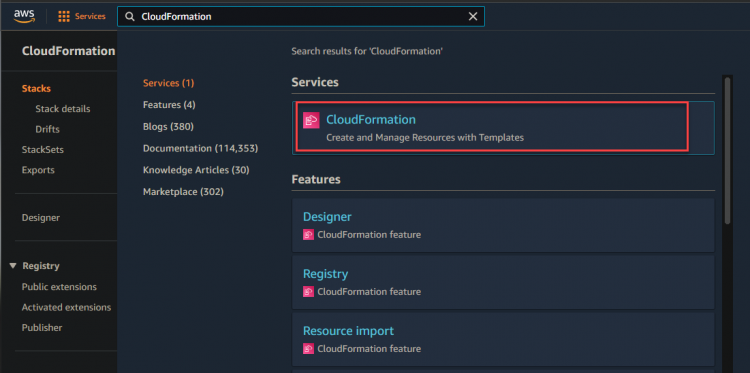
2. 你可以进入 CloudFormation 控制台来监控部署进度。
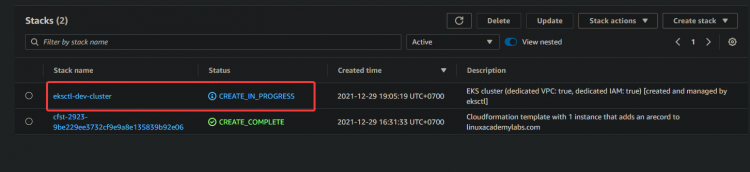
如下方所示,你可以看到你的 dev 堆栈正在创建中。
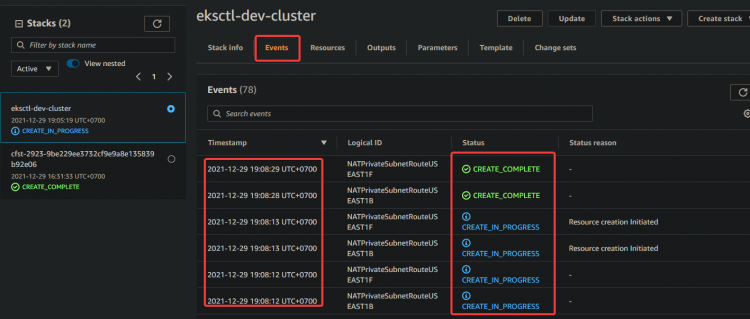
3. 点击 dev 堆栈超链接 > Event(事件)。你将看到与创建过程相关的一系列事件。等待部署过程完成(根据你的具体情况,最多可能需要 15 分钟),然后在 CloudFormation 控制台中检查堆栈的状态。
4. 等待堆栈完成部署后,进入 CloudFormation 控制台,你将看到你的 dev 堆栈状态为 CREATE_COMPLETE(创建完成)。

现在,进入你的 EC2 控制台。你将在 EC2 控制台中看到一个主节点和三个核心节点。此输出确认你已成功搭建 EKS 集群。

5. 运行以下 eksctl 命令,获取 dev 集群的详细信息,例如 cluster-ID 和区域。
eksctl get cluster
6. 运行以下 aws eks update 命令,以获取远程工作节点凭据。该命令必须在你希望连接集群的任意计算机上执行。它会为你的 kubectl 下载凭据,以便无需使用 AWS 访问密钥即可远程访问 EKS Kubernetes 集群。
aws eks update-kubeconfig --name dev --region us-east-1
在 EKS 集群上部署应用
既然你已经部署好了 EKS 集群,让我们在 EKS 集群上部署你的第一个应用。在本节中,你将学习如何部署一个 nginx Web 服务器以及负载均衡器作为示例应用。
1. 运行以下命令在你的系统上安装 git。你将需要 git 来从 GitHub 克隆 nginx Web 服务器代码。
sudo yum install -y git 2. 运行以下 git clone 命令,将 nginx Web 服务器代码从 github 克隆到你的当前目录。
git clone https://github.com/ata-aws-iam/htf-elk.git3. 运行 cd htf-elk 命令,将工作目录切换到 nginx 配置文件所在目录。
cd htf-elk4. 运行 ls 命令,列出当前目录中的文件。
ls你将看到 nginx 目录中存在的以下文件。

5. 运行以下 cat 命令,打开 nginx-deployment.yaml 文件,你将看到该文件中存在以下内容。
cat nginx-deployment.yaml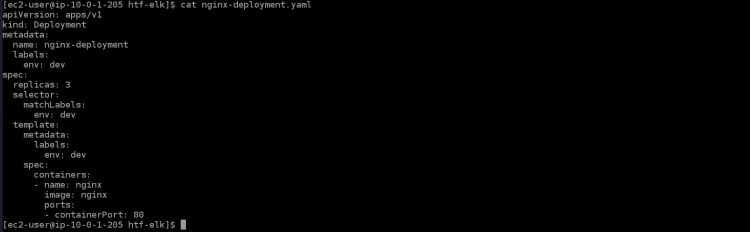
- apiVersion: apps/v1 是 Kubernetes 的核心 API。
- kind: Deployment 是此文件将要创建的资源类型。在 Deployment 中,每个容器会创建一个 Pod。
- metadata(元数据):指定创建对象时使用的元数据值。
- name: nginx-deployment 是此部署的名称或标签。如果没有值,部署名称将取自目录名称。
- labels(标签):为应用提供标签。在此例中,它将用于通过 Elastic Load Balancing(ELB)进行服务路由。
- env: dev 描述一个由字符串值定义的环境变量。这就是你向容器提供动态配置数据的方式。
- spec(规格):在这里定义要创建多少个副本。你可以指定每个副本所依据的属性。
- replicas: 3 将在你的集群上创建该 pod 的三个副本。它们会被分发到与标签选择器匹配的可用工节点上。
- containerPort: 80 会将容器上的一个端口映射到主机上的一个端口。在此例中,它会将容器上的 80 端口映射到本地机器的 30000 端口。
6. 运行以下 cat 命令,打开服务文件 nginx-svc.yaml。你将看到该文件中存在以下内容。
cat nginx-svc.yaml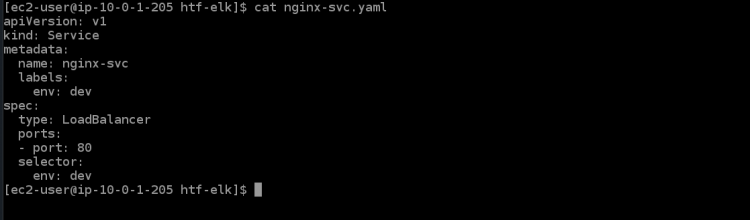
7. 运行以下 kubectl apply 命令,在你的 Kubernetes 集群中创建 nginx 服务。EKS 集群为该服务配置 ELB 可能需要几分钟时间。
kubectl apply -f ./nginx-svc.yaml
8. 运行以下 kubectl get service 命令,获取你刚刚创建的 nginx 服务的详细信息。
kubectl get service你将得到如下输出。ClusterIP 是分配给此服务的内部 Kubernetes IP。LoadBalancer ELB 名称是此服务的唯一标识符。它会自动在 AWS 上创建一个 ELB,并为该服务配置一个公开端点,可通过你指定的服务(例如 Web 浏览器(域名)或 API 客户端)访问。它可通过你选定的 IP 地址进行访问。
名为 a6f8c3cf0fe3a468d8828db6059ef05e-953361268.us-east-1.elb.amazonaws.com 的负载均衡器 ELB 拥有端口 32406,该端口将映射到容器的 80 端口。请从输出中记下该负载均衡器 ELB 的 DNS 主机名;稍后你需要它来访问该服务。

9. 运行以下 kubectl apply 命令,为你的集群应用该部署。
kubectl apply -f ./nginx-deployment.yaml
10. 运行 kubectl get deployment,获取你刚刚创建的 nginx 部署的详细信息。
kubectl get deployment
11. 运行以下命令,通过负载均衡器访问你的 nginx 应用。你将在终端/控制台中看到 nginx 的欢迎页面,这确认了你的 nginx 应用按预期运行。请将
curl "<LOAD_BALANCER_DNS_HOSTNAME>"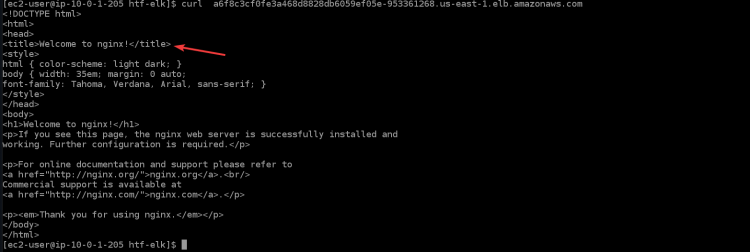
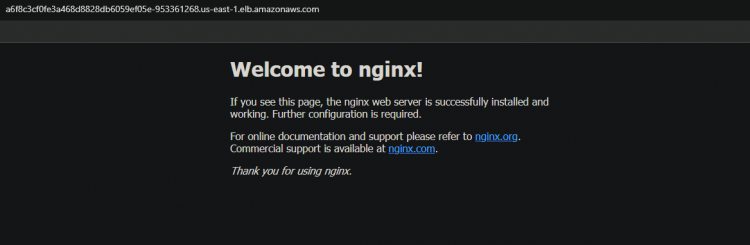
12. 你也可以将负载均衡器的 DNS 主机名复制并粘贴到浏览器中,从而通过浏览器访问你的 nginx 应用。
验证集群的高可用(HA)特性
既然你已经成功创建了集群,就可以测试 HA 特性,确保它按预期工作。
Kubernetes 借助协同工作的特殊控制器来支持多节点部署,以构建和管理副本化的 pod 或服务。其中一些控制器包括 Deployments、ReplicationController、Job 和 DaemonSet。
部署(deployment)控制器用于在 pod 或服务层面控制副本。当你的 pod 资源耗尽时,它会删除该复制控制器的所有 pod(运行在主节点上的除外),并创建该 pod 的新副本。这将帮助你获得非常高的应用正常运行时间。
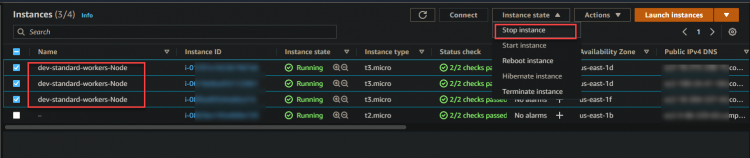
1. 进入你的 EC2 控制台,并停止全部三个工作节点。
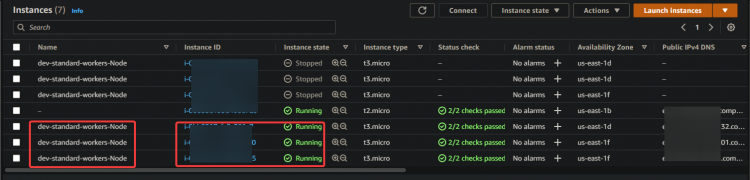
2. 运行以下命令检查 pod 的状态。你将看到不同的状态:所有 pod 会处于 Terminating(终止中)、Running(运行中)和 Pending(待定)状态。因为一旦你停止了所有工作节点,EKS 会尝试重新启动所有工作节点和 pod。你还可以看到一些新节点,可以通过其 age(存活时间,50s)来识别它们。
kubectl get pod
启动新的 EC2 实例和 pod 需要一些时间。一旦所有工作节点启动完毕,你将看到所有新的 EC2 实例恢复到 Running(运行中)状态。
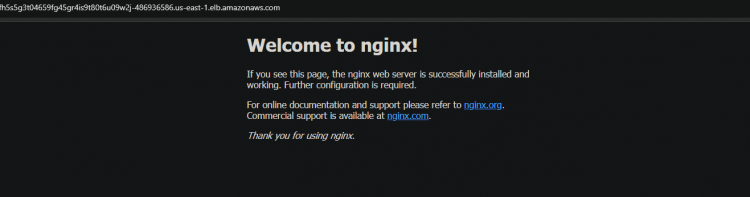
3. 再次重新运行 kubectl get service。你可以看到 EKS 将为你的负载均衡器创建一个新的 nginx 服务和一个新的 DNS 名称。
kubectl get service 
将新的 DNS 复制并粘贴到你的浏览器中。你将再次看到 Nginx 页面的欢迎信息。此输出确认你的 HA 按预期工作。
结语
在本文中,你学习了如何搭建 EKS 集群。你还通过停止所有工作节点并检查 pod 状态,验证了高可用(Highly Available)特性能够正常工作。现在你应该能够使用 kubectl 创建并管理 EKS 集群了。