
在本页
- 先决条件
- 我们要做什么?
- 登录 Azure
- 在 Azure 云中创建虚拟机
- 连接到虚拟机
- 删除虚拟机
- 结论
Azure 虚拟机(VM)是按需、可扩展计算资源的一种类型。它为我们提供了虚拟化的灵活性。我们不需要购买和维护物理硬件,只需要关心机器本身。我们可以根据需求轻松快速地创建具有特定配置的虚拟机。我们使用的 VM 大小取决于我们要运行的工作负载。我们可以轻松地将 Azure 虚拟网络中的虚拟机连接到我们组织的网络。
Azure 提供了许多可用于创建虚拟机的操作系统镜像。
可以为虚拟机分配一个 public IP 地址以进行远程访问。虚拟机需要在 Azure 的 Virtual Network 中创建。要创建 VM,我们需要从列表中选择一个位置。
使用 Azure 虚拟机,我们需要为计算容量付费,没有长期承诺或预付款。
先决条件
- Azure 账户(如果没有,请创建)。
我们要做什么?
- 登录 Azure。
- 创建虚拟机。
- 连接到虚拟机
- 删除虚拟机
登录 Azure
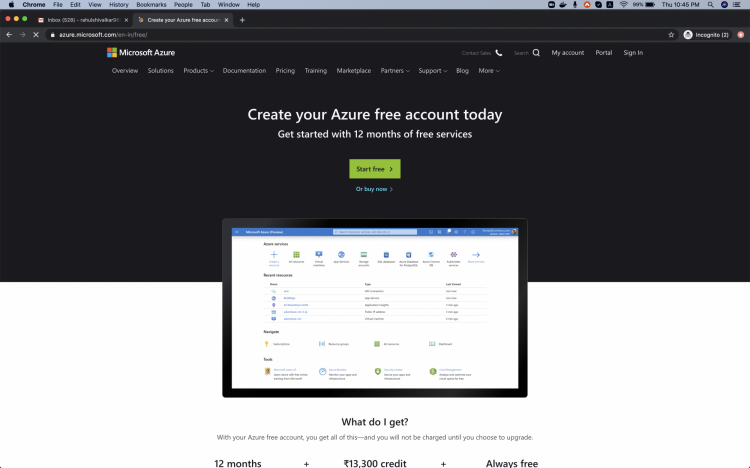
点击此处进入 Azure 门户,然后点击 Sign in。
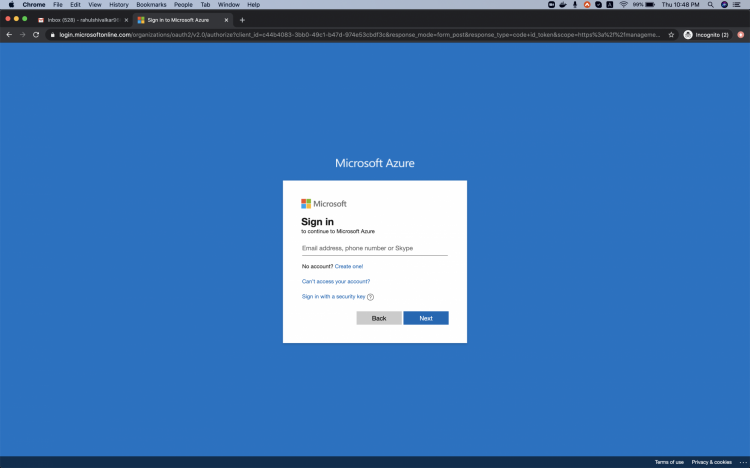
使用您的凭据登录账户。
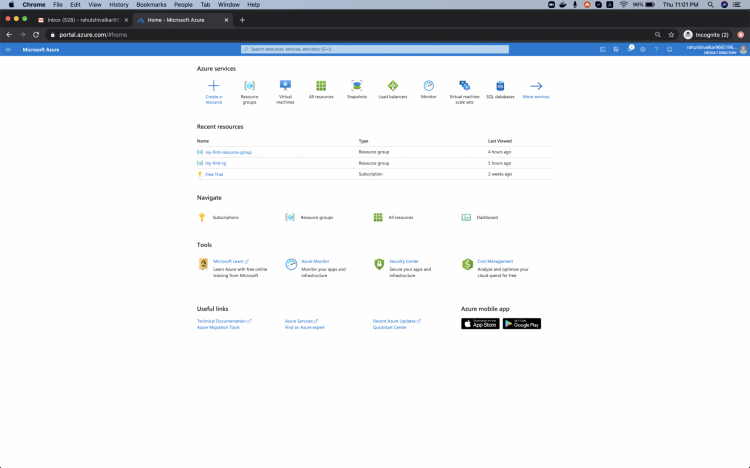
成功登录账户后,您将看到如下主页面。点击 Azure 门户左上角 "Microsoft Azure" 附近的三条线以显示门户菜单。
在 Azure 云中创建虚拟机
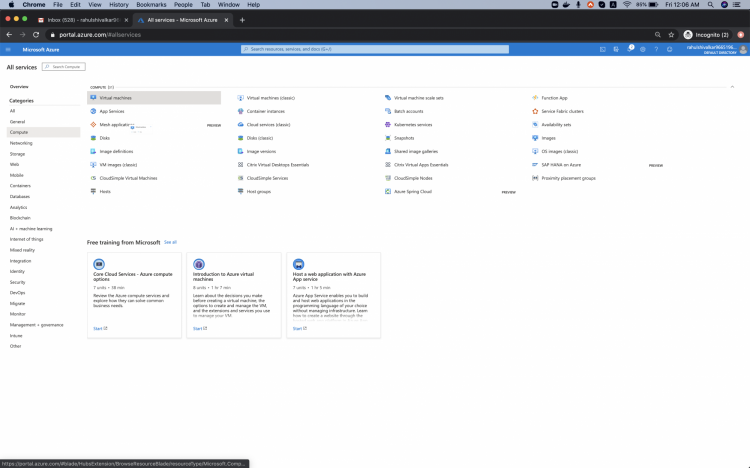
点击左侧面板中的 "All services"。
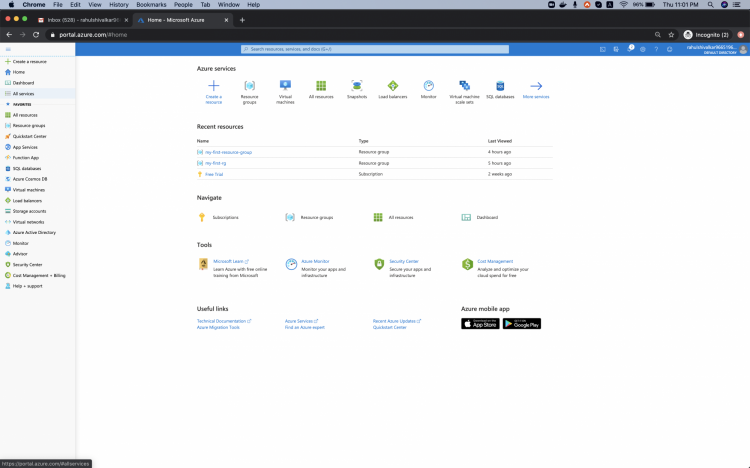
您将看到一个包含所有服务的屏幕,点击 Compute - > Virtual Machine。
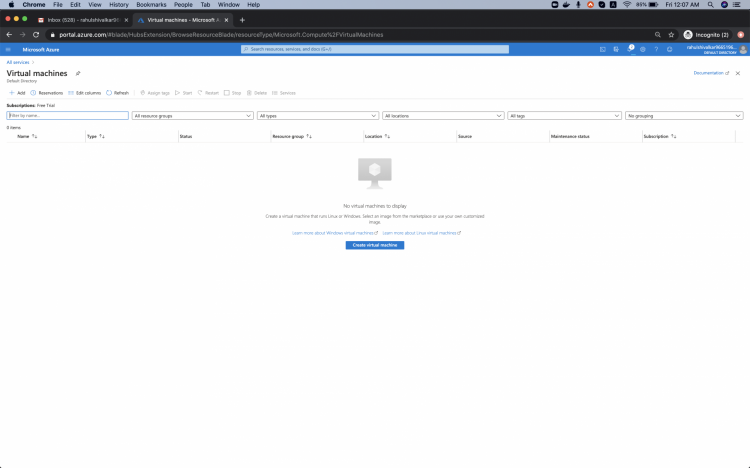
点击 "Add" 以创建您的第一台虚拟机。
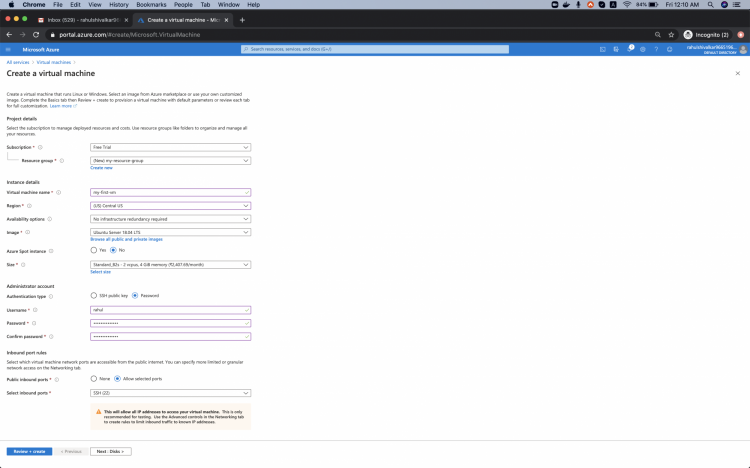
在这里,对于 Resource Group 点击 create new,输入 my-resource-group 名称,然后选择 OK。
将虚拟机命名为 "my-first-vm",选择区域 "Central US",根据需要更改 Size,添加将用于登录虚拟机的 "Username" 和 "Password"。点击 "Next: Disk"。
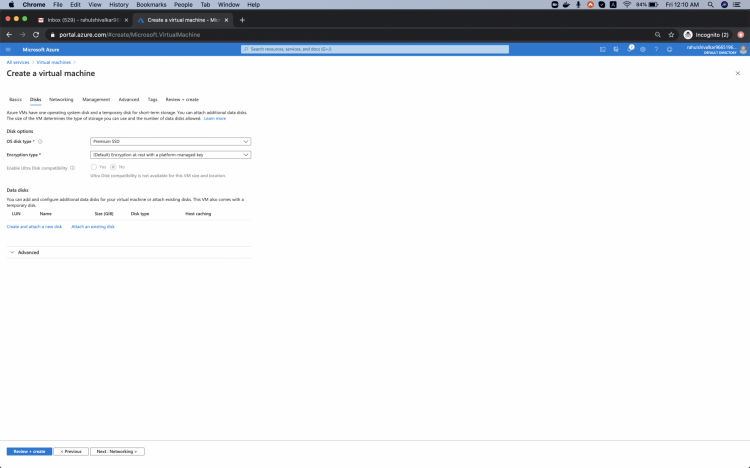
保持此配置不变,点击 "Next: Networking"。
在这里,将默认为此虚拟机创建 Virtual Network,如果您已有 Virtual Network,可以选择它。
保持其他配置不变,点击 "Next: Management"。
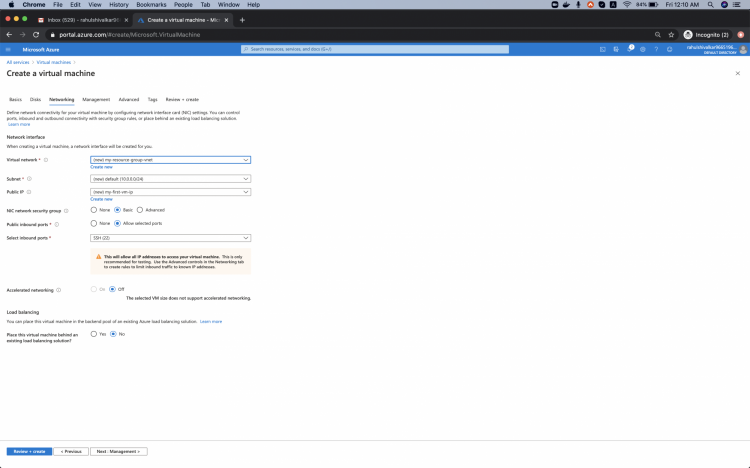
使用默认配置继续,点击 "Next: Advanced"。
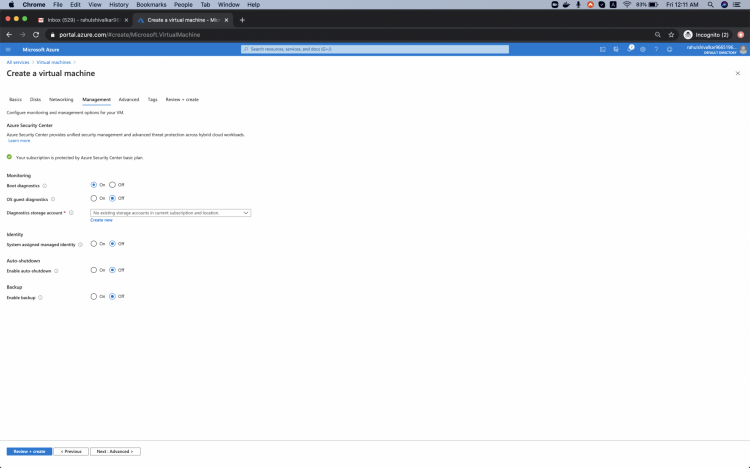
点击 "Next: Tags" 以使用默认配置继续。
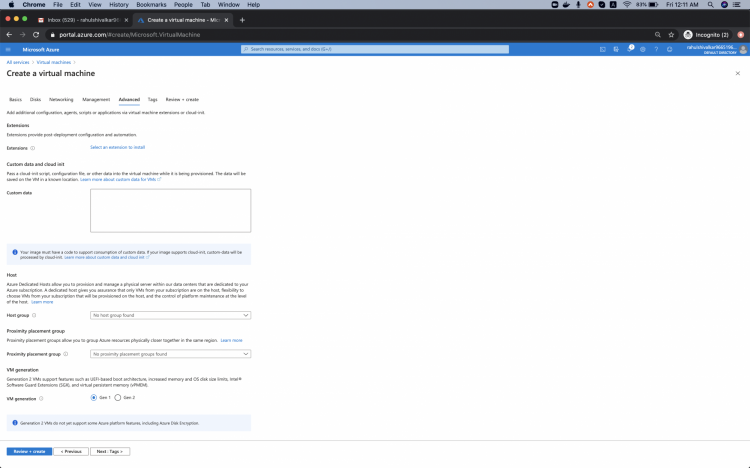
在此添加 "environment: test" 标签。您可以添加更多您选择的标签。点击 "Next: Review + create"
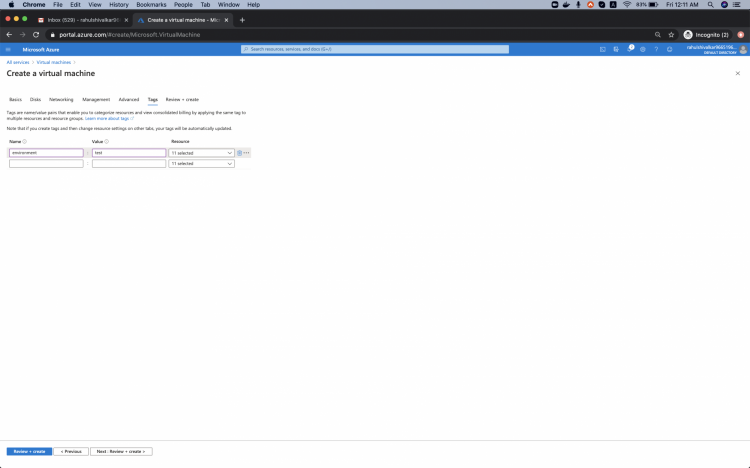
您将看到一个错误,如 "Validation failed. Required information is missing or not valid."。要修复此错误,请转到带有红点的 "Management" 选项卡。
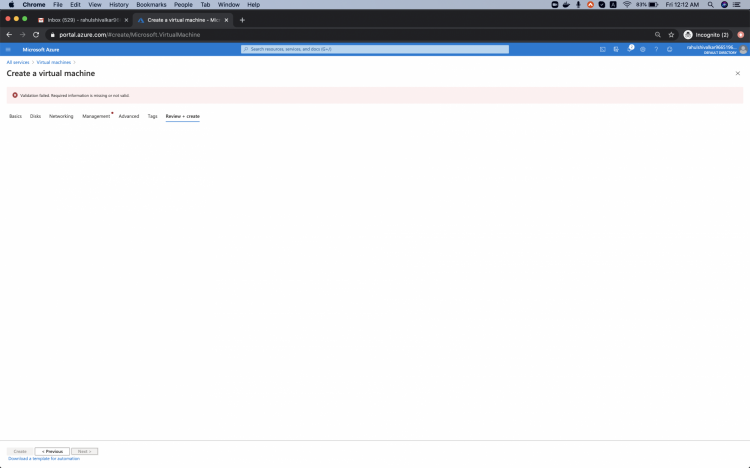
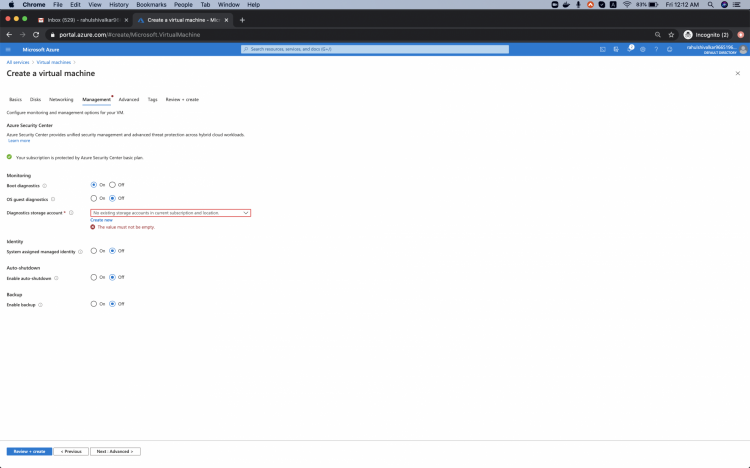
这里错误显示 "No existing storage account in current subscription and location"。
原因是:我们启用了 " Boot diagnostics ",为此需要 "Diagnostics storage account" 来写入 Metrics,以便您使用自己的工具分析它们。
要暂时消除此错误,"keep Boot diagnostics as off",然后点击 "Review + create" 选项卡。
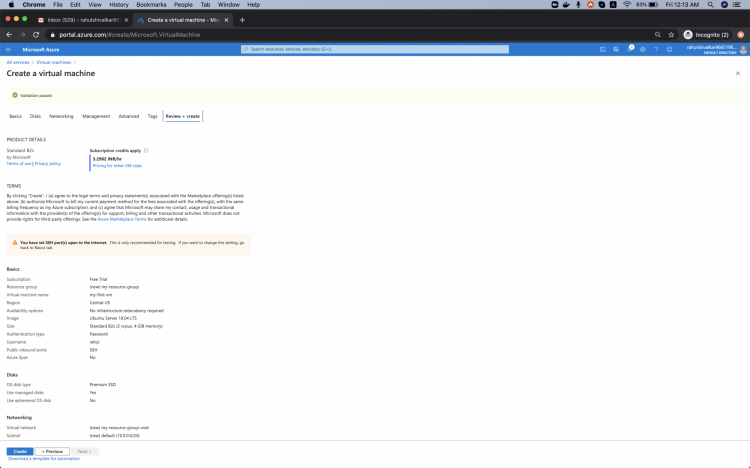
现在您可以看到消息 "Validation passed"。
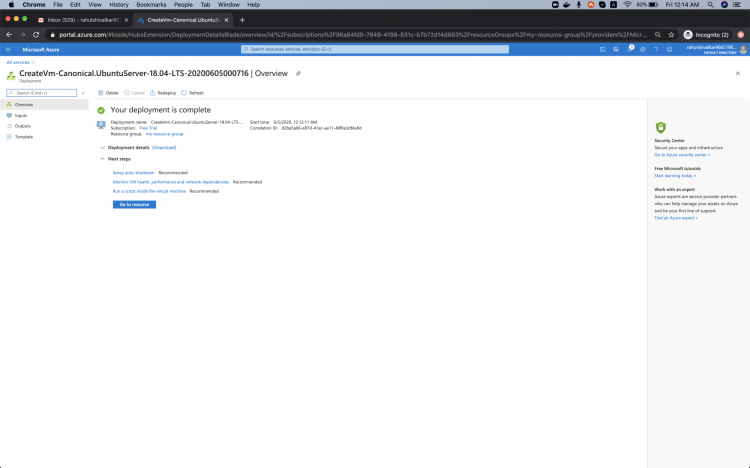
等待一段时间,部署完成后,点击 "Go to resources"。
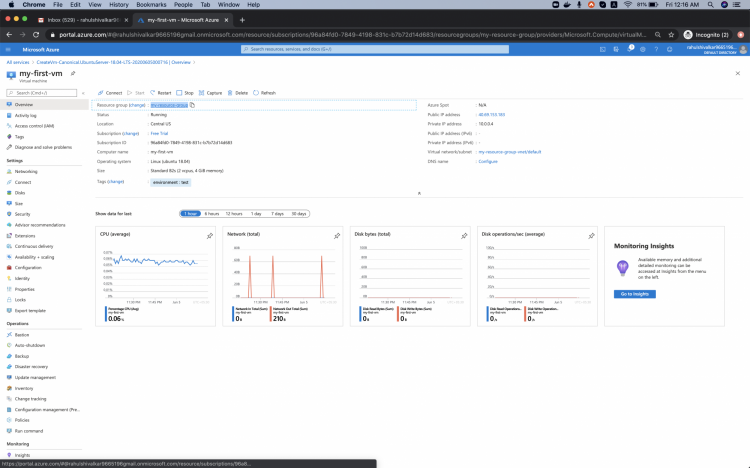
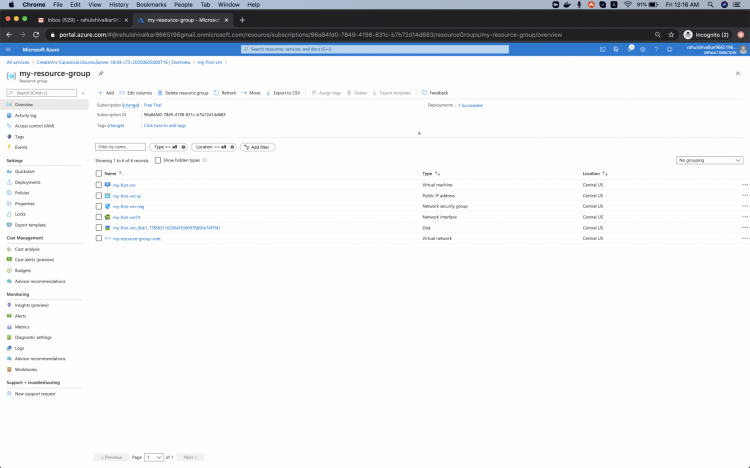
在这里,您可以看到虚拟机已准备就绪。点击 "Resource group" 以查看在虚拟机创建过程中我们创建的资源组下创建了哪些资源。
您可以看到,创建虚拟机时创建了多个资源。所有这些资源都属于我们创建的虚拟机。
连接到虚拟机
要连接到我们创建的虚拟机,请返回虚拟机的 "Overview" 页面。
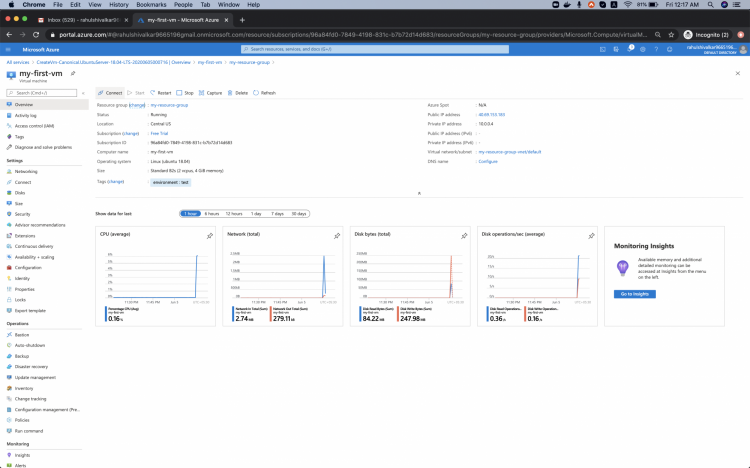
点击 "Connect" -> "SSH"。
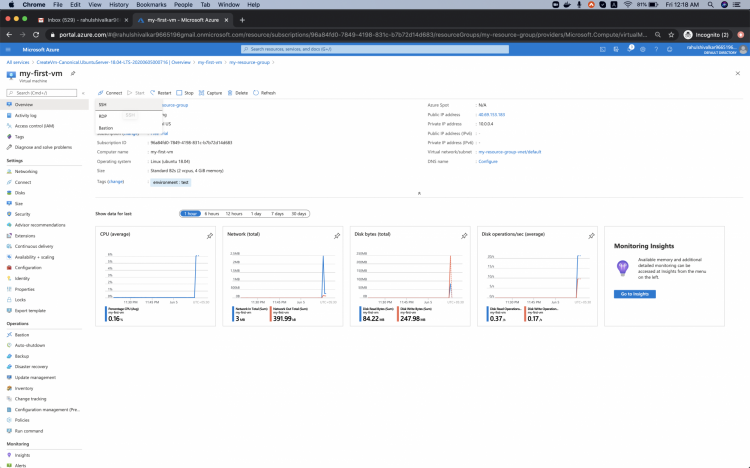
您将在 "SSH" 下看到用于连接虚拟机的连接详细信息。从这里复制 IP。
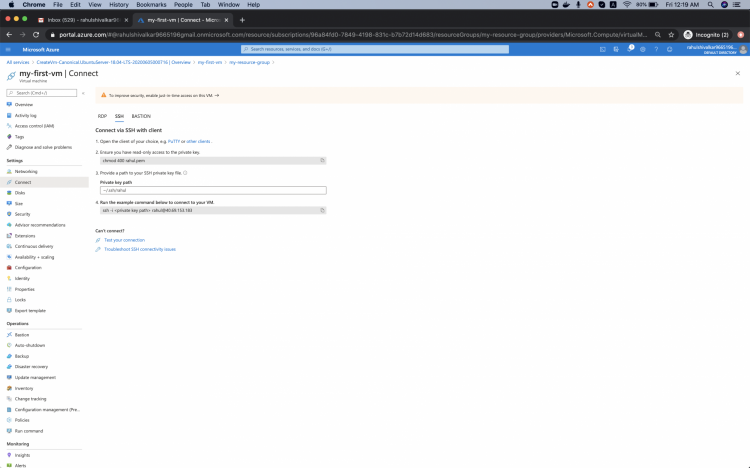
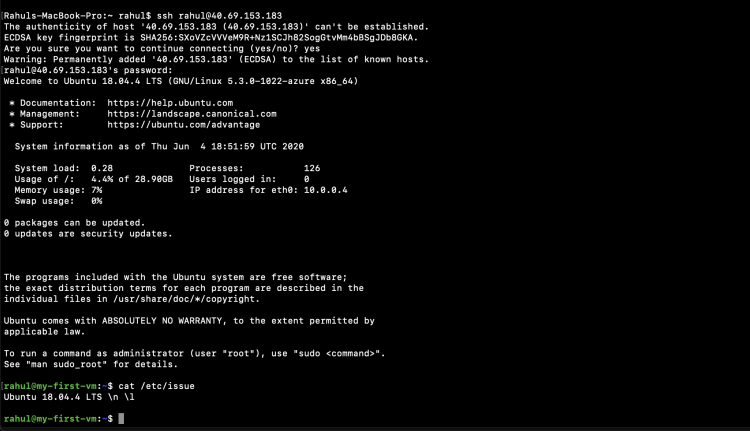
转到您机器上的终端,输入 ssh 命令,如 "ssh username@IP"。在提示时输入密码。
当您从终端成功连接到虚拟机时,您将看到如下输出。
删除虚拟机
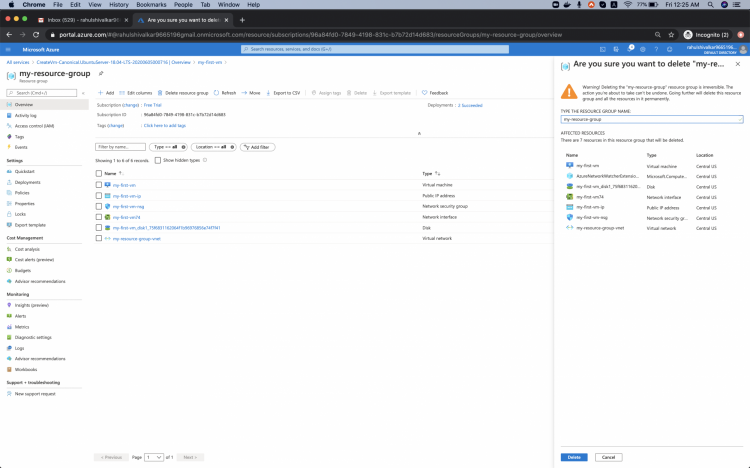
当不再需要虚拟机时,可以通过删除我们创建它时所在的 Resource Group 来删除它。
在文本框中输入 Resource Group 名称,然后点击 "Delete"。
删除 Resource Group 时,属于它的所有资源都将被删除。
由于我们创建的 Resource Group 没有任何其他资源,因此可以安全地删除它,但如果其中有其他资源,我们应避免删除该资源组,因为它也会删除其他资源。
结论
在本文中,我们学习了如何在 Azure 云中创建我们的第一台虚拟机。我们看到了如何修复创建机器时遇到的错误。我们还看到了连接机器以及在不再需要时删除机器的步骤。