
本页内容
- 先决条件
- 安装 Java OpenJDK
- 在 Rocky Linux 上安装 Solr
- 为 Solr 用户设置打开文件数和最大进程数限制
- 验证 Solr 安装
- 使用基本身份验证保护 Solr
- 创建第一个 Solr Core
- 结论
Apache Solr 或 Solr 是一个基于 Apache Lucene 库的免费开源搜索平台。Solr 代表 Searching On Lucene with Replication,它是一个用 Java 编写的企业级搜索平台。
Solr 是一个高度可扩展且可靠的搜索平台,具有容错和分布式索引功能。此外,它还带有复制以及自动故障转移和恢复功能。
在大多数情况下,Solr 用于构建提供高性能的企业级应用程序。一些大型互联网网站如 Adobe、Bloomberg、AT&T、Magento、Netflix、Instagram 等都在使用 Solr。
在本指南中,您将学习如何在 Rocky Linux 系统上安装 Apache Solr、启用 Solr 基本身份验证、为 Solr 部署设置最大打开文件数和最大进程数限制,以及如何从命令行创建第一个 Solr core。
先决条件
在开始之前,请确保您已具备以下要求:
- 操作系统:Rocky Linux 8.5(Green Obsidian)
- 内存:2 GB(用于测试)
- CPU:2
- Root 权限
现在让我们开始吧。
安装 Java OpenJDK
要在 Linux 系统上安装 Solr,您至少需要 Java OpenJDK 1.8 或更高版本。Rocky Linux 提供了多个版本的 Java OpenJDK,在本示例中,您将为 Solr 安装安装 Java OpenJDK 1.11。
1. 执行下面的 DNF 命令,在 Rocky Linux 系统上安装 Java OpenJDK 1.11。
sudo dnf install java-11-openjdk java-11-openjdk-devel输入 ' y ' 确认安装,然后按 ' Enter ' 继续。
2. Java 安装完成后,使用以下命令验证安装。
java --version下面是您将看到的类似输出。
openjdk 11.0.13 2021-10-19 LTS
OpenJDK Runtime Environment 18.9 (build 11.0.13+8-LTS)
OpenJDK 64-Bit Server VM 18.9 (build 11.0.13+8-LTS, mixed mode, sharing)
您已在 Rocky Linux 系统上完成 Java OpenJDK 1.11 的安装,现在可以下载并将 Solr 安装到您的系统了。
在 Rocky Linux 上安装 Solr
在此步骤中,您将把最新版本的 Solr(当前版本为 8.11)安装到 Rocky Linux 系统。您将使用 Solr 软件包中附带的安装脚本来安装 Solr。
1. 将当前工作目录切换到 '/opt',然后使用以下命令下载 Solr 二进制代码。
cd /opt/
wget https://downloads.apache.org/lucene/solr/8.11.0/solr-8.11.0.tgz
2. 下载过程完成后,从 Solr 软件包中解压出安装脚本。
tar xzf solr-8.11.0.tgz solr-8.11.0/bin/install_solr_service.sh --strip-components=2现在您将看到 Solr 安装脚本 ' install_solr_service.sh '。
3. 执行如下安装脚本以安装 Solr。
sudo bash ./install_solr_service.sh solr-8.11.0.tgz -i /opt -d /var/solr -u solr -s solr -p 8983现在安装脚本将按以下细节安装 Solr:
- 安装目录为 ' /opt/solr '。
- Solr 数据目录位于 ' /var/solr ' 目录。
- Solr 将以系统用户 ' solr ' 身份运行。
- 使用脚本 ' solr ' 为 Solr 定义 systemd 脚本。
- Solr 现在运行在默认端口 ' 8083 ' 上。
Solr 安装完成后,您将看到如下类似输出。
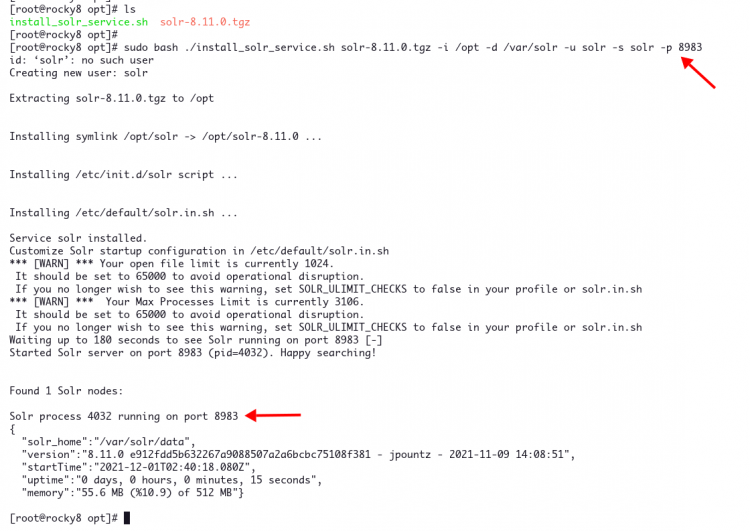
您将看到一条关于 Solr 文件限制和进程限制的警告消息,您将在下一步中修复它。现在 Solr 已在端口 '8983' 上启动并运行。
4. 使用以下命令验证系统上的 ' LISTEN ' 端口。
ss -aplnt | grep java如果 Solr 安装正确,您将看到端口 '8983' 现在正被 Java 应用程序使用。
LISTEN 0      50     [::ffff:127.0.0.1]:7983            *:*    users:(("java",pid=4512,fd=48))
LISTEN 0      50                      *:8983            *:*    users:(("java",pid=4512,fd=157))
现在使用以下命令终止 Solr 进程。
pkill java
kill -9 PID
PID 是 Solr 应用程序的进程 ID。您可以从上面的 ss 命令中看到 Solr 应用程序的 PID。
5. 接下来,重新加载系统管理器以应用新的 systemd 服务文件。
sudo systemctl daemon-reload6. 之后,使用以下命令启动并启用 ' solr ' 服务。
sudo systemctl enable --now solr使用下面的命令验证 ' solr ' 服务。
sudo systemctl status solr现在您将看到 'solr' 服务处于 'active (exited)' 状态。'solr' 服务正在运行,但 systemd 找不到任何要监控的守护进程。
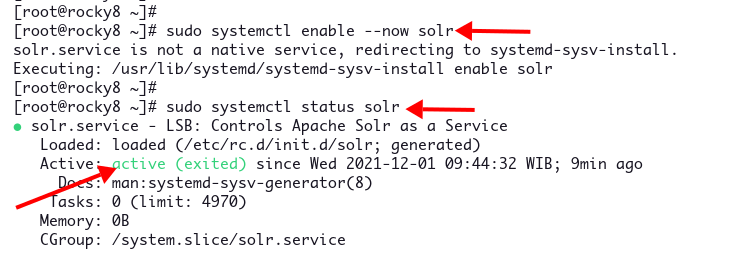
至此,您已完成 Rocky Linux 系统上的基本 Solr 安装。
为 Solr 用户设置打开文件数和最大进程数限制
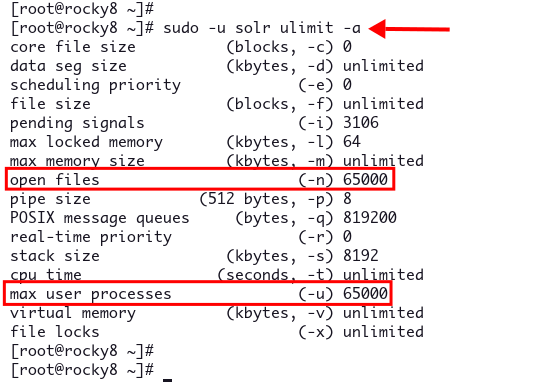
如您在上面所见,在 Solr 安装过程中您收到了一条关于打开文件数限制和进程数限制的警告消息。Solr 要求最小打开文件数限制和最大进程数限制为 ' 65000 '。
要解决这些警告消息,您必须编辑配置 ' /etc/security/limits.conf',并为用户 'solr' 定义最大打开文件数限制和最大进程数限制。
1. 使用 nano 编辑器编辑配置 ' /etc/security/limits.conf '。
sudo nano /etc/security/limits.conf将以下配置复制并粘贴到行尾。
solr   soft   nofile   65000
solr   hard   nofile   65000
solr   soft   nproc    65000
solr   hard   nproc    65000
保存配置并退出。
2. 接下来,使用以下命令验证打开文件数限制和最大用户进程数。
sudo -u solr ulimit -a您将看到打开文件数限制和最大用户进程数限制为 ' 65000 ',如下所示。
3. 现在使用以下命令重启 ' solr ' 服务。
sudo systemctl restart solr现在您已完成 Solr 应用程序的最大打开文件数限制和最大进程数限制的配置。
验证 Solr 安装
要验证 Solr 安装,您需要将端口 ' 8983 ' 添加到 firewalld,然后即可访问 Solr Web 应用程序仪表板。
1. 执行下面的 firewall-cmd 命令,将端口 ' 8983 ' 添加到 firewalld 并重新加载。
sudo firewall-cmd --add-port=8983/tcp --permanent
sudo firewall-cmd --reload
2. 现在打开您的 Web 浏览器,输入服务器 IP 地址和端口 ' 8983 ',如下所示。
http://192.168.1.10:8983/
您将看到如下 Solr 仪表板。
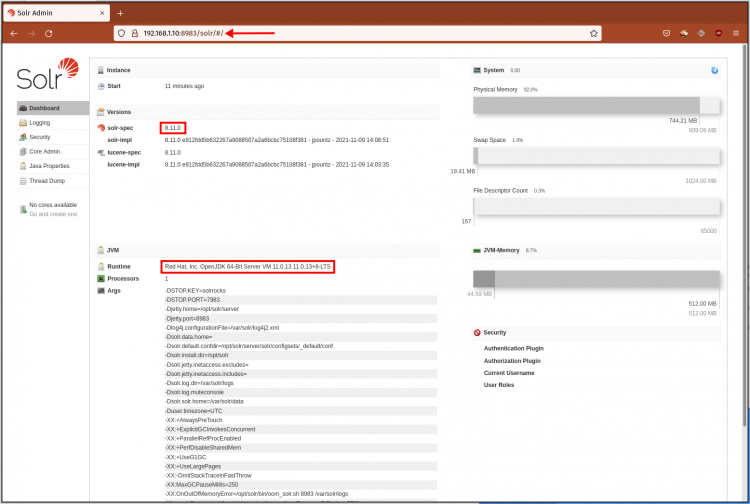
默认的 Solr 安装未启用任何身份验证和授权。进入下一步,通过身份验证和授权来保护 Solr 部署。
使用基本身份验证保护 Solr
在此步骤中,您将学习如何启用 Solr 的“基本身份验证”。
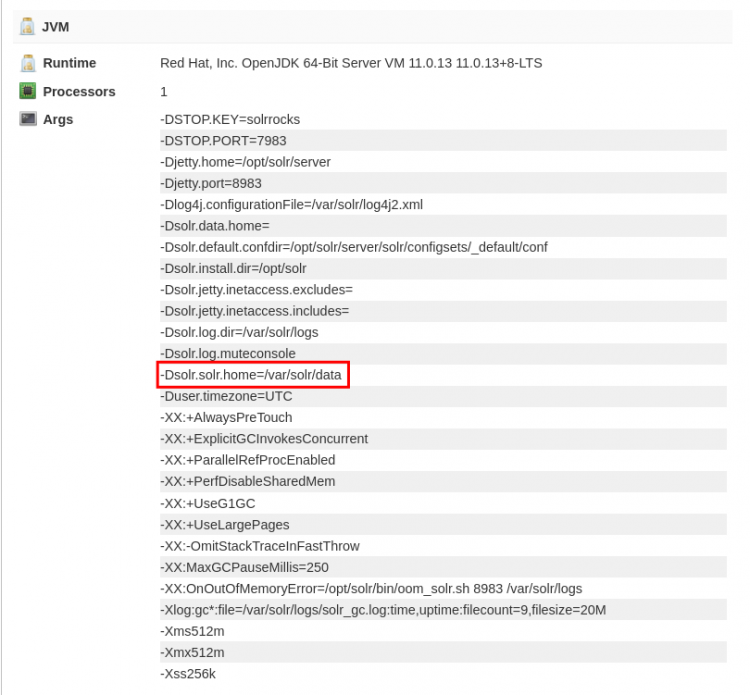
要启用 Solr 基本身份验证,您必须创建一个新配置文件 ' security.json ',并定义身份验证和授权模块。配置 'security.json' 必须位于 Solr 数据目录 '/ var/solr/data ' 中。
此外,您可以从 Solr 仪表板查看 Solr 数据目录,如下所示。
1. 将工作目录切换到 ' /var/solr/data',并使用 nano 编辑器创建一个新配置文件 ' security.json '。
cd /var/solr/data/
sudo -u solr nano security.json
复制并粘贴以下配置。
{
  "authentication":{
    "blockUnknown": true,
    "class":"solr.BasicAuthPlugin",
    "credentials":{"solr":"IV0EHq1OnNrj6gvRCwvFwTrZ1+z1oBbnQdiVC3otuq0= Ndd7LKvVBAaZIF0QAVi1ekCfAJXr1GGfLtRUXhgrF8c="},
    "realm":"My Solr users",
    "forwardCredentials": false
  },
  "authorization":{
    "class":"solr.RuleBasedAuthorizationPlugin",
    "permissions":[{"name":"all", "role":"admin"}],
    "user-role":{"solr":"admin"}
  }
}
保存配置并退出。
这将创建一个新管理员用户 ' solr ',密码为 ' SolrRocks '
2. 接下来,使用下面的 systemctl 命令重启 'solr' 服务以应用新配置。
sudo systemctl restart solr3. 要验证 Solr 身份验证,请返回 Web 浏览器,输入服务器 IP 地址和 Solr 端口 ' 8983 '。
http://192.168.1.10:8983/
现在您将被重定向到如下 Solr 登录页面。
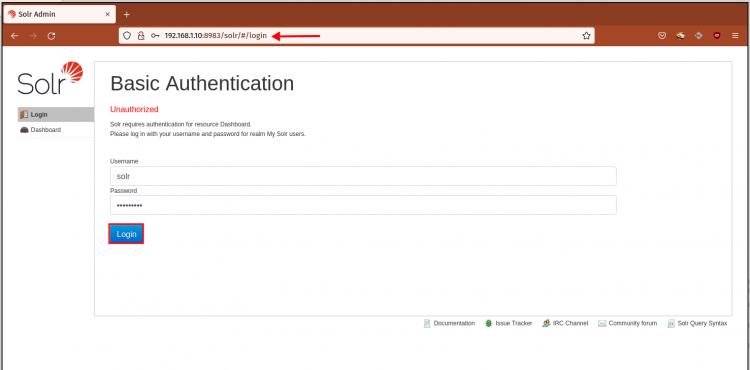
输入用户名 ' solr ' 和密码 ' SolrRocks ',然后点击 'Login' 按钮。
您将看到 Solr 仪表板。
在 ' Security ' 部分,您将看到详细的身份验证和授权插件,以及您当前正在使用的用户名和角色。
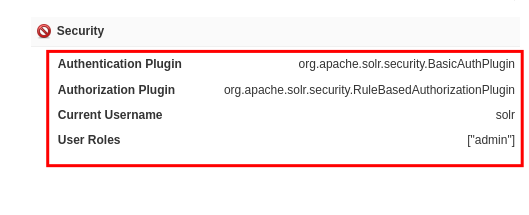
现在您已使用基本身份验证插件保护了 Solr 安装。
创建第一个 Solr Core
在 Solr 中,术语 core 指单个 Lucene 索引,您可以在单个 Solr 部署中创建多个 core。
每个 core 都包含事务日志和配置文件,例如 solrconfig.xml、schema 文件等。此外,您可以在每个 core 上索引不同结构的数据,并呈现给不同的应用程序/受众。
您可以使用 ' solr ' 命令行或 Solr 管理仪表板来创建 core。
在此步骤中,您将学习如何使用 ' solr ' 命令行创建 core。
1. 在创建 core 之前,您必须配置 Solr 凭据。
将工作目录切换到 ' /opt/solr/bin ',并将默认配置 ' solr.in.sh.orig ' 复制为 ' solr.in.sh '。
cd /opt/solr/bin/
cp solr.in.sh.orig solr.in.sh
使用 nano 编辑器编辑配置 ' solr.in.sh '。
sudo nano solr.in.sh取消注释选项 ' SOLR_AUTH_TYPE ',并将值改为 ' basic '。这将告诉 'solr' 命令使用基本身份验证插件
SOLR_AUTH_TYPE="basic"
取消注释选项 ' SOLR_AUTHENTICATION_OPTS ',并使用 Solr 用户名和密码修改其值,如下所示。
SOLR_AUTHENTICATION_OPTS="-Dbasicauth=solr:SolrRocks"
保存配置并退出。
2. 接下来,使用下面的 solr 命令创建一个新 core。在本示例中,您将创建一个名为 ' new_core'、配置名为 ' ConfigName ' 的新 core。
su - solr -c "/opt/solr/bin/solr create -c new_core -n ConfigName"3. 现在返回 Solr 管理仪表板以验证 Solr core。
您将看到如下 core 详细信息。
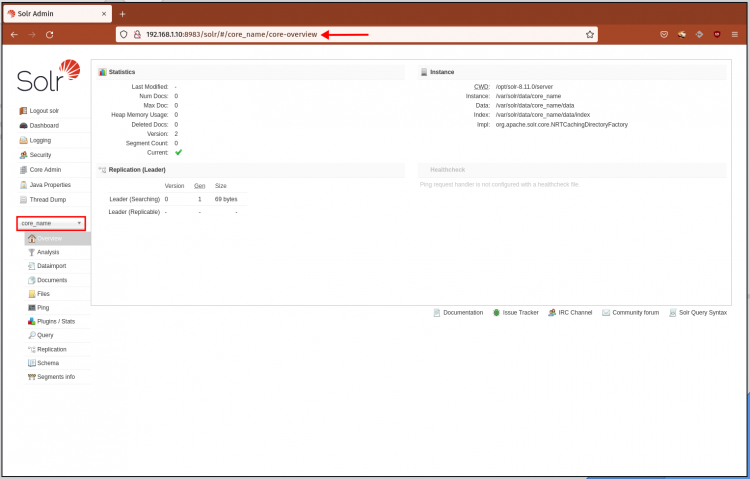
至此,您已使用 'solr' 命令行创建了一个 Solr core。
结论
恭喜!您已学习在 Rocky Linux 系统上安装 Solr。此外,您还学习了如何使用基本身份验证插件保护 Solr 部署,以及如何从 'solr' 命令行创建 core。