
本页内容
- 先决条件
- 在主机上安装 SNMP
- 设置 SNMP 协议 v3 的身份验证和加密
- 验证 SNMP 服务身份验证
- 为主机设置 SNMP Extend
- 将主机添加到 LibreNMS 监控工具
- 结论
LibreNMS 是一款支持多种协议自动发现的监控工具,包括 SNMP、ARP、OSPF 和 BGP。要监控操作系统,你可以使用 SNMP 协议,它在大多数操作系统上都可用,包括 Linux、Windows 和 BSDs。
SNMP 协议有三个版本,v1 和 v2 仅通过团体密码保护,而协议 v3 支持用于身份验证和加密的密码。对于生产环境,建议使用 SNMP 协议 v3,它比 v2 和 v1 更安全。
在本文中,你将学习如何使用 SNMP 协议将主机添加到 LibreNMS 监控系统。
先决条件
在开始之前,你必须完成下面的 LibreNMS 安装:
如何在 Debian 11 Bullseye 上安装 LibreNMS
在本示例中,我们将使用以下环境。
LibreNMS 监控服务器
- 操作系统:Debian 11 Bullseye
- 主机名:bullseye64
- IP 地址:192.168.1.1.100
主机/客户端机器
- 操作系统:Debian 11 Bullseye
- 主机名:host01
- IP 地址:192.168.1.50
现在让我们开始吧。
在主机上安装 SNMP
首先,你将把 SNMP 软件包安装到主机上。
1. 连接到主机并使用以下命令更新仓库。
sudo apt update2. 现在使用下面的 apt 命令安装 SNMP 软件包。
sudo apt install snmpd snmp libsnmp-dev输入 ' y ' 确认安装并按 ' Enter ' 继续。
3. SNMP 安装完成后,使用以下命令启动并启用 snmpd 服务。
sudo systemctl enable --now snmpd现在使用下面的命令验证 snmpd 服务。
sudo systemctl status snmpd确保 snmpd 服务处于活动状态且正在运行。
设置 SNMP 协议 v3 的身份验证和加密
SNMP 协议支持三个不同的版本:v1、v2 和 v3。LibreNMS 监控工具支持全部三种协议。出于安全原因,建议使用 SNMP 协议 v3。
SNMP 协议 v1 和 v2 提供简单的身份验证。但 SNMP 协议 v3 通过 MD5 和 SHA 哈希算法提供身份验证,并通过 AES 和 DES 提供数据加密。
在此步骤中,你将在主机上为协议 v3 创建一个新的 snmpd 用户。
1. 在创建新的 SNMP 用户之前,请备份默认配置并使用 stop service 停止 snmpd 服务
cp /etc/snmp/snmpd.conf /etc/snmp/snmpd.conf.bak
sudo systemctl stop snmpd.service
2. 现在执行下面的 'net-snmp-create-v3-user' 命令,创建一个带有密码身份验证和密码加密的新 SNMP 用户。
在本示例中,你将创建一个新用户 ' snmpdadmin ',其密码身份验证为 ' StrongAuthPass ',密码加密为 ' StrongEncPass '。
net-snmp-create-v3-user -ro -A StrongAuthPass -a SHA -X StrongEncPass -x AES snmpadmin现在你将看到如下类似的错误消息,你将在下一步修复此错误。
adding the following line to /var/lib/snmp/snmpd.conf:
   createUser snmpadmin SHA "StrongAuthPass" AES "StrongEncPass"
adding the following line to /snmp/snmpd.conf:
   rouser snmpadmin
touch: cannot touch '/snmp/snmpd.conf': No such file or directory
/usr/bin/net-snmp-create-v3-user: 144: cannot create /snmp/snmpd.conf: Directory nonexistent
要修复此错误,你必须编辑 SNMP 配置文件 ' /etc/snmp/snmpd.conf' 和 ' /var/lib/snmp/snmpd.conf ' 中的配置。
你必须了解的选项:
- -ro :为新用户赋予只读权限。
- -A:为新用户设置密码身份验证。
- -a :指定密码身份验证的哈希算法。支持哈希 MD5 和 SHA。
- - X:为新用户设置密码加密。
- -x:指定密码加密算法。支持 AES 和 DES。
- snmpadmin :你将创建的一个用户。
3. 接下来,使用 nano 编辑器编辑 SNMP 配置 '/etc/snmp/snmpd.conf'。
sudo nano /etc/snmp/snmpd.conf在 'agentaddress' 选项上,添加主机的内部网络。在本示例中,主机的 IP 地址为 ' 192.168.1.50 '。
agentaddress 127.0.0.1,[::1],192.168.1.50
现在将以下配置粘贴到该行的末尾。此配置将启用具有只读权限的用户 ' snmpadmin '。
rouser snmpadmin
保存配置并退出。
4. 接下来,使用 nano 编辑器编辑 SNMP 数据配置 '/var/lib/snmp/snmpd.conf'。
sudo nano /var/lib/snmp/snmpd.conf将以下配置复制并粘贴到该行的末尾。
createUser snmpadmin SHA "StrongAuthPass" AES "StrongEncPass"
保存配置并退出,至此你已完成 SNMP v3 协议的基本配置。
5. 现在执行以下命令启动 snmpd 服务。
sudo systemctl start snmpd.servicesnmpd 服务正在内部 IP 地址 '192.168.1.50' 上通过 SNMP 协议 v3 运行。
验证 SNMP 服务身份验证
要验证主机上的 SNMP 配置,你可以使用命令 'snmpwalk'。此工具可用于使用 SNMP 协议查询远程主机的系统信息。
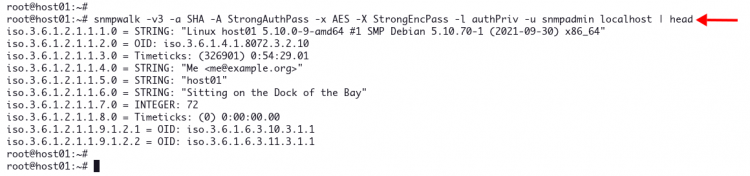
1. 在主机上执行下面的 snmpwalk 命令。
snmpwalk -v3 -a SHA -A StrongAuthPass -x AES -X StrongEncPass -l authPriv -u snmpadmin localhost | head如果你的 SNMP 配置正确,你将看到如下的主机系统信息。
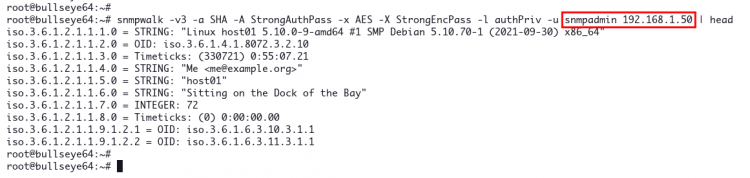
2. 接下来,转到 LibreNMS 服务器,并使用下面的 snmpwalk 命令查询 IP 地址为 '192.168.1.50' 的主机。
snmpwalk -v3 -a SHA -A StrongAuthPass -x AES -X StrongEncPass -l authPriv -u snmpadmin 192.168.1.50 | head如果你的配置正确,你将看到如下的主机信息。
现在你已完成使用协议 v3 以及密码身份验证和密码加密的 SNMP 安装与配置。
为主机设置 SNMP Extend
在 LibreNMS 上,你可以使用三种不同的方法来监控主机和应用程序:
- 直接连接到应用程序
- 使用 SNMP Extend
- 使用 LibreNMS Agent
在此步骤中,你将学习如何使用 LibreNMS 监控工具通过 SNMP Extend 方法监控系统或应用程序。
要使用 SNMP Extend 方法,你必须从以下 URL 下载检查命令脚本。
https://github.com/librenms/librenms-agent/tree/master/snmp
1. 在本示例中,你将下载检查命令脚本 'distro' 以检测主机操作系统。
将检查命令下载到 '/usr/local/bin' 目录,并使用以下命令使其可执行。
curl -o /usr/local/bin/distro https://raw.githubusercontent.com/librenms/librenms-agent/master/snmp/distro
chmod +x /usr/local/bin/distro
2. 接下来,使用 nano 编辑器编辑 SNMP 配置 '/etc/snmp/snmpd.conf'。
sudo nano /etc/snmp/snmpd.conf将以下配置粘贴到该行的末尾。
extend distro /usr/local/bin/distro
保存配置并退出。
3. 现在重启 snmpd 服务以应用新配置。
sudo systemctl restart snmpd现在你已完成使用 SNMP Extend 方法的 LibreNMS 监控的基本配置。
并且你已准备好将主机添加到 LibreNMS 监控工具。
将主机添加到 LibreNMS 监控工具
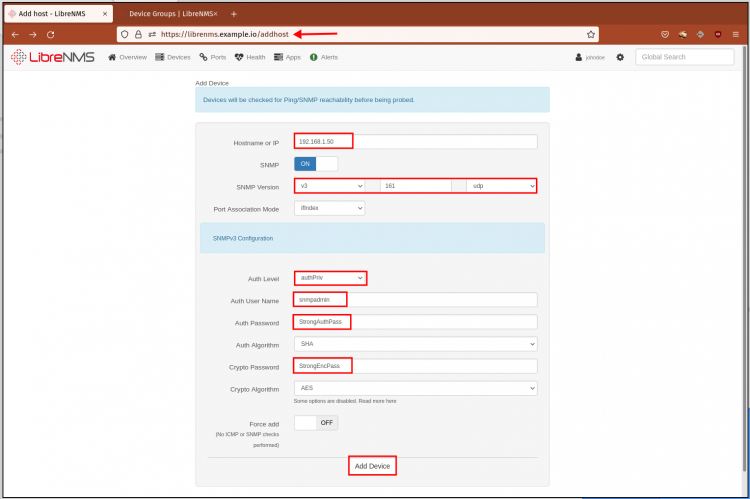
登录你的 LibreNMS 监控工具并转到菜单 ' Devices ',然后点击菜单 ' Add Device '。
1. 使用以下配置键入设备详细信息
- 主机名:192.168.1.50(主机 IP 地址)。
- SNMP 版本:协议 v3,使用默认端口 161 和 UDP 传输。
- 身份验证级别:authPriv
- 身份验证用户名:snmpadmin
- 身份验证密码:StrongAuthPass
- 加密密码:StrongEncPass
现在点击按钮 ' Add Device '。
2. 现在等待几分钟,让 LibreNMS 监控工具从主机收集系统详细信息。
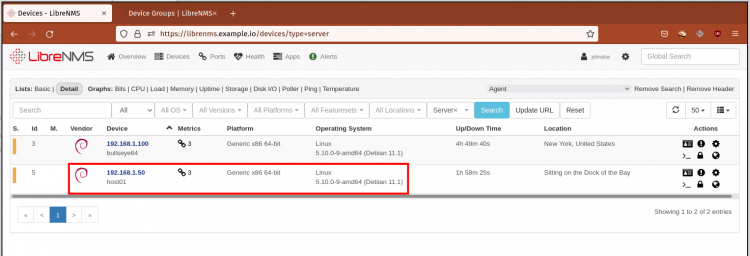
点击菜单 ' Devices ' 并点击 ' Servers ' 以获取所有可用设备的列表。
你将看到主机出现在如下的服务器列表中。
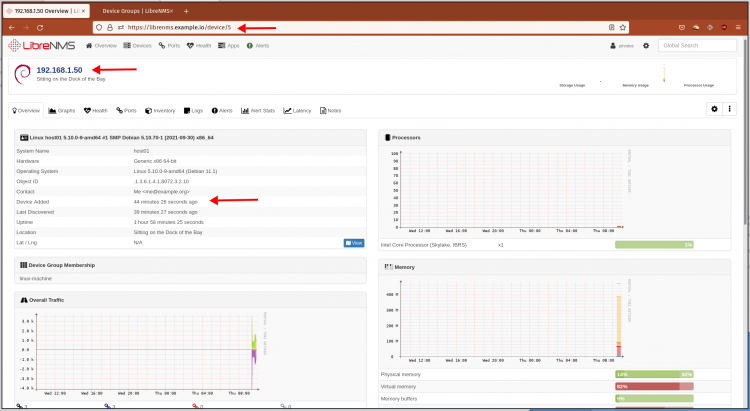
3. 点击主机的 IP 地址以获取所有监控详细信息。
你将看到如下类似的主机详细信息。
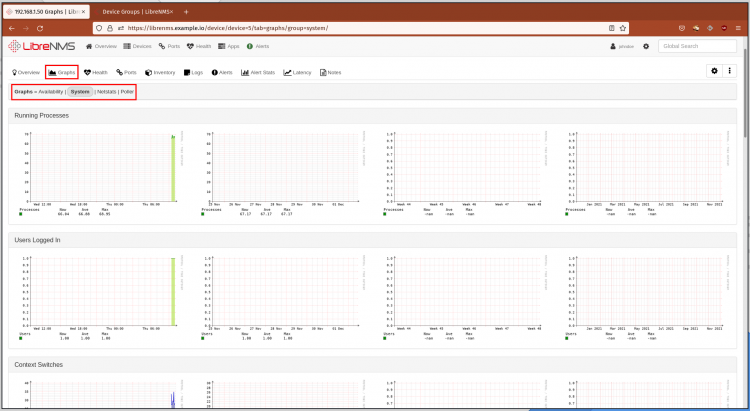
此外,下面是系统主机的图表。
现在你已成功将一台主机添加到 LibreNMS 进行监控。
结论
恭喜!你已学习如何使用 SNMP 协议 v3 将主机添加到 LibreNMS 监控工具。此外,你还学习了 SNMP 的基本配置,即创建新用户以及使用带有身份验证和加密的协议 v3。
下一步,你可以通过 SNMP Extend 添加额外的检查命令来监控其他应用程序。或者你可以探索使用 LibreNMS agent 监控系统和应用程序的其他方法。