
本页内容
- 先决条件
- 我们将做什么?
- 登录 Azure
- 在 Azure Cloud 中创建 MySQL 数据库
- 连接到 MySQL 数据库
- 删除数据库
- 结论
Azure SQL Database 是一个完全托管的平台即服务(PaaS)。Azure 负责处理升级、打补丁、备份和监控等数据库管理功能,我们无需担心这些操作。Azure SQL Database 提供 99.99% 的可用性。我们可以使用 Azure 的 SQL 数据库服务创建高可用、高性能的数据存储。
SQL Database 会自动执行数据库的完整备份、差异备份和事务日志备份。它支持恢复到任意时间点,最多可拥有四个可读的辅助数据库。
SQL Database 没有前期费用,我们只需为所使用的资源付费。要了解更多关于其定价的信息,请点击此处。
在本文中,我们将了解如何创建 SQL 数据库、连接到它、在其中创建表,并在最后删除它。
先决条件
- Azure 账户(如果没有,请创建一个)。
我们将做什么?
- 登录 Azure。
- 创建 SQL Database。
- 连接到数据库。
- 删除数据库。
登录 Azure
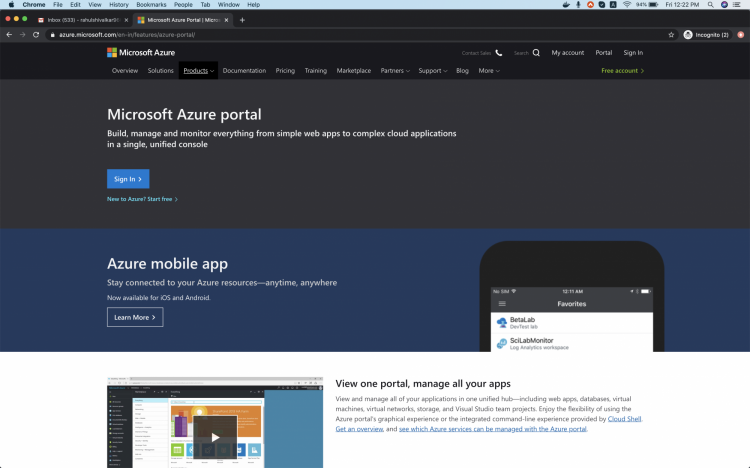
点击此处进入 Azure 门户,然后点击 Sign in。
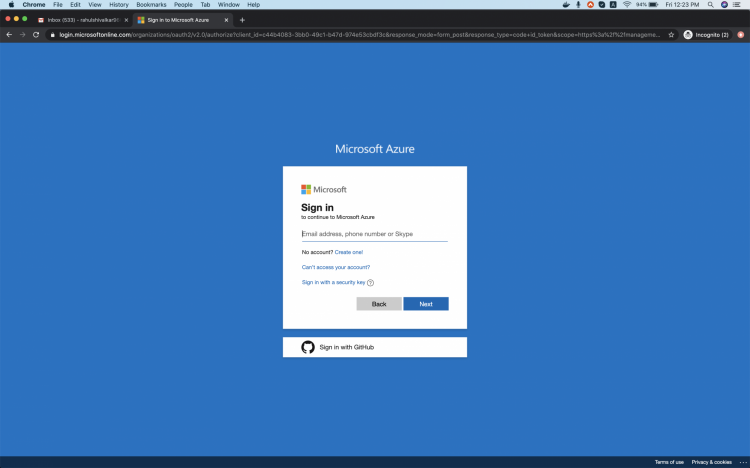
使用您的凭据登录该账户。
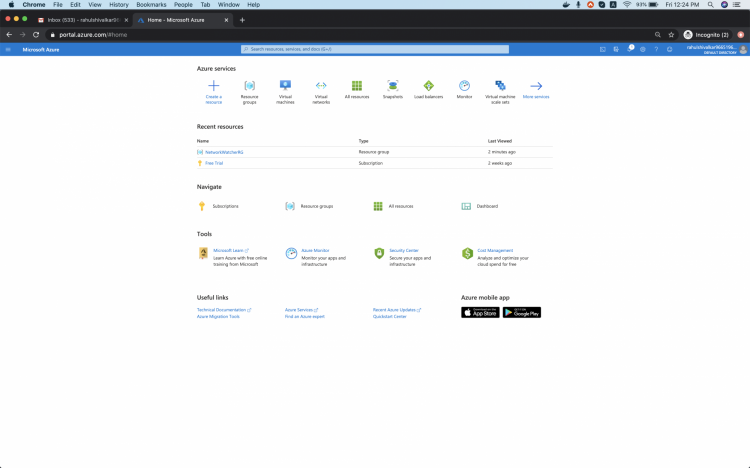
成功登录账户后,您将看到如下所示的主页面。点击 Azure 门户左上角 "Microsoft Azure" 附近的三条线以显示门户菜单。
在 Azure Cloud 中创建 MySQL 数据库
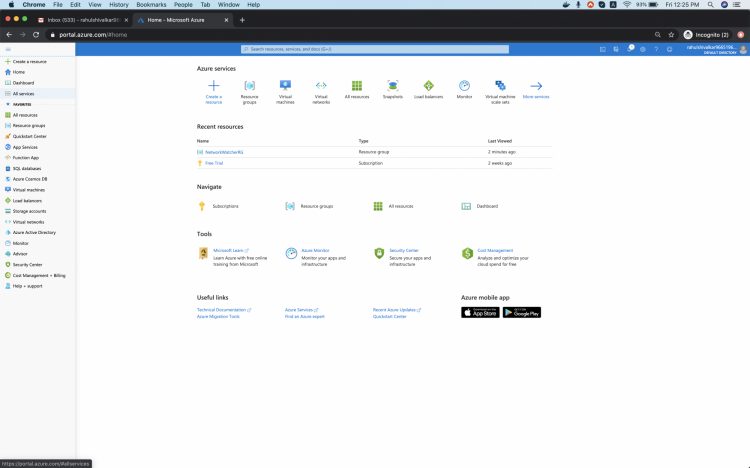
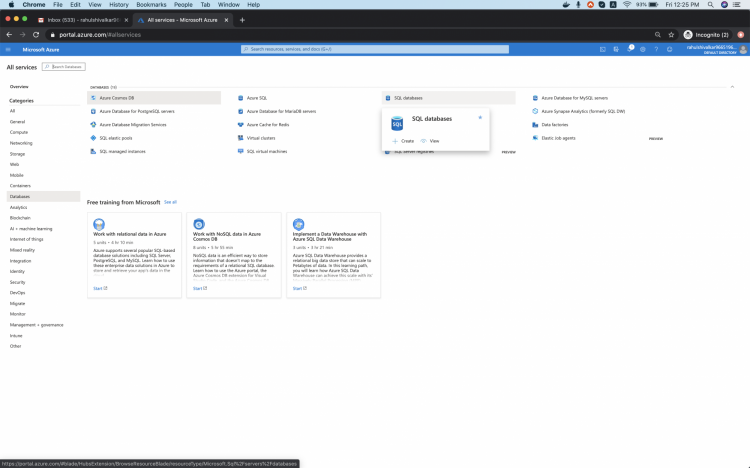
点击左侧面板中的 "All services"。
您将看到包含所有服务的界面,点击 Databases - > SQS databases。
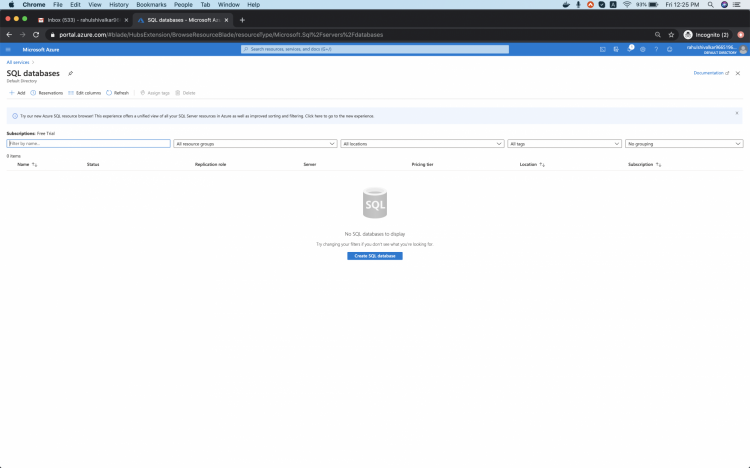
您将看到如下所示的主仪表板。点击 "Add" 以创建您的第一个 SQL 数据库。
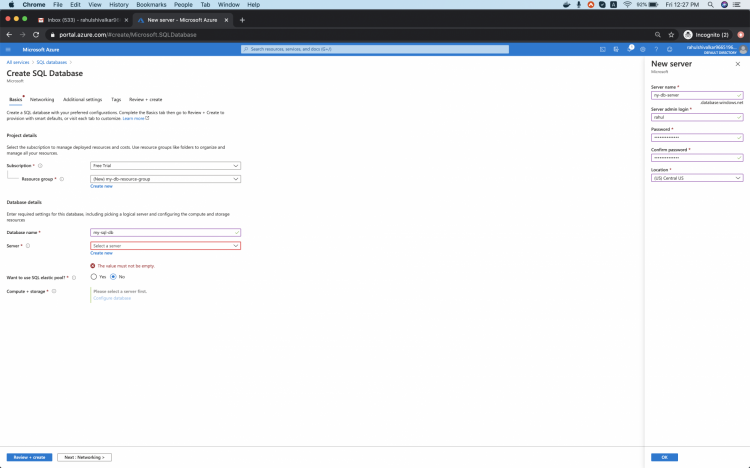
在此处,对于 Resource Group 点击 create new,输入名称 my-db-resource-group,然后选择 OK、Add,将 Database name 设为 my-sql-db,并点击 "create new" 以创建一个新的数据库服务器。添加 Server Name、Server admin login name、password 和 location。这些详细信息将用于登录数据库服务器。
注意:服务器名称必须全局唯一。
点击 "Next: Networking" 以继续。
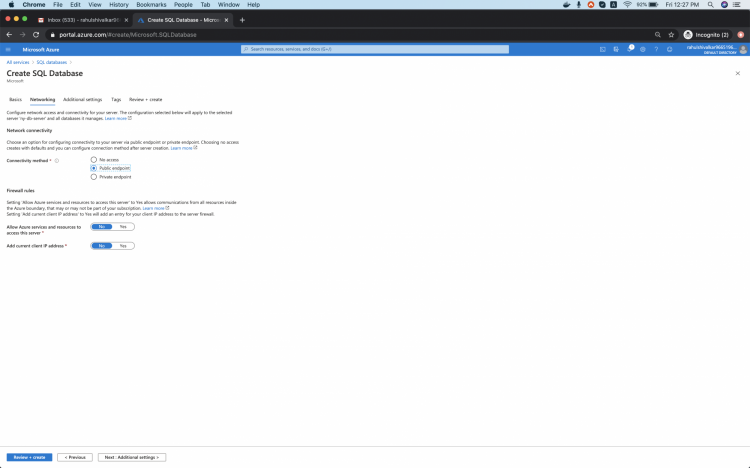
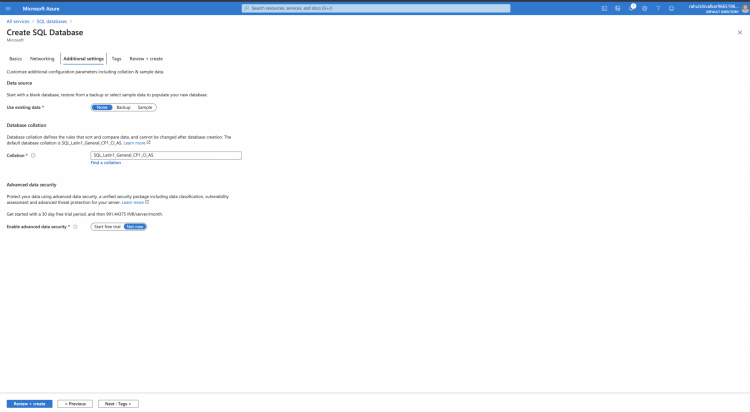
将 "Connectivity method" 添加为 "Public endpoint",其余保持原样,然后点击 "Next: Additional settings"。
点击 "Next: Tags" 以使用此处的默认配置继续。
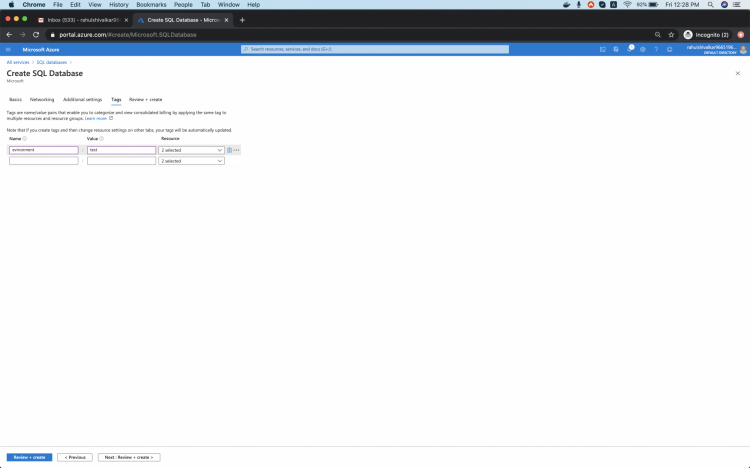
添加一个标签为 "environment: test"。您可以根据需要添加更多标签。点击 "Next: Review + create" 以继续并创建 SQL 数据库。
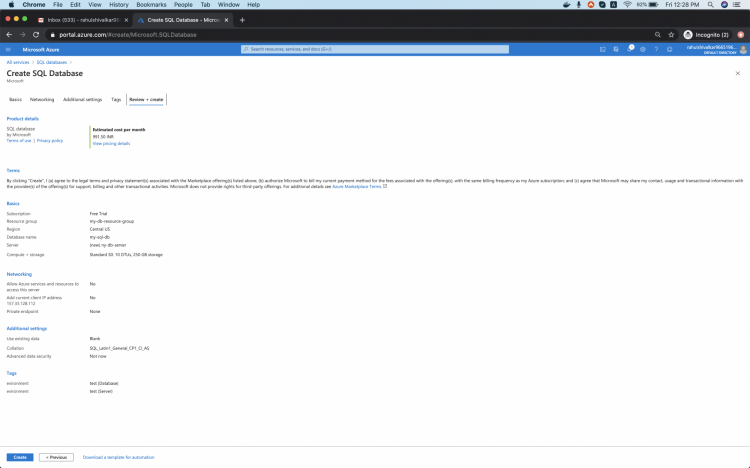
核对我们所做的配置,然后点击 "Create"。
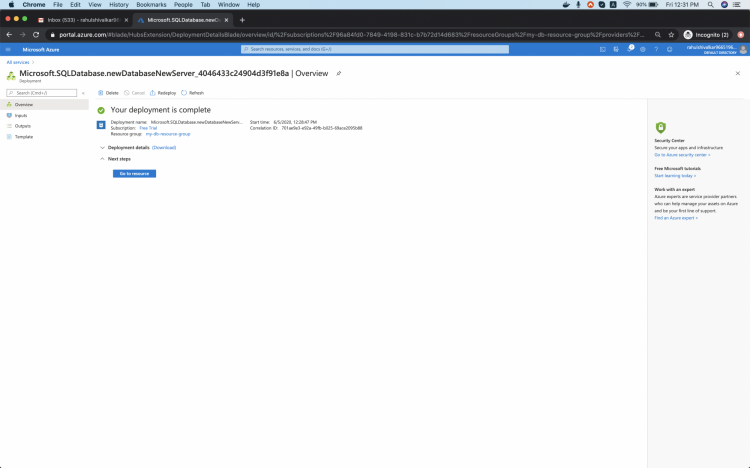
数据库就绪后,您将看到 "Your deployment is complete" 的消息。点击 "Go to resources" 以查看刚刚创建的数据库。
您可以看到数据库已经创建。点击 Resource Group "my-db-resource-group" 以查看创建数据库时都创建了哪些资源。
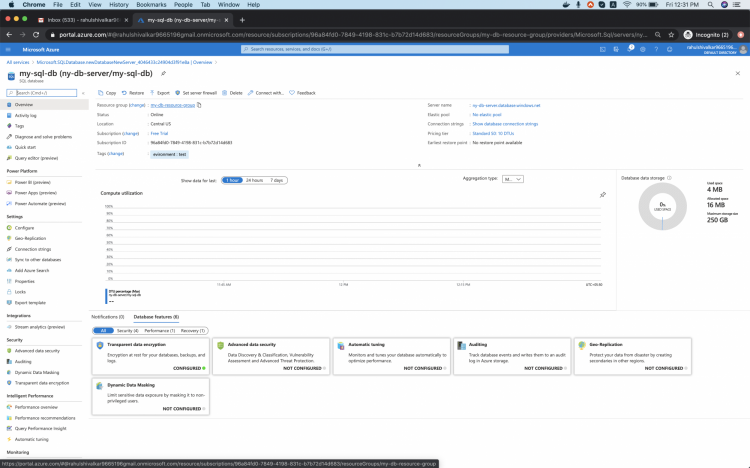
您可以看到一个 SQL Server 和 SQL 数据库已经创建。
连接到 MySQL 数据库
点击该 SQL 数据库以查看其连接详细信息。
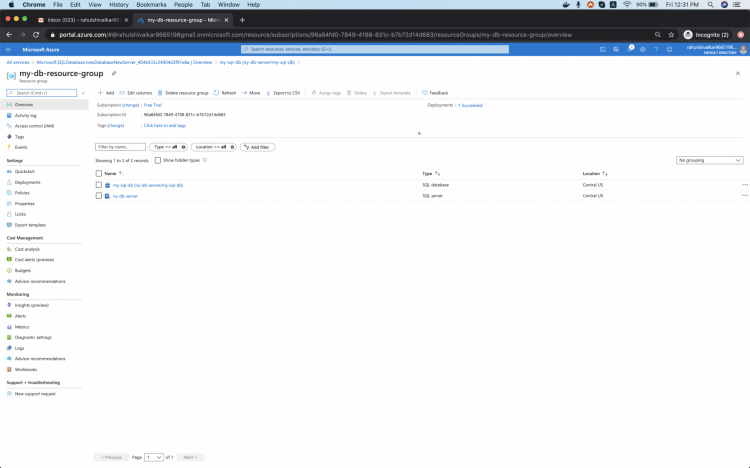
打开该 SQL 数据库后,您将看到如下所示的界面。
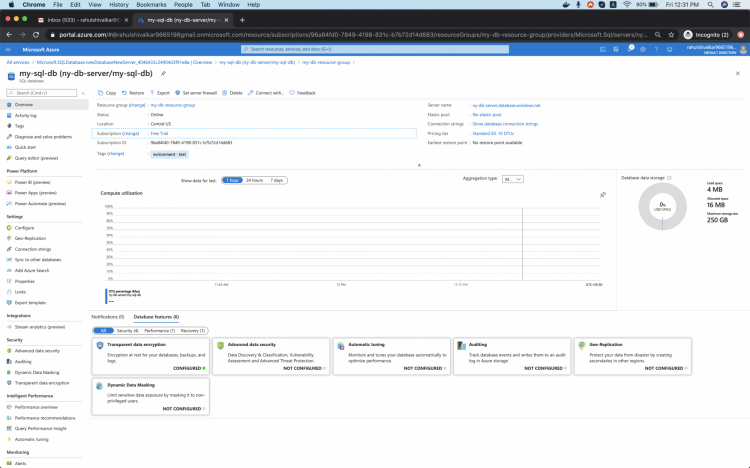
点击 "Query editor (preview)" 以连接到数据库。
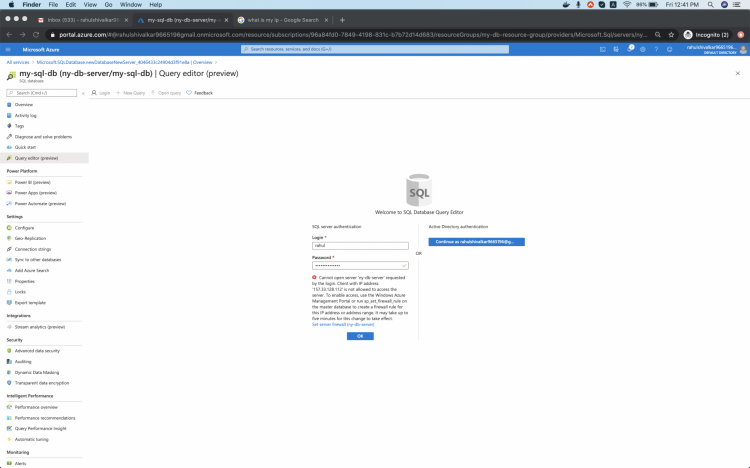
在此处输入您的 SQL Server 凭据。
您将遇到如下错误:"无法打开登录所请求的服务器 'XXXXXX'。IP 地址为 'XXX.XXX.XXX.XXX' 的客户端不允许访问该服务器。要启用访问,请使用 Windows Azure Management Portal,或在 master 数据库上运行 sp_set_firewall_rule,为该 IP 地址或地址范围创建防火墙规则。此更改最多可能需要五分钟才能生效。"
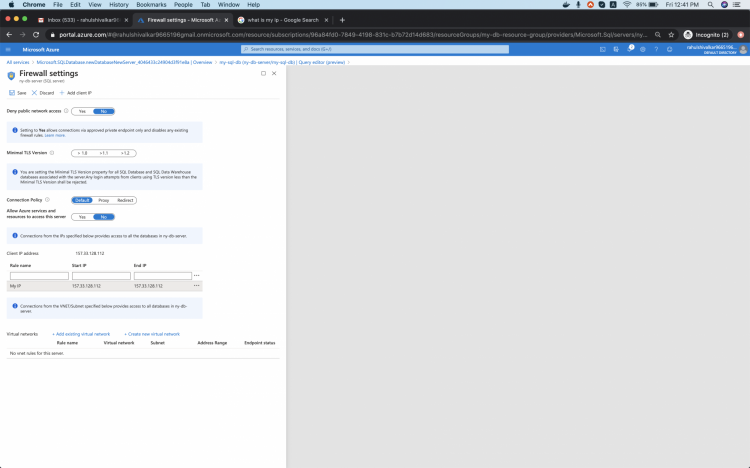
要消除此错误,请点击 "Set server firewall (XXX)"。
在 "Firewall settings" 页面上,在 Start IP 和 End IP 下的文本框中添加您的 IP,将规则名称设为 "My-IP",然后点击 Save 按钮。此防火墙规则将允许来自您 IP 的连接访问数据库服务器。
现在返回 "SQL dababase" - > "Query editor (preview)" 并输入您的登录凭据。
成功登录后,您将看到如下所示的 Query Editor 界面。
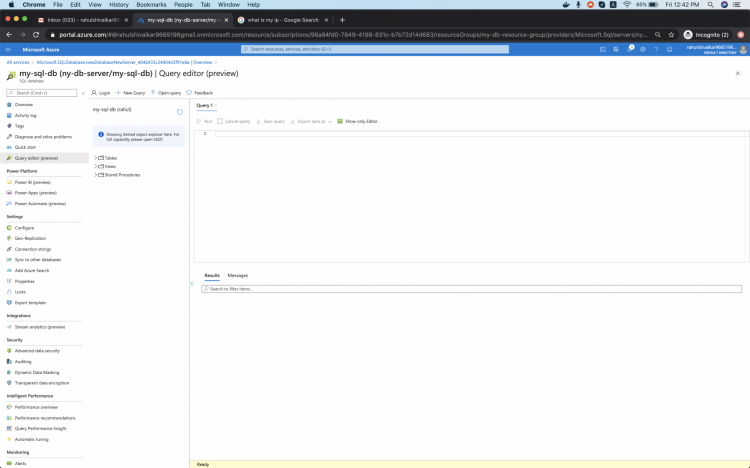
现在您可以在数据库中创建表。
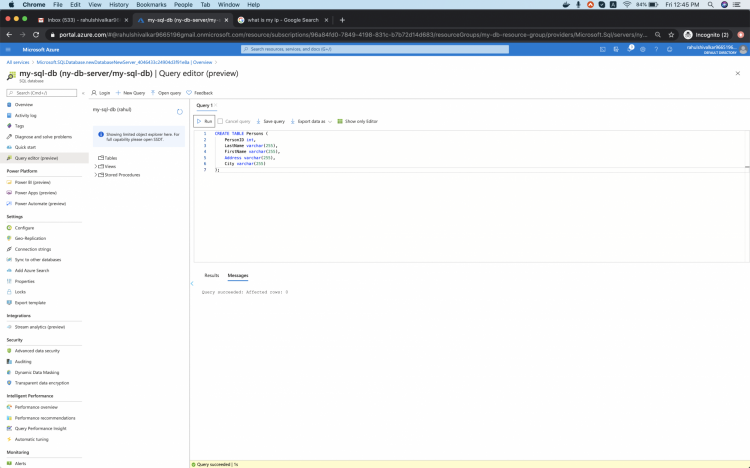
要创建一个示例表,您可以使用以下查询。
CREATE TABLE Persons ( PersonID int, LastName varchar(255), FirstName varchar(255), Address varchar(255), City varchar(255) );
点击 "Run" 以执行该查询。
删除数据库
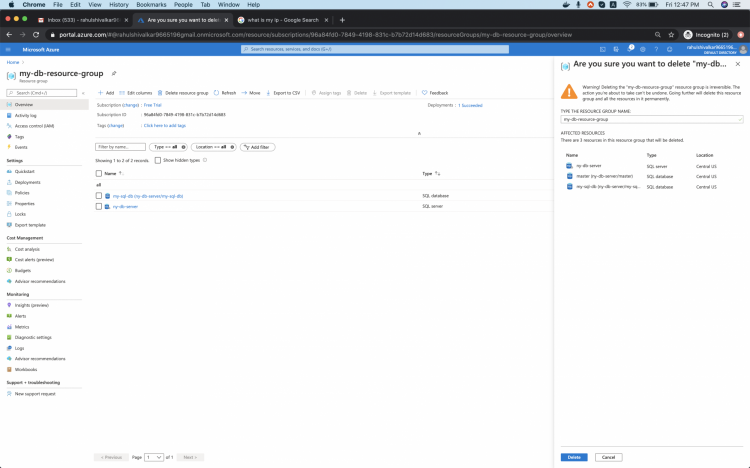
当您不再需要该数据库时,返回资源组并将其删除,以删除与 SQL Server 相关的所有资源。
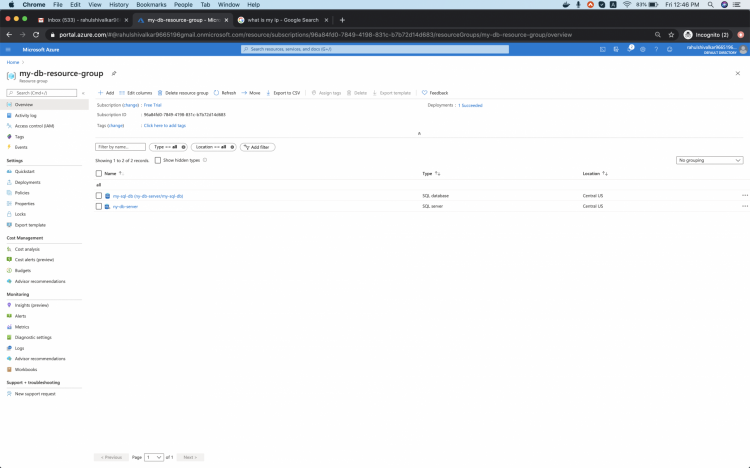
点击 "Delete resource group",输入 Resouce Group 名称,然后点击 "Delete"。
结论
在本文中,我们学习了创建 SQL 数据库。我们了解了如何在防火墙中将公有 IP 加入白名单,以便能够连接到 SQL Server。我们还了解了如何使用 Query Editor 连接到 SQL Server 并在数据库中创建表。最后,我们了解了删除 Resource Group 的步骤,这将进而删除其中所有可用的资源。