
本页内容
- ONLYOFFICE Docs 7.0 的新增功能
- 第 1 步:安装 ONLYOFFICE Docs 7.0
- 第 2 步:创建表单模板
- 第 3 步:添加表单字段
- 第 4 步:调整字段属性
- 第 5 步:预览创建的表单
- 第 6 步:保存可填写表单
ONLYOFFICE Docs 是一款开源办公套件,依据 GNU AGPL v3.0 许可分发。它包含基于网页的查看器和协作编辑器,用于文本文档、电子表格和演示文稿,且与 OOXML 格式高度兼容。
ONLYOFFICE Docs 可以与多种云服务集成,例如 Nextcloud、Seafile、Redmine、Alfresco 等,也可以嵌入到你自己的解决方案中。这些编辑器还可以作为完整生产力解决方案 ONLYOFFICE Workspace 的一部分来使用。
在最新的重大更新中,ONLYOFFICE 开发者加入了在线表单功能,允许用户创建表单、协作编辑表单并填写表单,从而基于模板生成文档。表单可导出为可填写的 PDF 和 DOCX 格式。
在本教程中,我们将学习如何使用 ONLYOFFICE Docs 创建可填写表单。
ONLYOFFICE Docs 7.0 的新增功能
• OFORMs —— 可直接填写的在线表单。 • 工作簿和工作表的密码保护。 • 电子表格中的版本历史记录。 • 评论排序。 • 带深色画布的完整深色模式。 • 文档和演示文稿中的超链接自动更正。 • 将演示文稿导出为 PNG 和 JPG。 • 从本地文件和 URL 进行邮件合并。 • 带提示的键盘快捷键。
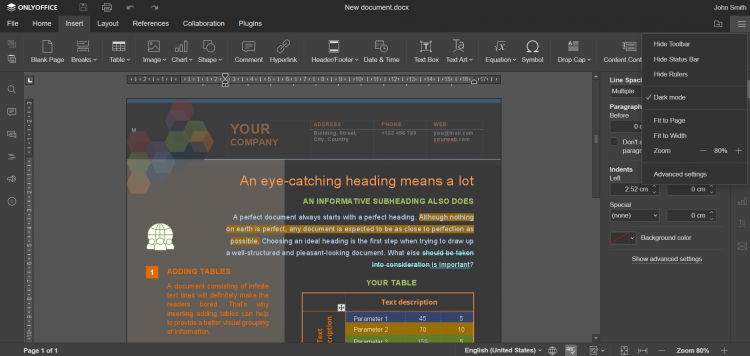
文档比较、插入 Content Controls 以及 Sheet Views 现在也已在该套件的免费社区版本中提供。
第 1 步:安装 ONLYOFFICE Docs 7.0
安装带全部依赖项的最新版编辑器,最简单的方法是使用 Docker。你需要运行以下命令:
sudo docker run -i -t -d -p 80:80 --restart=always onlyoffice/documentserver你可以在相应的详细教程中找到完整说明。如果你已经安装了 ONLYOFFICE Docs,请按照此处给出的说明将其更新到 7.0 版本。
你可以在自己的环境中使用表单,也就是说,当你在云服务中使用 ONLYOFFICE Docs 时可以处理表单。目前,ONLYOFFICE 表单已在 Nextcloud、ownCloud、Alfresco、Confluence、Jira、Plone、Liferay、Redmine、HumHub、Nuxeo 和 Chamilo 中得到支持。你可以在 API 文档中找到集成详情。
第 2 步:创建表单模板
创建一个 .docxf 格式的表单模板:
• 从空白开始,如果你需要从头准备包括文本在内的所有内容; • 从现有的 .docx 文件开始,如果你已有一份需要转换为可填写表单的文档/文本。
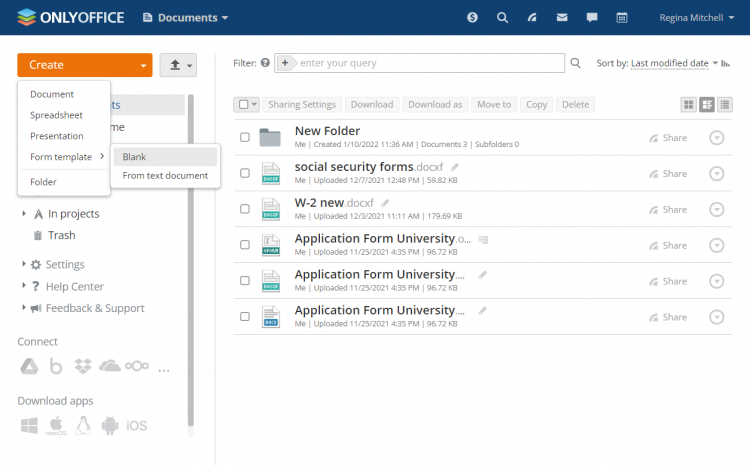
此外,你还可以从免费表单库中下载现成可用的模板,例如软件许可协议或自由职业项目提案。
第 3 步:添加表单字段
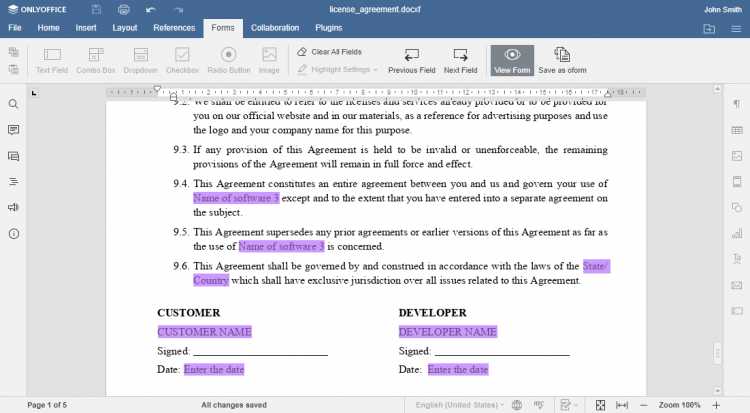
切换到编辑器中的 Forms 选项卡以添加所需字段:
• 文本字段,用于插入任意文本。 • 组合框,用于从列表中选择某个预定义值,并在必要时编辑所选的值。 • 下拉列表,用于从列表中选择某个预定义值。 • 复选框,用于选择所有适用的选项。 • 单选按钮,用于仅选择所提供选项中的一个。 • 图片,用于插入视觉元素。
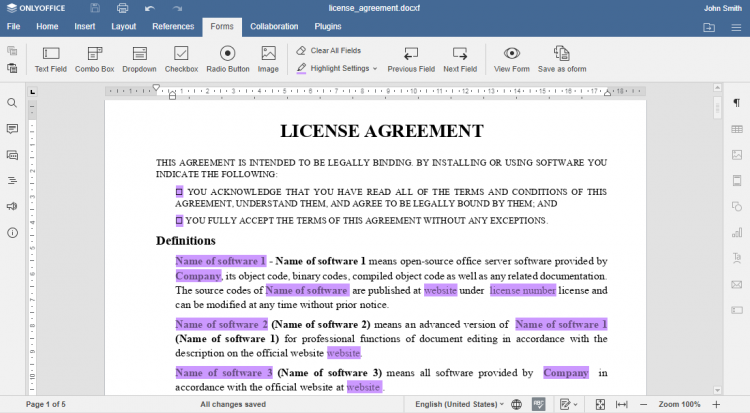
第 4 步:调整字段属性
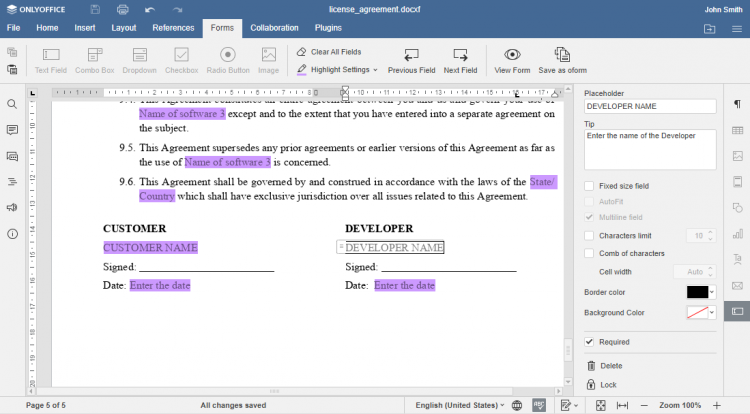
自定义字段,使表单呈现为你需要的样子。移动和旋转表单字段,将它们放到文档中的正确位置,并在顶部工具栏更改高亮颜色。在右侧边栏打开字段属性:
• 添加占位符和提示,让表单更易于填写; • 调整边框和背景颜色; • 允许多行输入; • 指定字符数限制; • 设置字段自动调整大小以适应文本; • 应用字符网格,使用户输入的文本在文本字段宽度内均匀分布; • 将字段标记为必填,使其必须填写; • 锁定字段,以免在工作过程中误改。
第 5 步:预览创建的表单
点击 View Form 按钮预览生成的表单,并检查所有内容是否显示正确。
第 6 步:保存可填写表单
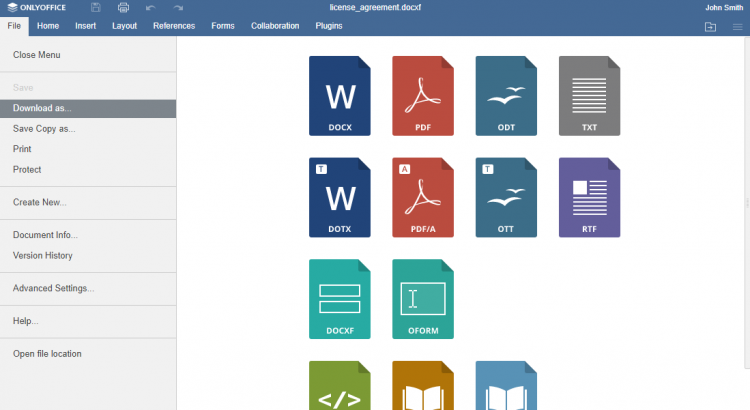
将创建好的表单模板保存为 .oform 格式,以便在线共享和填写,或者将其保存为标准 PDF 文件,使其他用户能够使用任意可用的 PDF 编辑器进行填写。
就这样!这就是你如何使用 ONLYOFFICE Docs 7.0 轻松创建任意可填写表单,并将一部分日常文书工作自动化的方式。