
本页内容
- 先决条件
- 我们将要做什么?
- 登录 Azure
- 创建 Load Balancer
- 结论
Load Balancer 用于将负载均匀分发到后端服务器。它作为请求它的客户端的唯一联系点。它运行在 Open Systems Interconnection (OSI) 模型的传输层。
Load Balancer 可以是 Public 或 Private。
- Public Load Balancer:外部连接可以访问后端的 Virtual Machines,它用于将 internet 流量均衡到内部 VMs。
- Private Load Balancer:外部连接无法访问后端的 Virtual Machines。
Load Balancer 可用于扩展我们的应用程序并创建高可用服务。
在创建 Load Balancer 之前,让我们先了解一些与之相关的基本概念。
- Backend pool:它是 Virtual Machine IP 配置的集合,负载将被分发到这些配置上。
- Health probe:Load Balancer 用它来判断实例是否健康。
- Load Balancer rule:它用于定义进入 Load Balancer 的流量如何分发到 VMs。
使用 Azure Load Balancer,我们只需按实际用量付费,没有任何前期费用。要了解定价,请点击此处。
在本文中,我们将创建一个 Public Load Balancer,并将一个 Virtual Machine 添加到它的 Backend Pool。这台 Virtual Machine 上将运行 Apache。
先决条件
- Azure Account(如果没有,请创建一个)。
- 1 台或多台安装了 Apache 的 Azure Virtual Machines(搜索「How to create a Virtual Machine on Azure?」以了解如何在 Azure 上创建 Virtual Machine)。
我们将要做什么?
- 登录 Azure。
- 创建 Load Balancer
登录 Azure
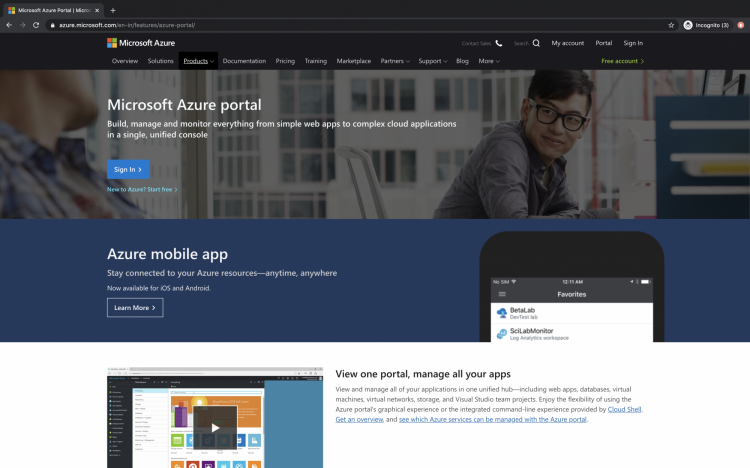
点击此处进入 Azure portal,然后点击 Portal。
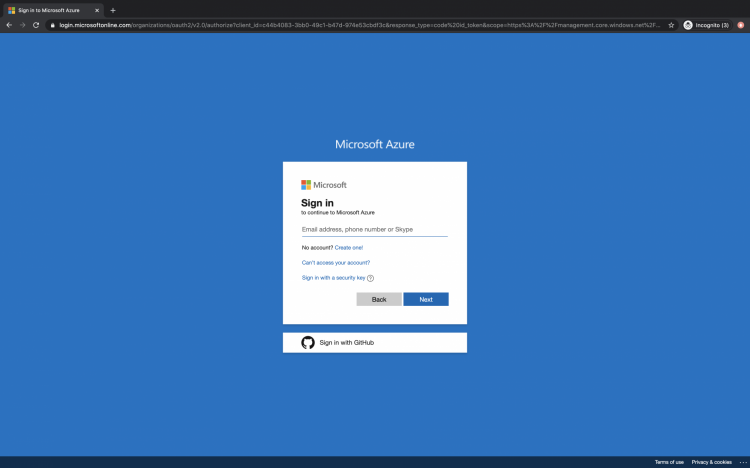
使用你的凭据登录该账户。
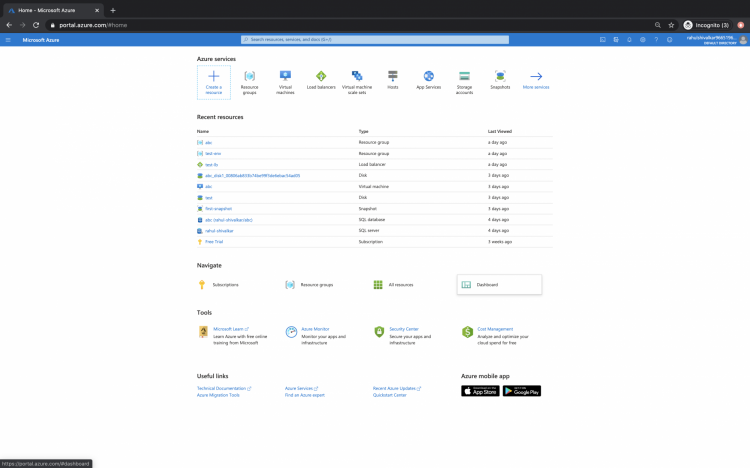
成功登录账户后,你将看到如下所示的主页面。点击 Azure portal 左上角「Microsoft Azure」附近的 3 条横线以显示 portal 菜单。
创建 Load Balancer
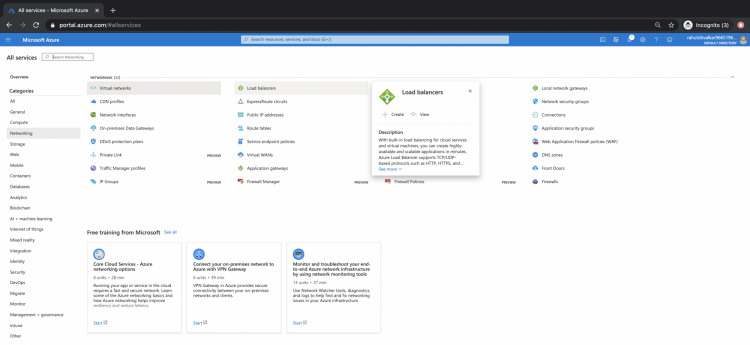
要创建 Load Balancer,请点击左侧面板中的「All Services」。
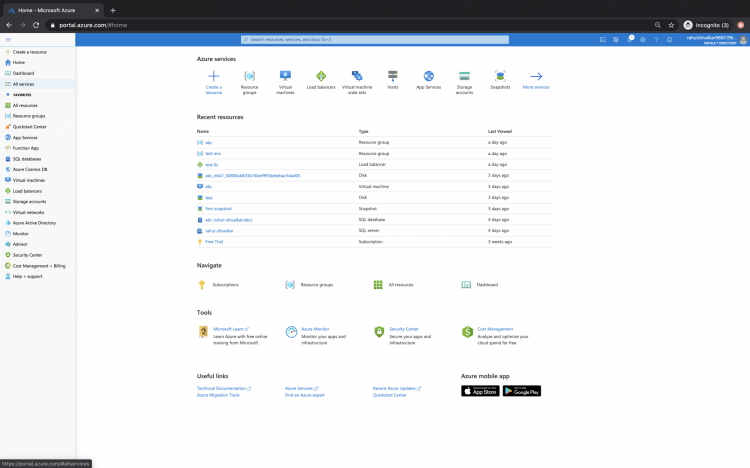
你会在 Networking 下找到 Load Balancer,点击 Networking 下的 Load Balancer。
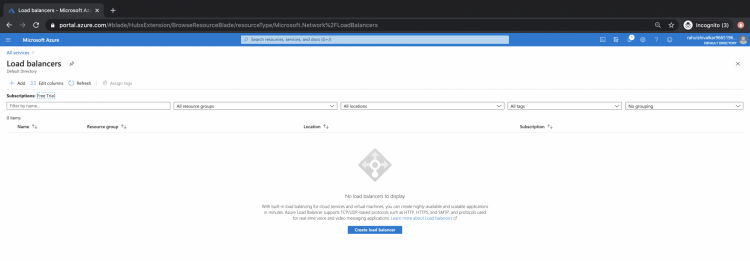
在 Load Balancer 的 Main Dashboard 上,点击 Add 按钮。
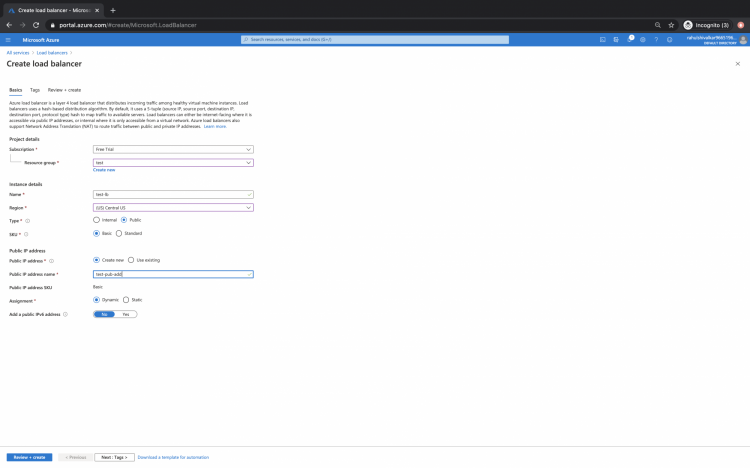
在这里,选择包含你的 Virtual Machines 的现有「Resource Group」名称。
这里它是「test」,将 Load Balancer 命名为 test-lb,选择 Region,保持 type 为 Public,对于 Public IP address 选择「Create new」并将其命名为 test-pub-add,然后点击「Next- Tags」。
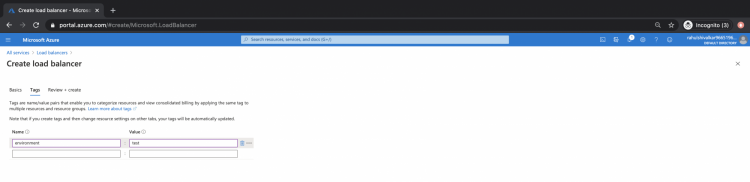
添加一个标签「environment: test」,你可以根据需要添加多个标签。点击「Review+ create」。
看到「Validation passed」消息后,点击「Create」。
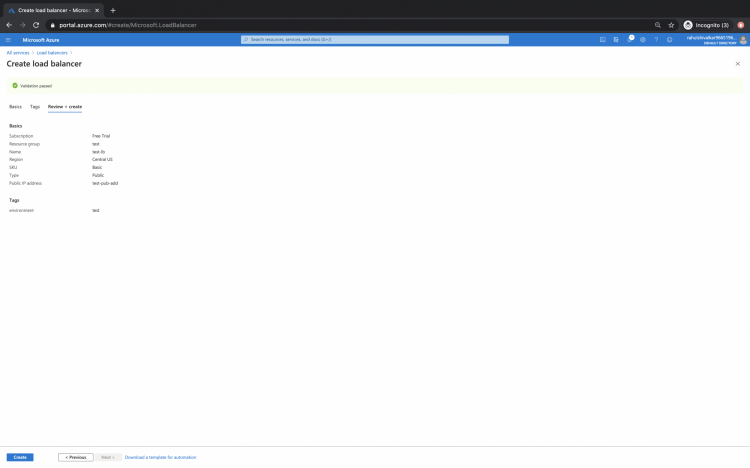
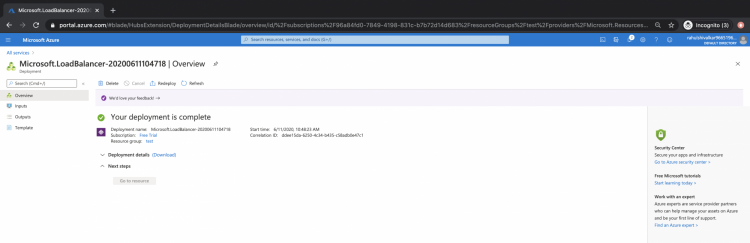
几分钟后,Load Balancer 就会就绪。但这还没完,我们现在需要添加「Backend Pools」。
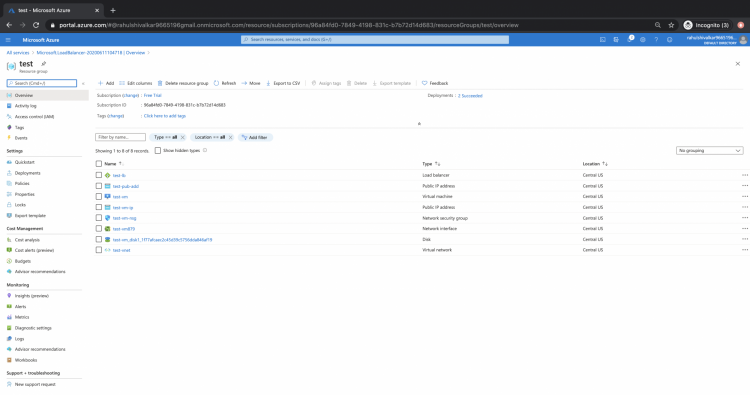
点击 Resource group「test」进入将包含该 Load Balancer 的 Resource Group。
在该 resource 下,你可以看到你创建的 Load Balancer 以及其他资源。
你还应该看到将位于 Load Balancer 后端的 virtual machine。
点击该 Load Balancer。
这是该 Load Balancer 的 overview 页面。
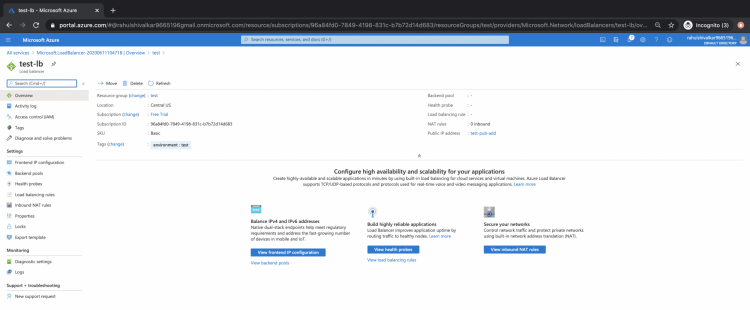
点击「Backend Pools」。
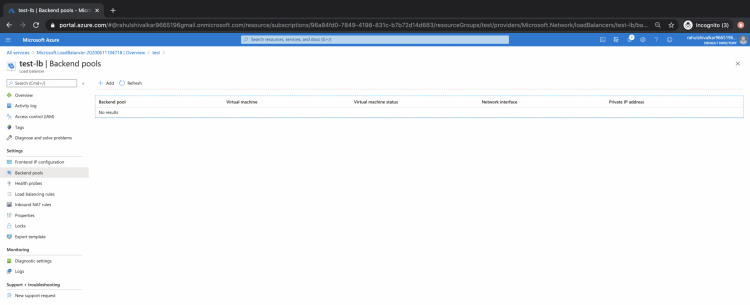
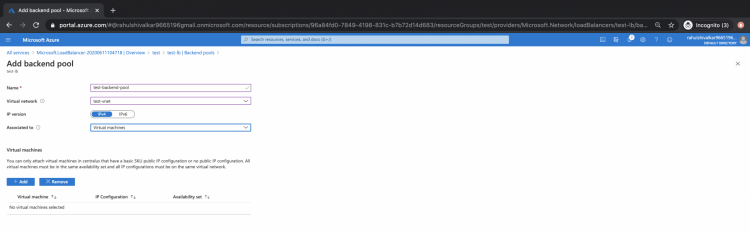
在这里将 Backend Pool 命名为 test-backend-pool,选择你的 virtual machines 所在的 virtual network。
为「Associated to」选项选择「Virtual machines」。
点击「Add」以将你的 Virtual Machines 添加到此 pool。
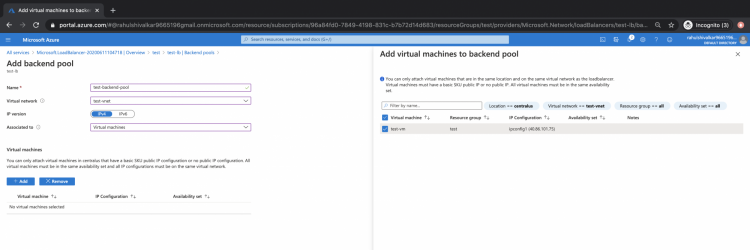
选择需要添加到 Pool 的 Virtual Machines。
在这里,我们只添加 1 个 VM。保存此配置。
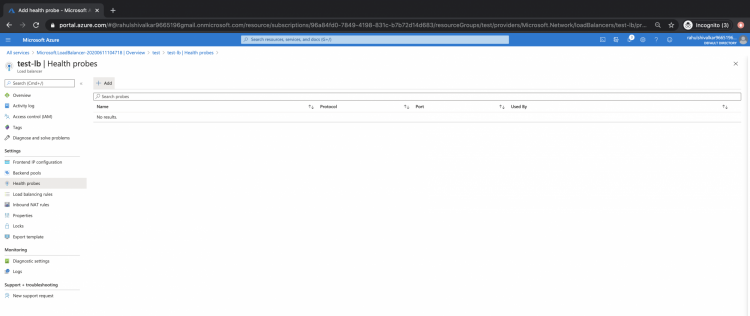
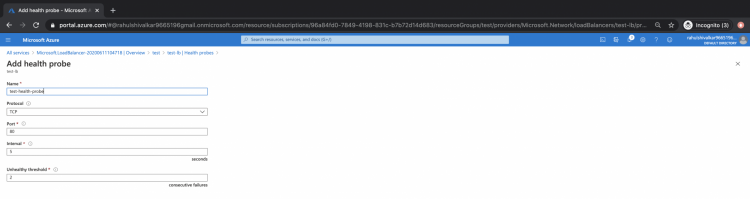
现在我们将添加「Health Probe」。
点击左侧面板中的「Health Probe」。
保持此配置不变并保存。
现在,要添加 Load Balancing Rules,请点击左侧面板中的「Load balancing rules」。
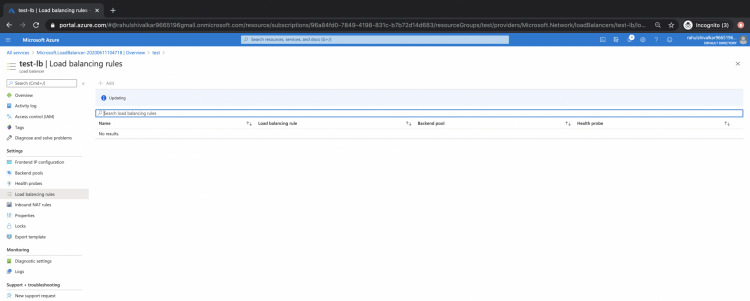
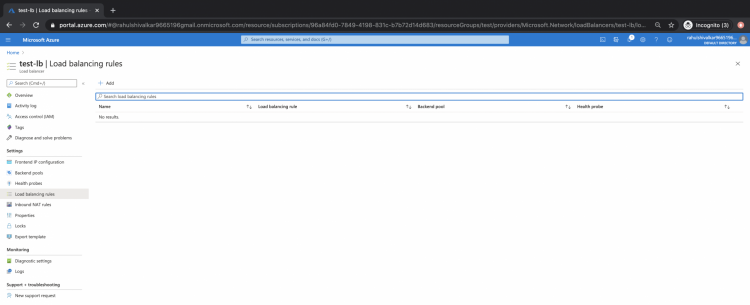
点击「Add」。
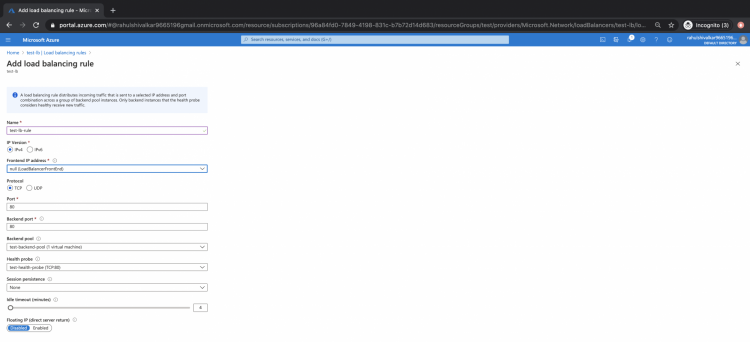
将 load balancing rule 命名为「test-lb-rule」。
由于添加到 backend pool 的 virtual machine 上 Apache 运行在 Port 80,因此无需更改该 rule。
如果你的服务运行在不同的端口上,请更改 backend port。
保存此配置。
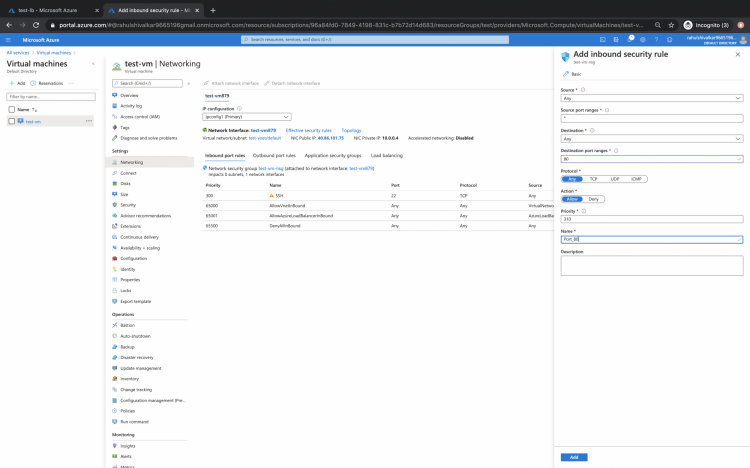
现在,是时候配置 Network Rule 以允许在 Virtual Machines 的 Port 80 上建立连接了。
转到 Virtual Machine,点击 Networking,并按如下方式添加 inbound security rule,该规则将允许来自任何地方对 Virtual Machine 的 Port 80 的入站连接。
保存此 rule。
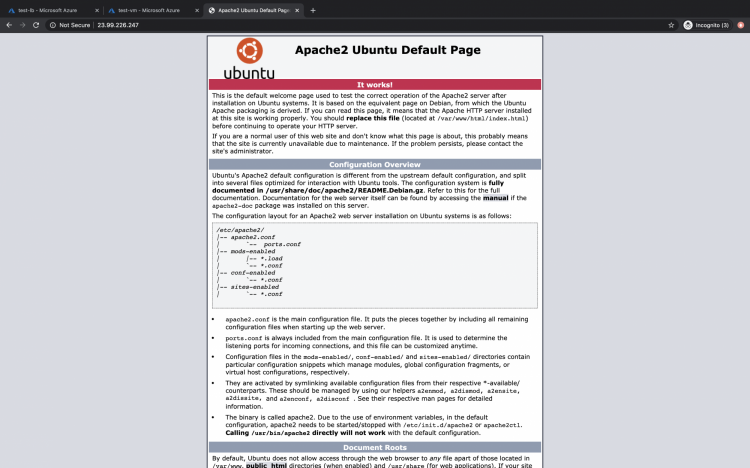
要测试 Virtual Machine 的 Port 80 上运行的服务是否可访问,请尝试通过该 Virtual Machine 的 IP 访问该服务。
在这里,我们可以看到 Apache 正在运行且可访问。
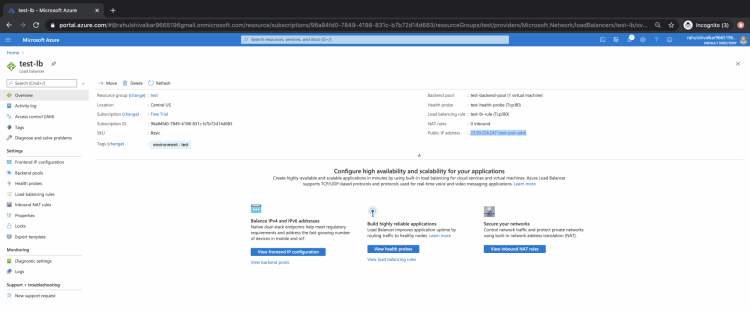
现在,是时候通过我们创建的 Load Balancer 访问该服务了。
转到 Load Balancer,复制它的 Public IP 并在 port 80 上访问它。
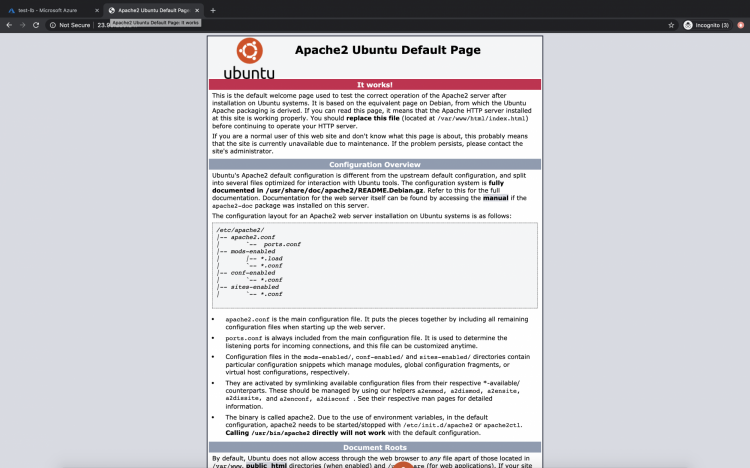
在这里,你可以看到服务(即 Apache)可从 Load Balancer 访问,该 Apache 运行在 Virtual Machine 的 Port 80 上。
结论
在本文中,我们学习了创建 Public Load Balancer,并为它添加了 health probe。
我们还添加了一个 Backend Pool,其中包含在其 Port 80 上运行 Apache 服务的 Virtual Machine。我们了解了如何使用 Load Balancer 将请求重定向到它的 Backend Pool。